
Atjaunots 25. februāris 2026
Darbstacijas programmas instalēšana Windows datorā
Noskatieties video instrukciju vai lasiet aprakstu zemāk.
Excellent Latvia ar e-pasta starpniecību nosūtīs Instalācijas informāciju.
1) Atverot saiti Interneta pārlūkā, tiek uzsākta programmas lejupielāde lietotāja datorā.
Parādīsies logs, kurā jāizvēlas „Atvērt failu“ (process var nedaudz aštķirties atkarībā no tīmekļa pārlūka).
2) Ja mēģinot atvērt programmu parādās šāds paziņojums, tad nospiediet “Papildinformācija”.
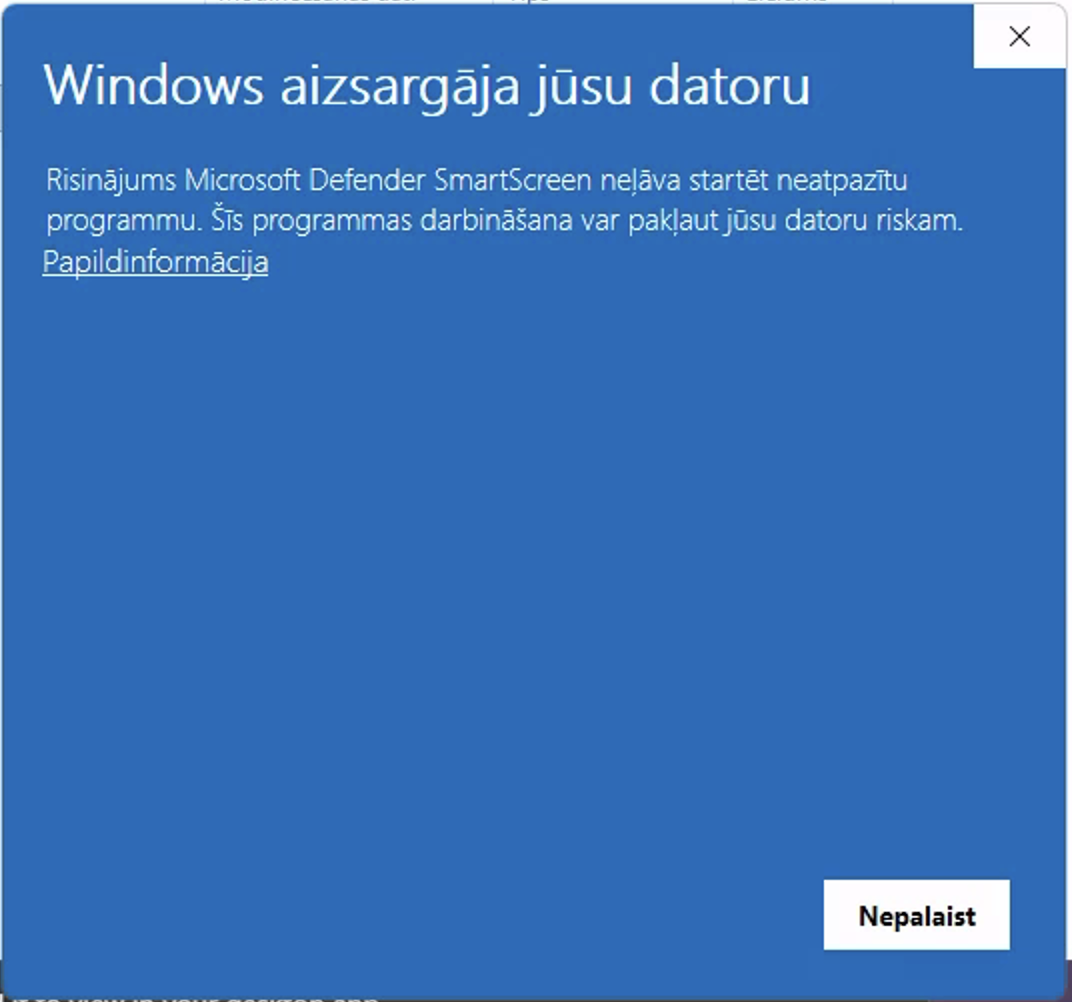
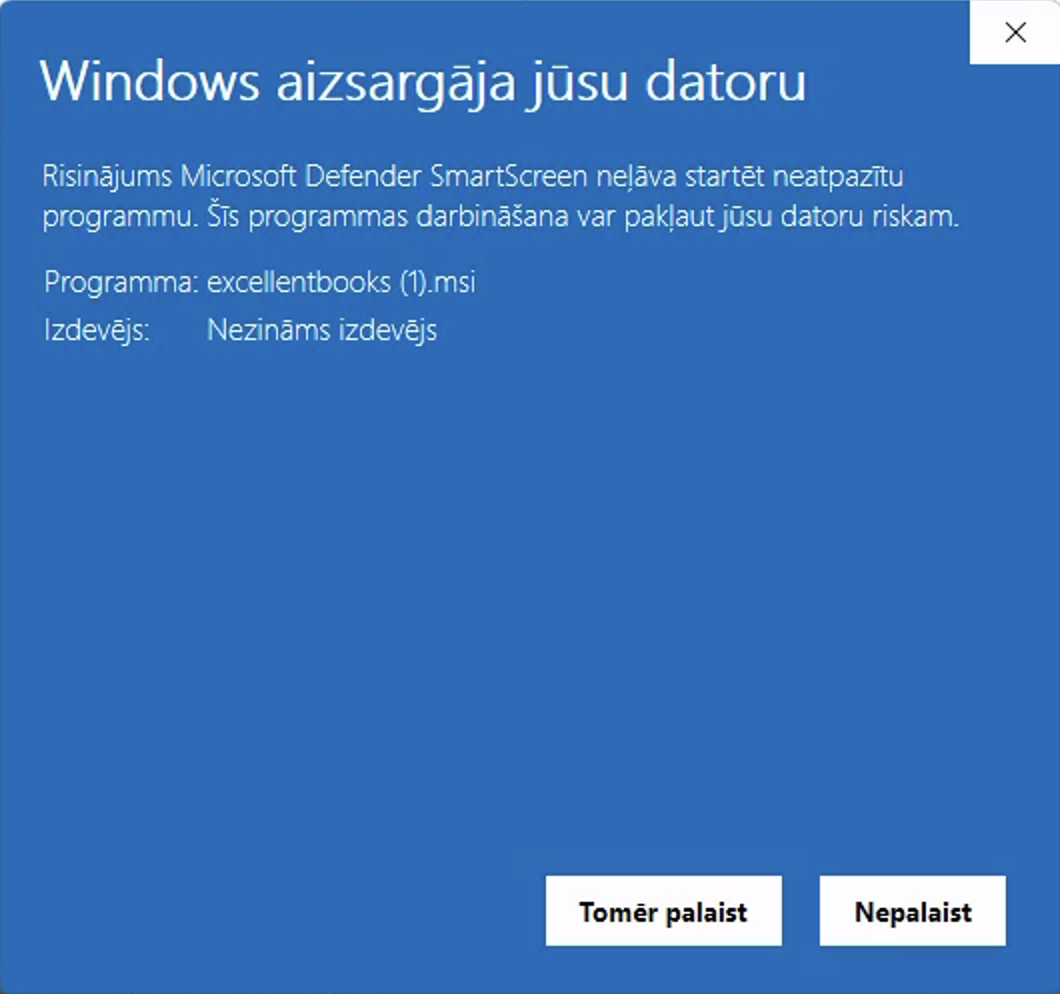
Parādīsies jauns paziņojums, kur izvēlieties “Tomēr palaist”.
Dažreiz Windows operātājsistēmas datoriem ir papildus drošības līmeņi.
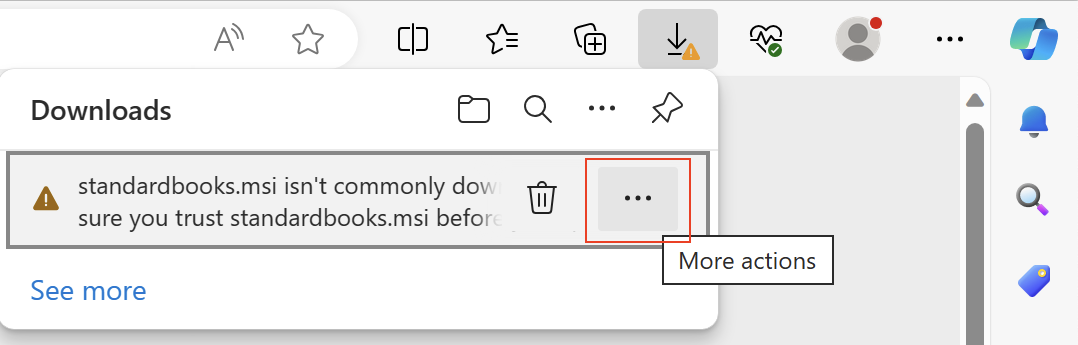
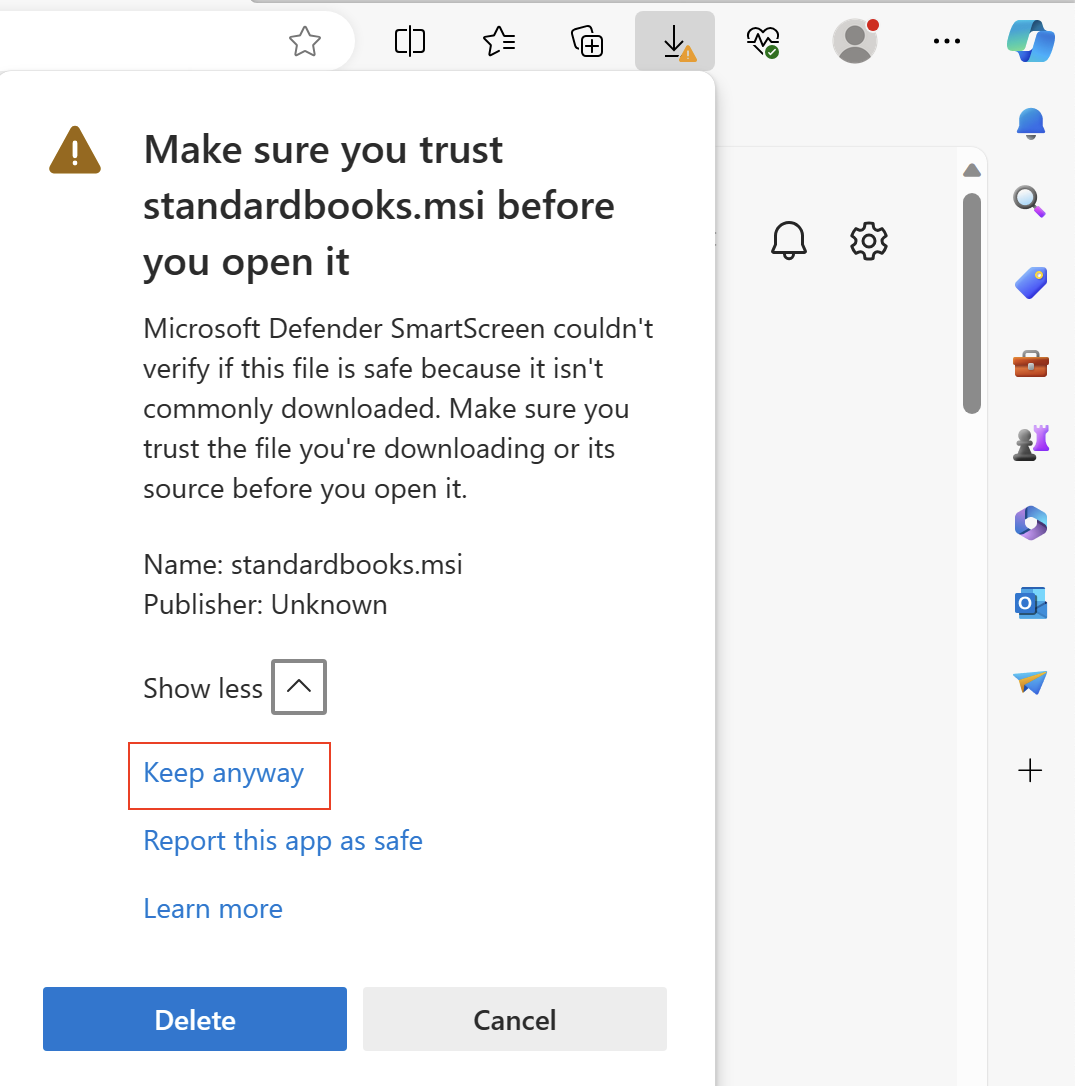
Ja pēc programmas lejuplādēšanas (jūsu Interneta pārlūkā zem lejuplādēšanas ikonas) parādās uzraksts Standardbooks.msi isn’t commonly downloaded. Make sure you trust standardbooks.msi before you open it, jārīkojas šādi:
1. Ar kursoru uzejiet uz uzraksta. Labajā pusē parādīsies trīs punktiņi ar nosaukumu “More actions”.
2. Nospiežot uz punktiņiem, atvērsies izvēlne, kur jāizvēlas “Keep”.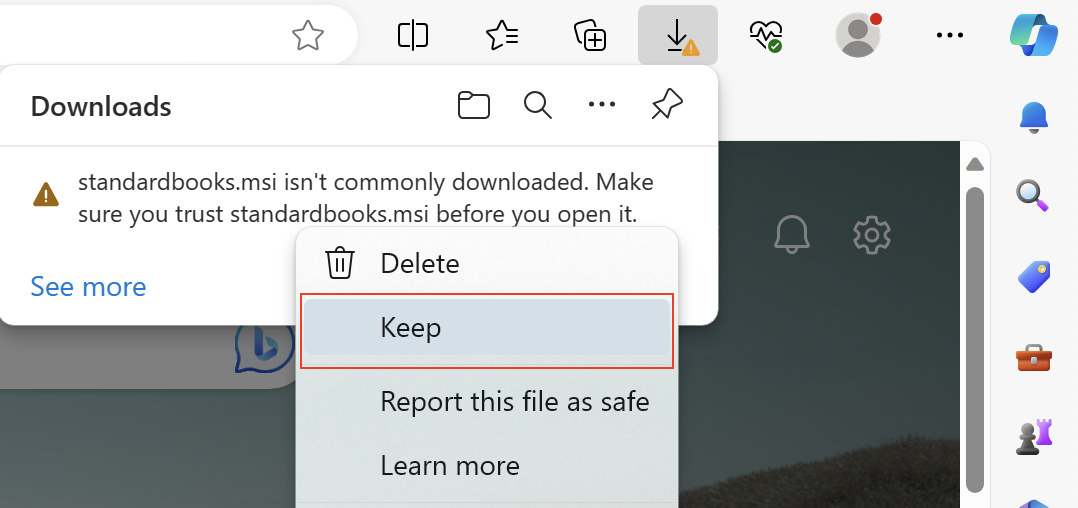
3. Parādīsies papildus informācija par failu, kur jāapstiprina savas darbības aizejot uz “Show more” un nospiežot “Keep anyway”.
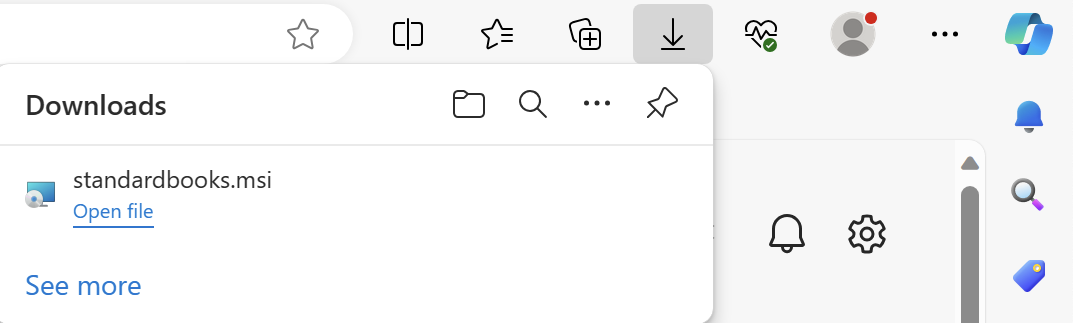
4. Fails būs pieejams atvēršanai parastajā kartībā nospiežot “Open file”.
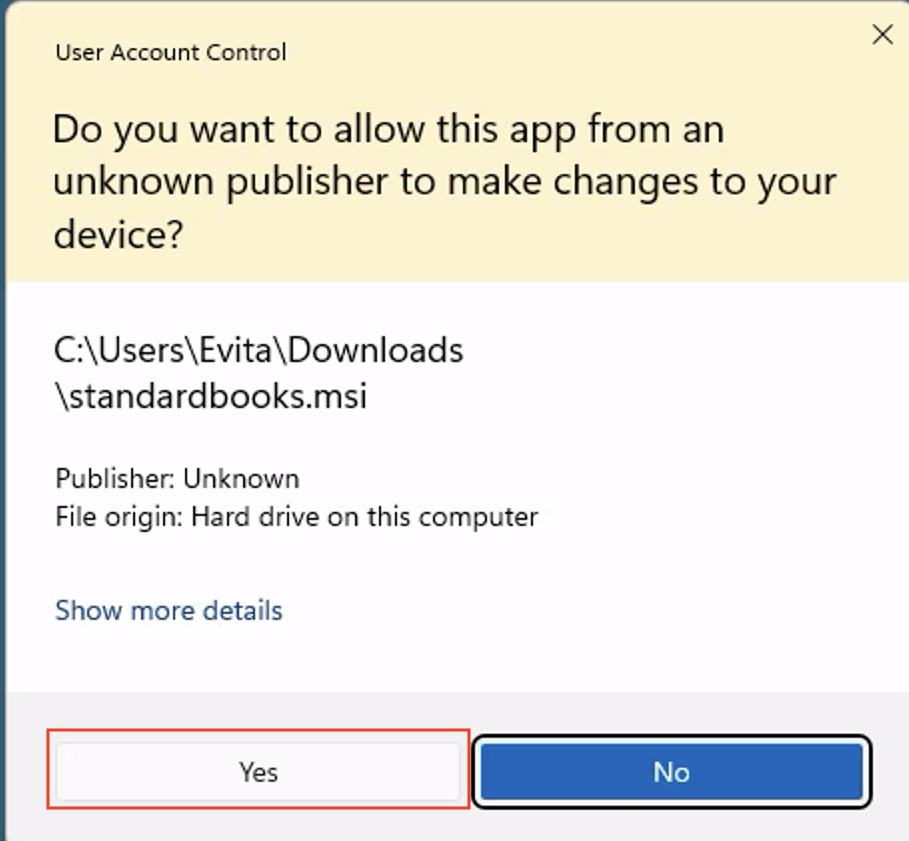
5. Pēc faila atvēršanas iespējams parādīsies vēl viens drošības paziņojums, kur jānospiež “Yes”.
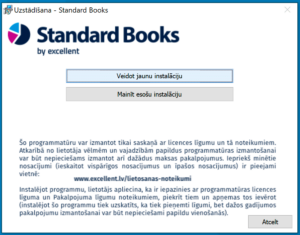
3) Nedaudz uzgaidot tiks piedāvāts instalēt programmu, jāizvēlas „Veidot jaunu instalāciju“
4) Pēc tam jāizvēlas Standard Books mapes atrašanās vietu. Izvēlieties pogu “Mainīt mapi …”.
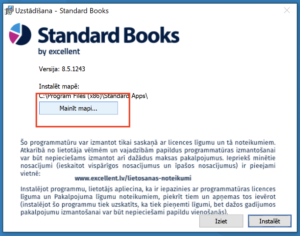
Veiciet instalēšanu uz C: diska atsevišķā mapē. Ja nepieciešams, izveidojiet jaunu mapi sev vēlamā vietā.
NB! Nedrīkst veikt instalēšanu mapē, kuru programma piedāvā pēc noklusējuma (C:\Program Files(x86)\Standard Apps\)
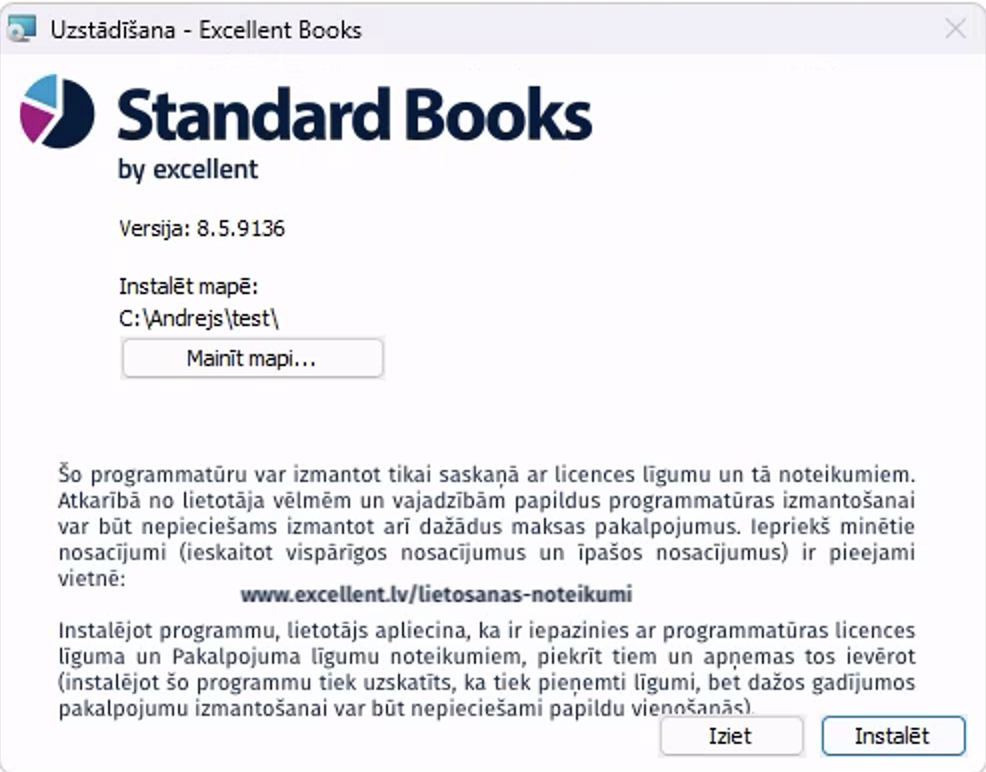
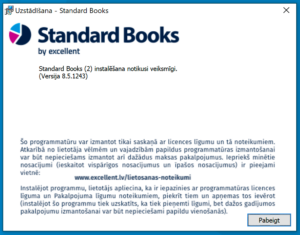
5) Nospiediet pogu “Instalēt”. Pagaidiet līdz instalēšana ir pabeigta un programma paziņo Standard Books ir veiksmīgi uzinstalēts un nospiediet pogu “Pabeigt“.
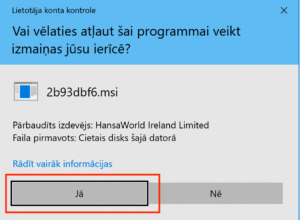
6) Pēc instalēšanas uz datora darbvirsmas būs redzama “Excellent Books” ikona. Lai atvērtu programmu, veiciet dubultklikšķi uz ikonas.
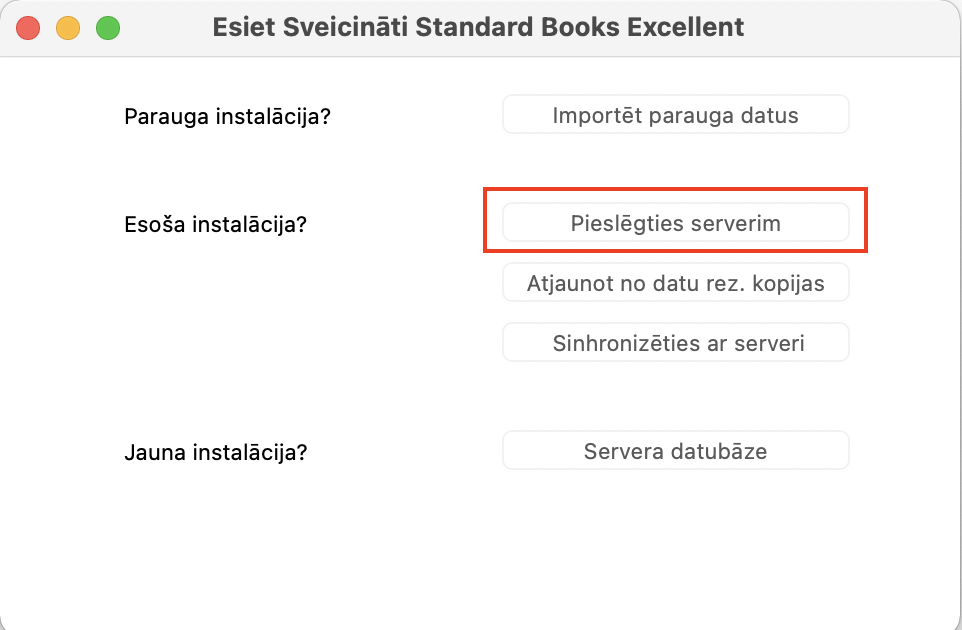
7) Atvērsies logs ar piecām izvēles opcijām un izvēlieties “Pieslēgties serverim“.
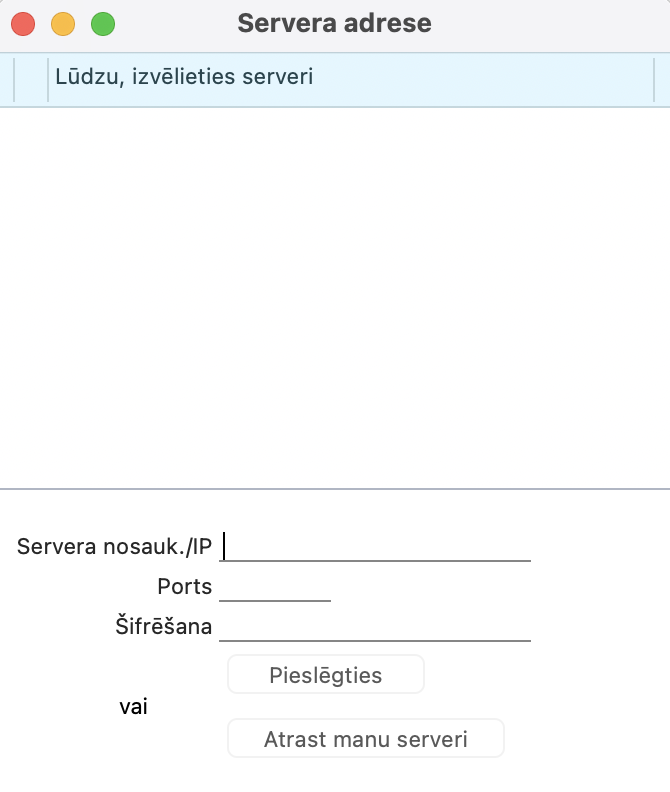
8) Ievadiet IP un Portu, ko saņēmāt e-pastā un izvēlieties “Pieslēgties”.
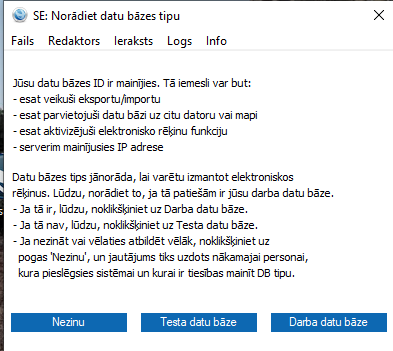
9) Iespējams (ja neparādās lasiet nākamo punktu) parādīsies paziņojums Norādiet datu bāzes tipu.
Izvēlieties “Darba datu bāze“.
10) Atvērsies logs, kurā jāievada iepriekš reģistrētā e-pasta adrese ar paroli. Noklikšķiniet ”Pieslēgties”.
Ja instalācijas procesā parādās cita veida paziņojumi saistībā ar tiesību piekļuvi, piemēram:
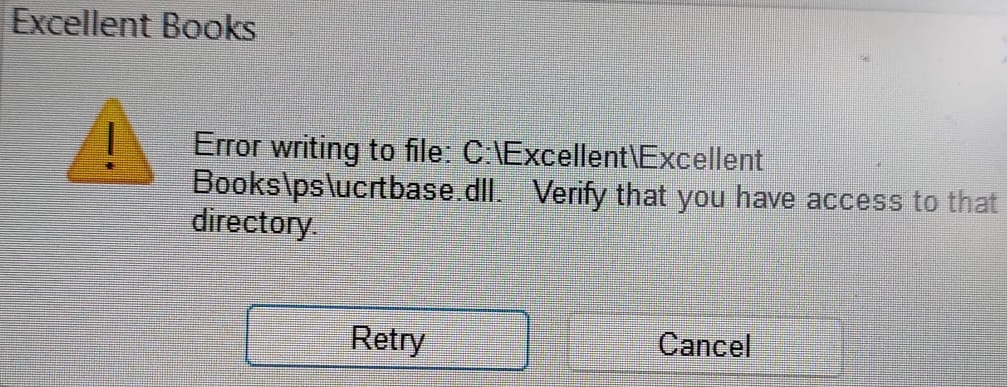
Šādā gadījumā ir jāpārliecinās, ka lietotājam ir admin tiesības attiecīgajā datorā:
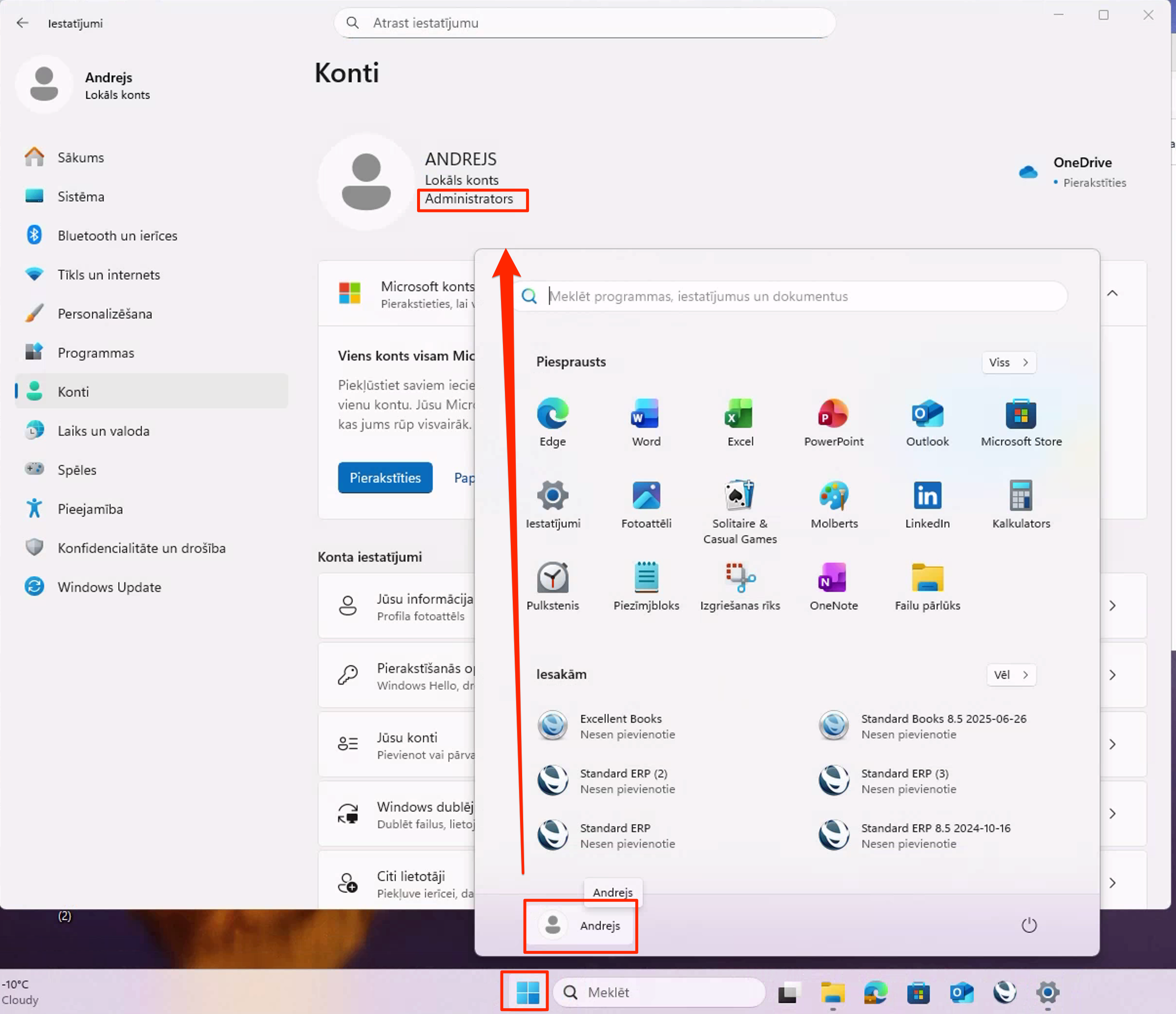
Ja nav – jāprasa datora administratoram, lai šādas tiesības piešķir.
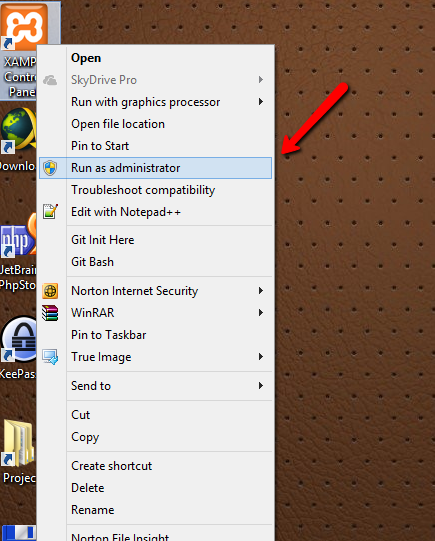
Atkarībā no Windows versijas, nospiežot labo peles pogu uz instalācijas faila, var būt redzama izvēlne “Run as administrator”, kas prasīs administratora paroli un ļaus programmu ieinstalēt pareizi, ar vajadzīgajām failu piekļuves tiesībām.
Ja instalēšana neizdodas, tad sazinies ar mums pa e-pastu atbalsts@excellent.lv vai pa tālruni +371 67505060