
Atjaunots 13. aprīlis 2026
Jaunais Prombūtņu reģistrs un lietošanas instrukcija
Sākot ar programmatūras versiju 8.5-2026-06-26 build 9139, Excellent Books un ERP sistēmās ir ieviests apvienotais Prombūtņu reģistrs, kas nodrošina ērtāku un caurspīdīgāku atvaļinājumu plānošanu. Šajā instrukcijā uzzināsiet, kā orientēties jaunajā kalendāra skatā, kā darbiniekiem pieteikt Plānotās prombūtnes un kā vadītājiem pārraudzīt komandas atvaļinājumu.
1. Apvienotais Prombūtņu reģistrs
- Turpmāk gan Plānotās prombūtnes, gan Prombūtnes ir pieejamas vienuviet apvienotajā reģistrā — Prombūtnes.
- Šis jauninājums ir pieejams visiem lietotājiem, kuri izmanto versiju 8.5-2026-06-26 build 9139.2.
2. Vizuālā atpazīšana kalendārā
Ierakstu veidus kalendāra skatā var viegli atšķirt pēc to krāsojuma:
- Plānotās prombūtnes ir atpazīstamas pēc svītrota krāsojuma
- Prombūtnes tiek attēlotas pilnā krāsā
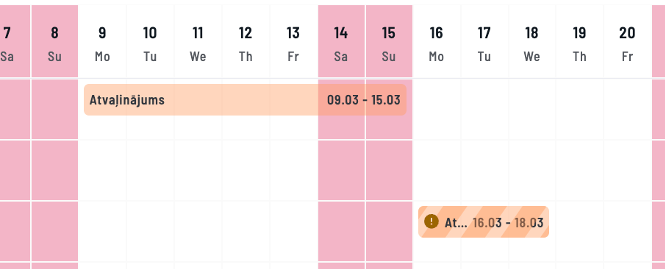
- Kad no Plānotās prombūtnes tiek izveidota Prombūtne, ieraksta krāsa automātiski mainās no svītrotas uz pilnu

- Precīzu ieraksta veidu var pārbaudīt uzvirzot kursoru uz attiecīgo laika posmu un nospiežot pogu “Vairāk info”
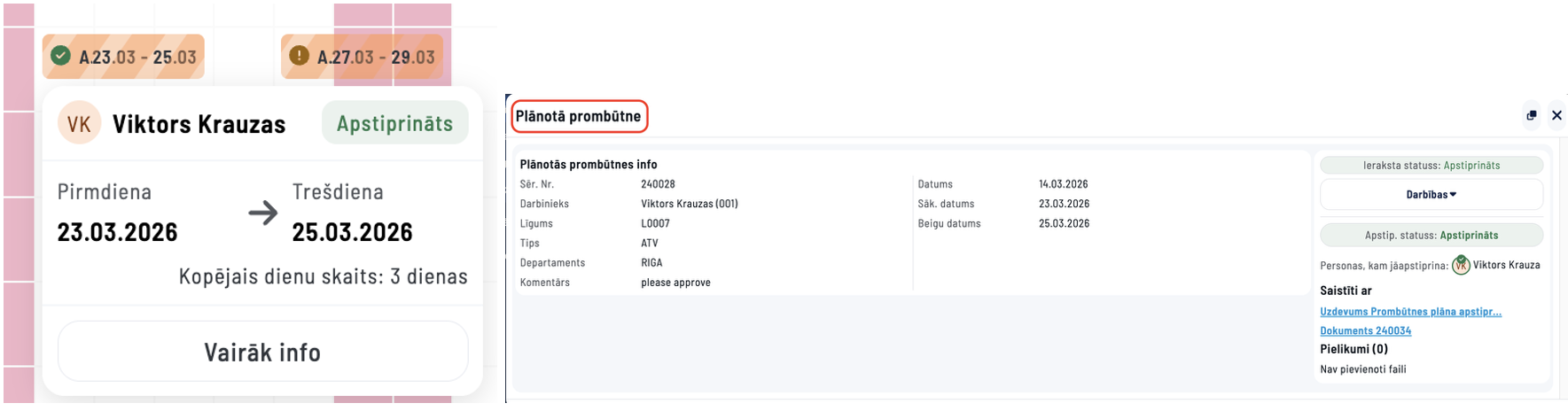
3. Plānotās prombūtnes izveide un apstiprināšana
Jaunas Prombūtnes pieteikšana
Jaunu Plānoto prombūtni var izveidot, izmantojot pogu “Jauna Prombūtne” kalendāra labajā pusē.
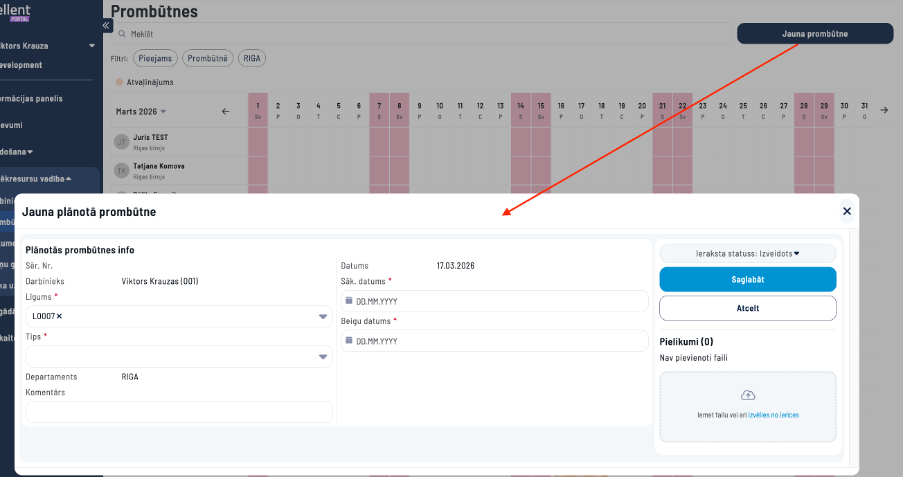
Lauka “Līgums” vērtība tiek automātiski aizpildīta ar lietotāja līguma kodu.
Darbinieki Plānotās prombūtnes var izveidot tikai sev. Nodaļu vadītājiem ir tiesības izveidot plānus arī sava departamenta darbiniekiem.
Apstiprināšanas gaita
Pēc ieraksta saglabāšanas tas ir jānosūta apstiprināšanai, izvēloties sadaļu “Darbības” > “Nosūtīt apstiprināšanai”.
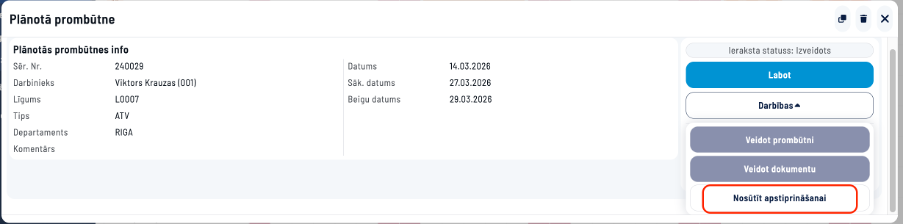
- Pēc pieprasījuma nosūtīšanas statuss mainās uz “Gaida apstiprinājumu”.
- Apstiprināšanas uzdevums kļūst pieejams sadaļā “Saistīti ar”.
Statusa ikonu skaidrojums
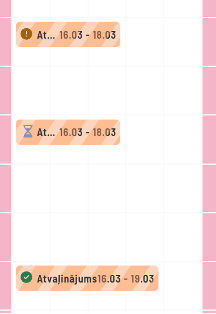
Ja ir iespējoti apstiprināšanas noteikumi, blakus plāniem redzamas šādas ikonas:
- Izsaukuma zīme (!) – apstiprinājums vēl nav pieprasīts
- Smilšu pulkstenis – tiek gaidīts apstiprinājums
- Zaļš ķeksītis – apstiprināšana ir veikta, un var veidot faktisko Prombūtni.
4. Prombūtnes ieraksta izveide
Portālā Prombūtni var izveidot tikai no iepriekš izveidotiem Prombūtnes plāniem.
Lietotājam jāatver Plānotā prombūtne un jāizvēlas “Darbības” > “Veidot prombūtni”.
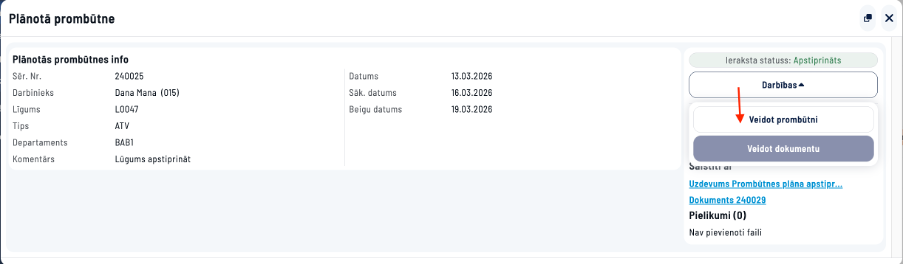
Šī opcija ir pieejama tikai tad, ja Plānotā prombūtne ir veiksmīgi apstiprināta.
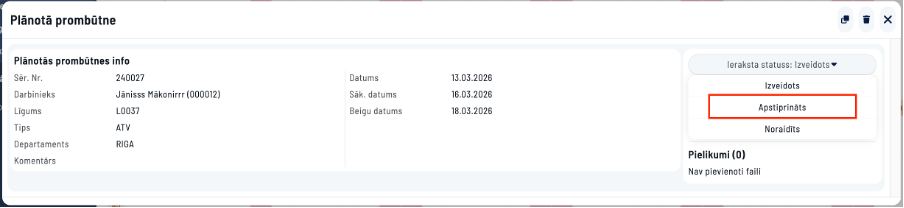
Ja apstiprināšanas noteikumu nav, Plānotā prombūtne ir atzīmēta kā “Apstiprināts”.
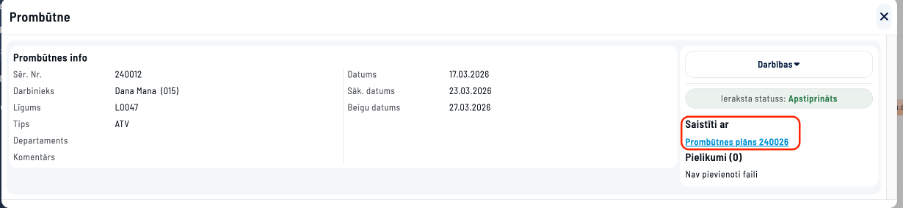
Saikni starp abiem ierakstiem var redzēt sadaļā “Saistīti ar”.
5. Atvaļinājuma atlikumu pārbaude
Noklikšķinot uz darbinieka ikonas, var redzēt atvaļinājuma uzkrājumu līdz gada beigām.
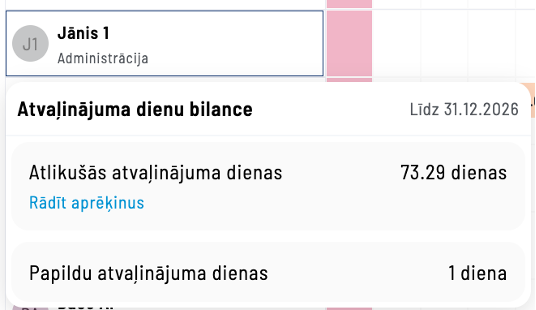
Detalizētu informāciju par summas veidošanos var skatīt, nospiežot “Rādīt aprēķinus”.
Darbinieks redz tikai savu bilanci, savukārt vadītājs var redzēt gan savu, gan sava departamenta darbinieku atvaļinājuma dienu atlikumu.
6. Nepieciešamās piekļuves tiesības
Lai būtu pieejama iespēja no Prombūtnes plāniem izveidot Prombūtnes ierakstu, lietotājam nepieciešama “pilna” piekļuve vismaz vienai no šīm sadaļām:
- Personāla modulis: (Sistēma > Iestatījumi > Personu grupas > Darbība > Excellent Portāls – rādīt personāla sadaļu > Pilns).
- Prombūtņu reģistrs: (Sistēma > Iestatījumi > Personu grupas > Darbība > Excellent Portal > rādīt Prombūtnes > Pilns).