
Atjaunots 25. septembris 2026
EDS Transakciju pārskats
EDS transakciju pārskats rāda visus VID nodokļu datus – aprēķinus, maksājumus, nokavējuma un soda naudas – vienā atskaitē, sākot no 2021. gada, un ļauj tieši no tās veikt maksājumus un grāmatojumus.
Sākot no versijas 8.5 2022-06-16-0114 Excellent Books un Excellent Standard ERP ir pieejama atskaite, kura tiek balstīta uz Valsts Ieņēmumu Dienesta (VID) Elektroniskās Deklarēšanas Sistēmas (EDS) sadaļas “Maksājumi un nomaksas stāvoklis” > apakšizvēles “Nomaksas stāvoklis” > pārskatu “Transakciju pārskats (no 01.01.2021.)”, kurā ir visi dati par nodokļu uzskaites gaitu, aprēķinātās summas, nokavējuma naudas, soda naudas, sākot no 2021.gada 1.janvāra, attēlojot arī veikto maksājumu attiecināšanu pret deklarāciju vai citu aprēķinu. Transakcijas tiek kārtotas dilstošā secībā – sākot ar jaunāko transakciju.
1. EDS integrācijas parametru iestatīšana
Ejiet uz Finanses > Iestatījumi > EDS integrācijas parametri.
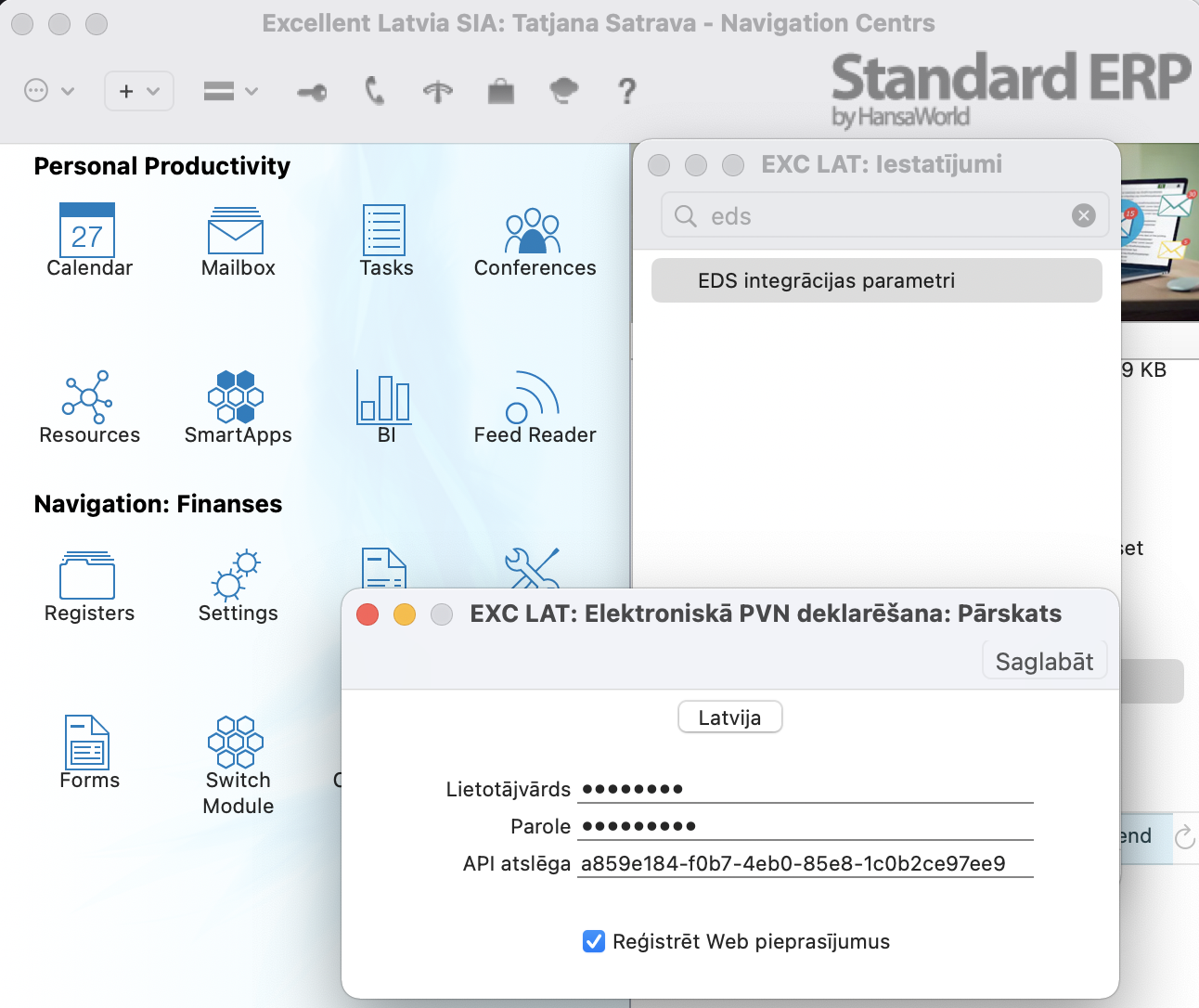
Izmantojot EDS API pieslēgumu, Excellent Books / Excellent Standard ERP sistēma automātiski pieprasīs un saņems EDS Transakcijas pārskata datus konkrētam uzņēmumam. Nekāds manuāls darbs, lai saņemtu šo informāciju programmā nav jāveic.
2. EDS un nodokļu maksājumu parametru iestatīšana
Ejiet uz Finanses > Iestatījumi > EDS un Nodokļu maksājumu iestatījumi > sadaļu Nodokļu maksājums.
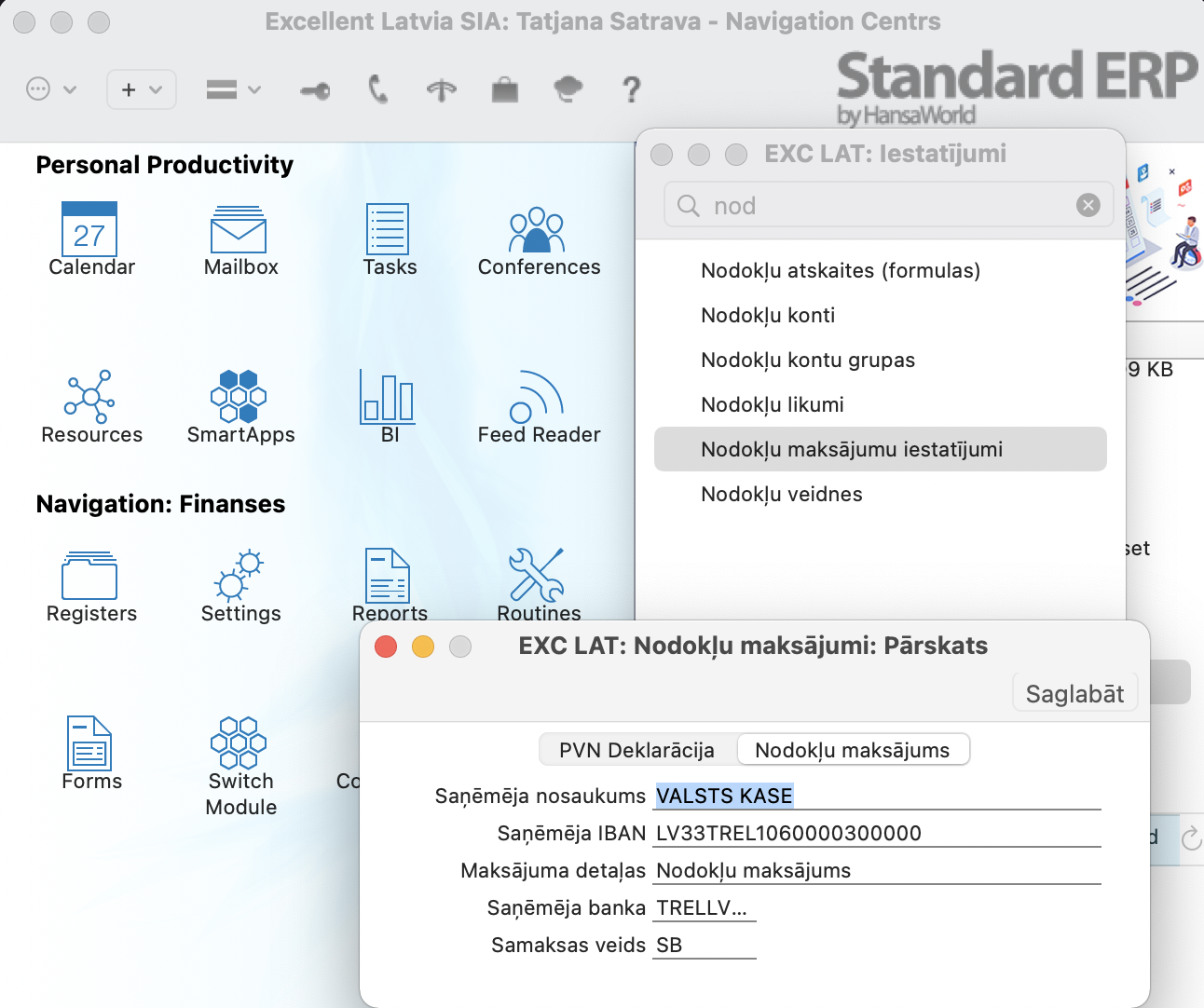
Šeit jāiestata:
- Valsts Kases bankas rekvizītus.
- Maksājuma detaļas – apraksts, ar kuru tiks veikts maksājums reālajā bankā.
- Samaksas veids – jānodefinē banku caur kuru tiks veikts maksājums.
NB! to var mainīt procesā, kad sistēmā tiešam tiek veidots XML fails bankas importam vai, ja ir pieslēgšana ar bankas Gateway, tad uzreiz maksājuma specifikācijas logā norādīt nepieciešamo Samaksas veidu.
3. Bankas operāciju atpazīšanas iestatīšana
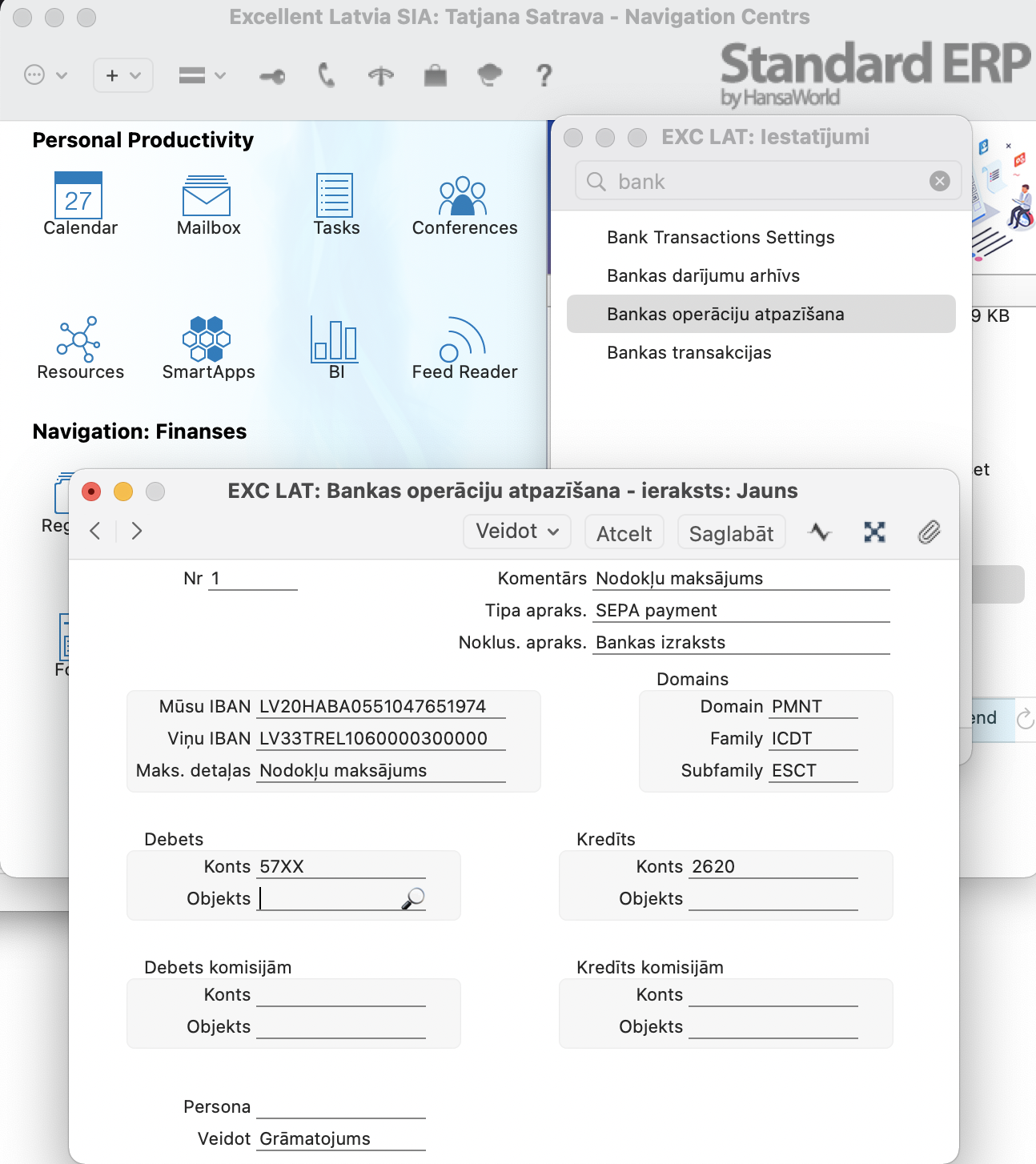
Ejiet uz Finanses > Iestatījumi > Bankas operāciju atpazīšana.
Jāizveido likumu, ar kura palīdzību importējot Bankas izrakstu, sistēma atpazīs un iegrāmatos nodokļu maksājumus uz pareiziem kontiem. Likuma piemērs:
4. Budžeta klasifikācijas kodu iestatīšana
Ejiet uz Finanses > Iestatījumi > Budžeta klasifikācijas kodi.
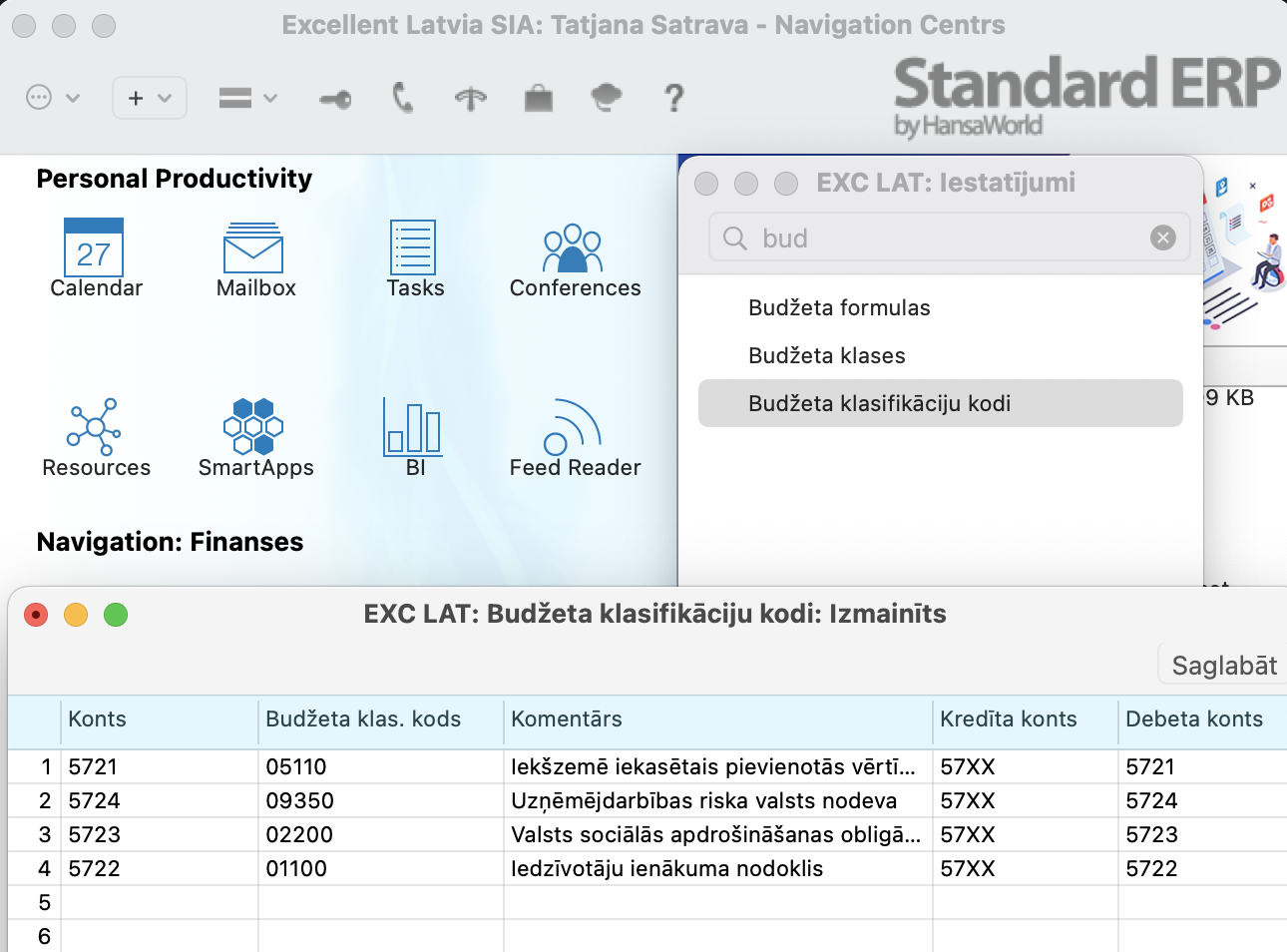
Konts – jānorāda nodokļa kontu, uz kuru tiek veikts nodokļa aprēķins sistēmā (Piemēram: PVN – 5721; IIN – 5722)
Budžeta klasifikāciju kods – tie ir kodi, kurus izmanto EDS sistēma Budžeta ieņēmumu klasifikācijai. Piemērs no EDS Transakciju pārskata
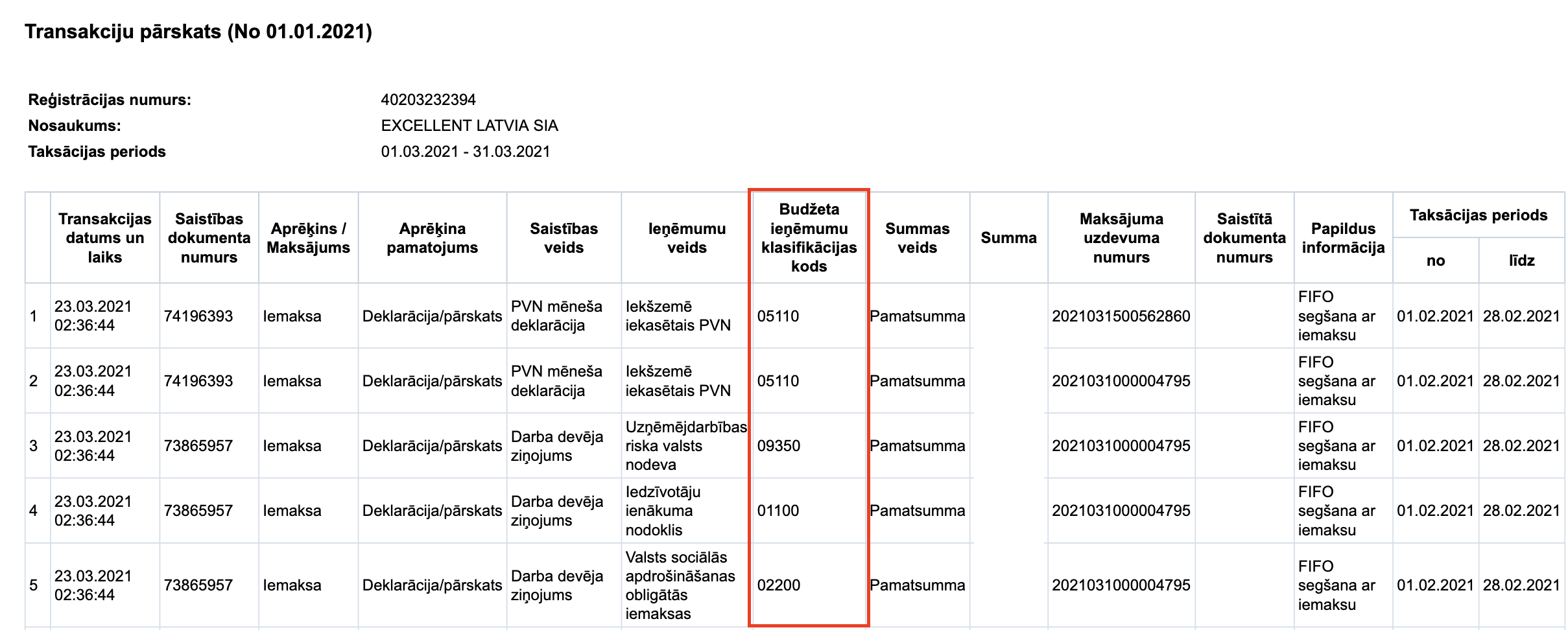
Komentārs – budžeta ieņēmumu klasifikācijas koda apraksts
Kredīta / Debeta konts – konti uz kuriem tiek veikti nodokļu grāmatojumi
5. EDS transakciju pārskata pārbaudīšana
Ejiet uz Finanses > Atskaites > EDS transakciju pārskats.
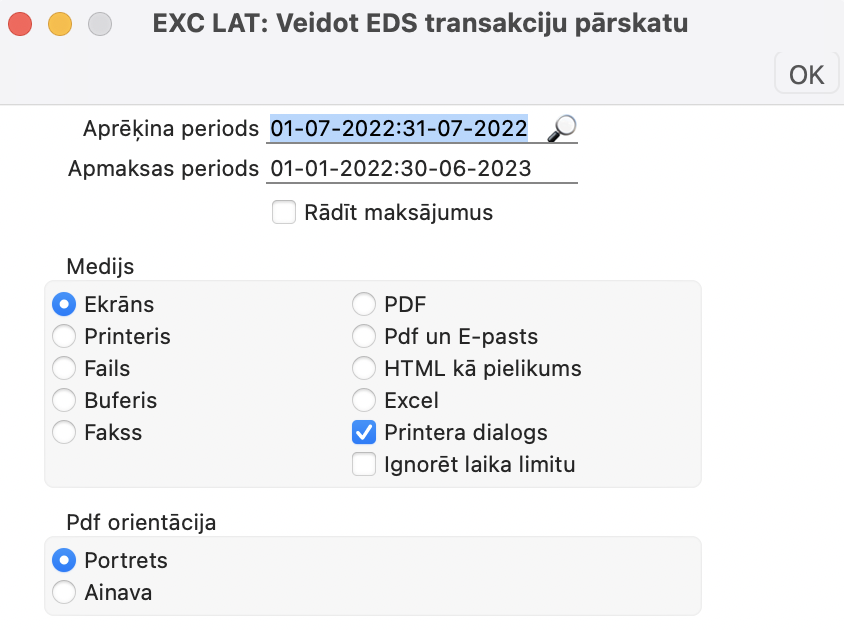
Specifikācijas logā ir iespējas skatīties/pārbaudīt datus:
par aprēķināto periodu – redzēt vērtības aprēķinātiem un iegrāmatotiem nodokļiem sistēmā (zem “Apgrozījums”), gan vērtības, kuras pēc EDS datiem par iesniegtām atskaitēm (zem “Aprēķināts EDS”).
par apmaksas periodu – redzēt visus veiktos maksājumus un kā tos sadalīja/ attiecināja VID EDS
rādīt maksājumus – iespēja no atskaites veikt maksājumu grāmatošanu sistēmā
Šādi izskatās tukša EDS transakciju atskaite par periodu, kurā vēl nebija iesniegtas nekādas atskaites vai veikti maksājumi.
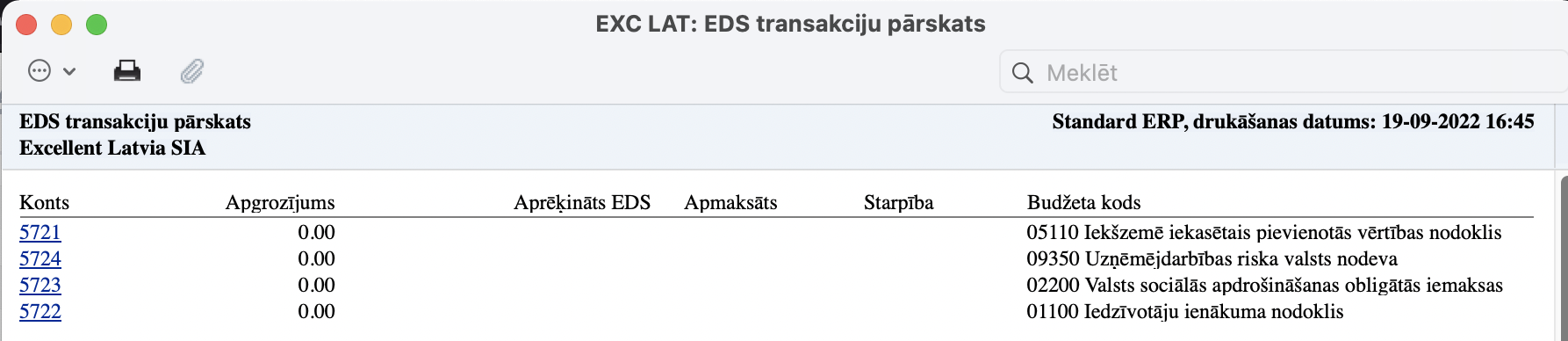
Konts – ir tas pats nodefinētais konts no Iestatījumi > Budžeta klasifikācijas kodi.
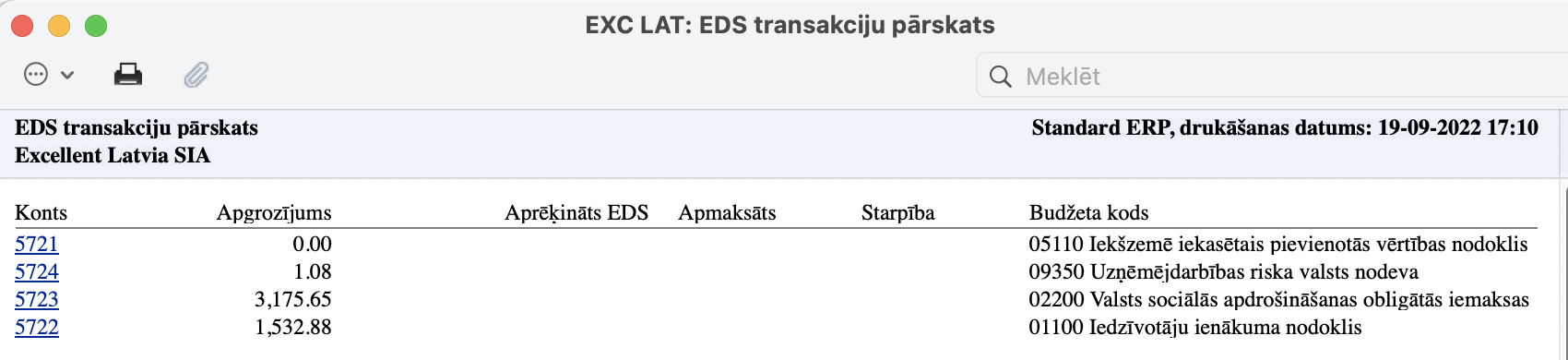
Apgrozījums – šeit atspoguļosies nodokļu summas, kuras tiek aprēķinātas un grāmatotas sistēmā. Piemēram, kad tiks aprēķināti un iegrāmatoti algas nodokļi sistēmā par noteikto aprēķināto periodu, kuru jāatzīmē specifikācijas logā, atskaite izskatīsies šādi:
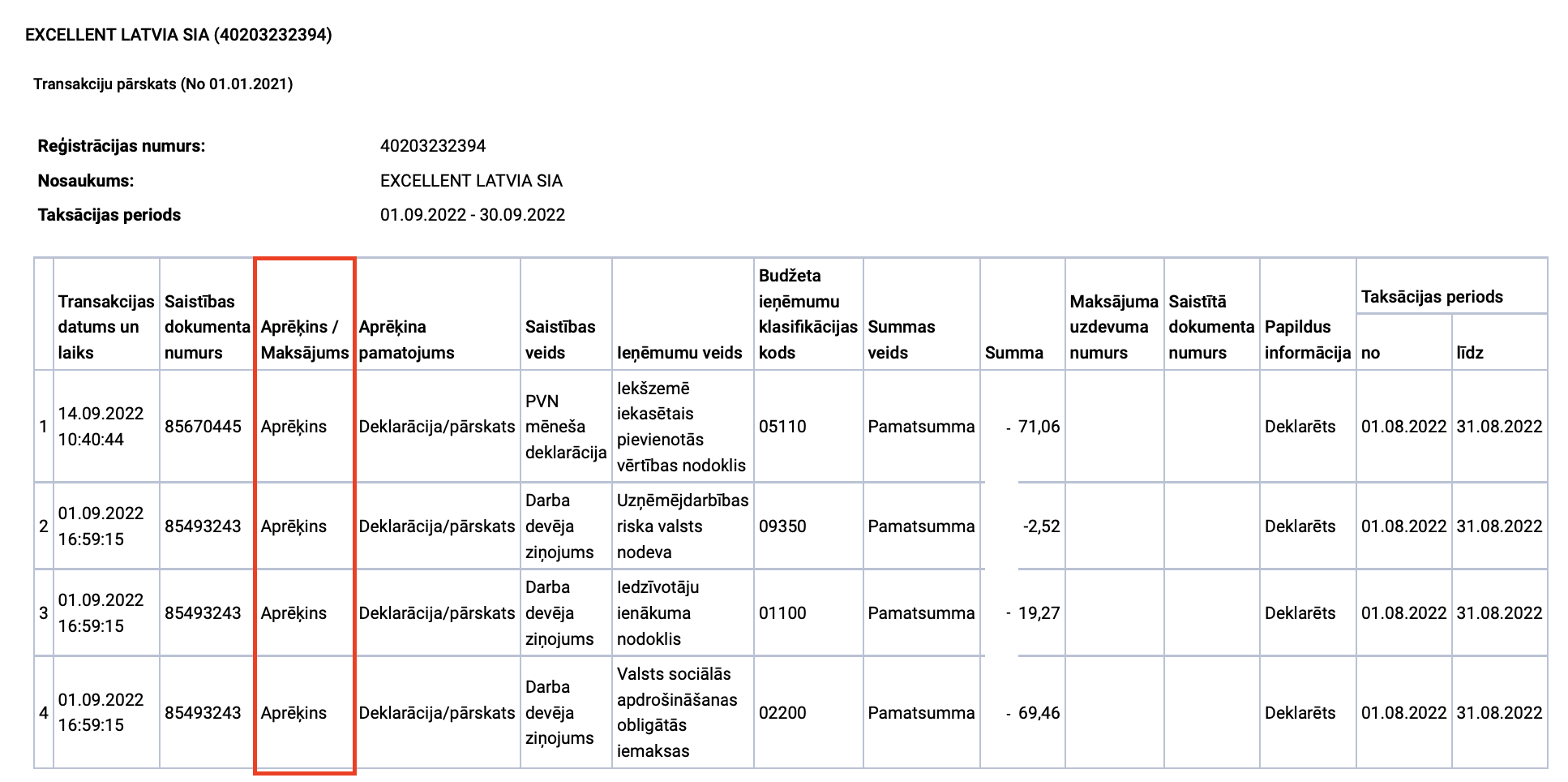
Aprēķināts EDS – šeit atspoguļosies vērtības (summas) no sistēmā automātiski importēta EDS Transakciju pārskata par iesniegtām atskaitēm. Ar apzīmējumu “Aprēķins”.
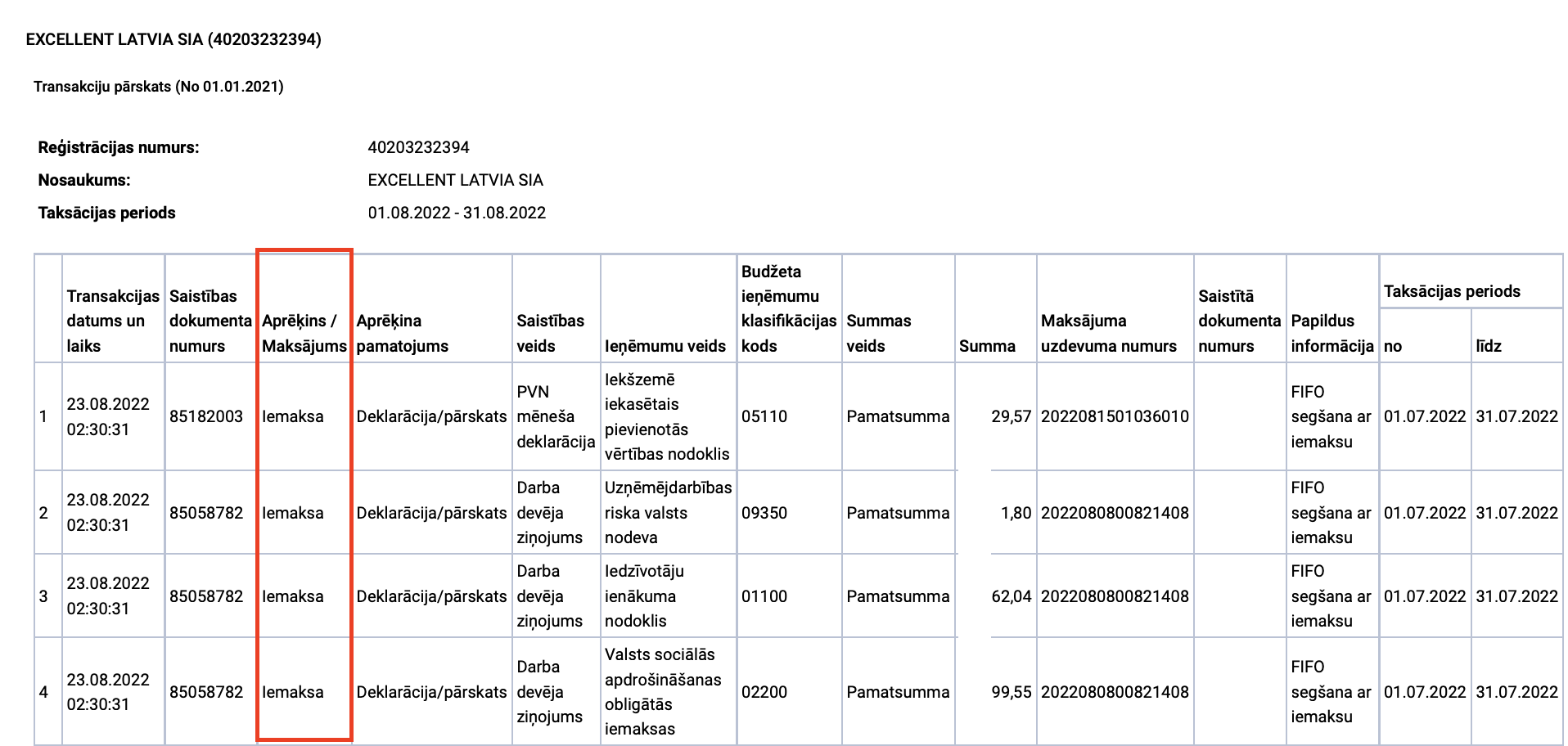
Apmaksāts – šeit atspoguļosies vērtības (summas) no sistēmā automātiski importēta EDS Transakciju pārskata par veiktajiem maksājumiem tādā veidā kā tos sadalīja un attiecināja EDS. Ar apzīmējumu “Iemaksa”.
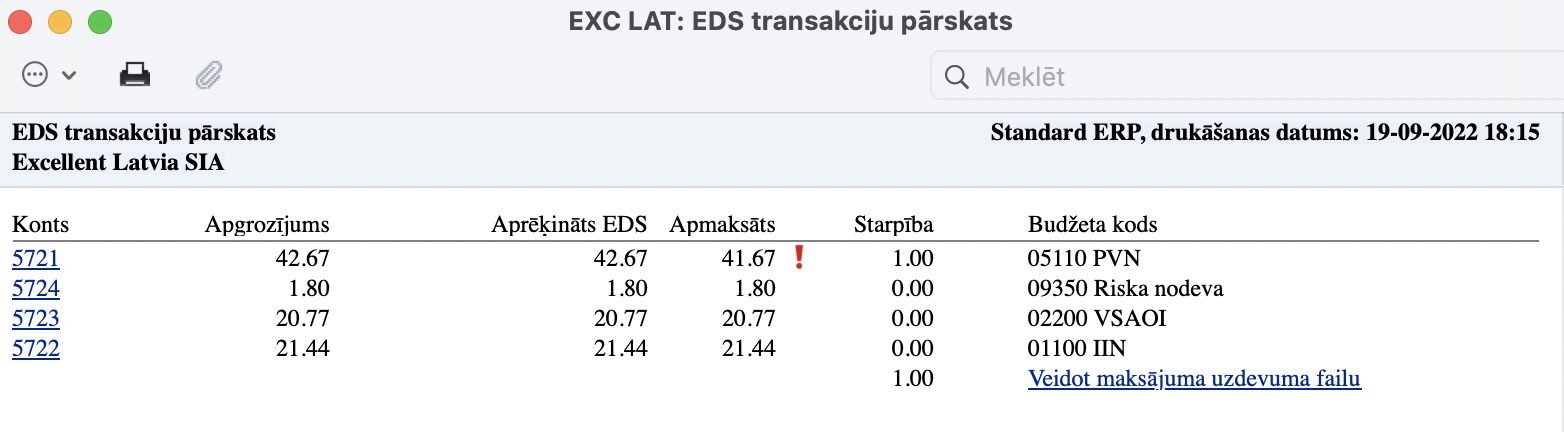
Starpība – šeit atspoguļosies vērtības (summas), kuras veidos starpību starp vērtībām zem Aprēķināts EDS un Apmaksāts.
Šāda situācija būs trīs gadījumos:
1. Nodokļu atskaites ir oficiāli iesniegtas EDS, bet maksājumi pagaidām nav veikti vai nav vēl attiecināti ne uz kādu konkrētu nodokli, jo parasti VID apstrādā maksājumus pēc 25. datuma.
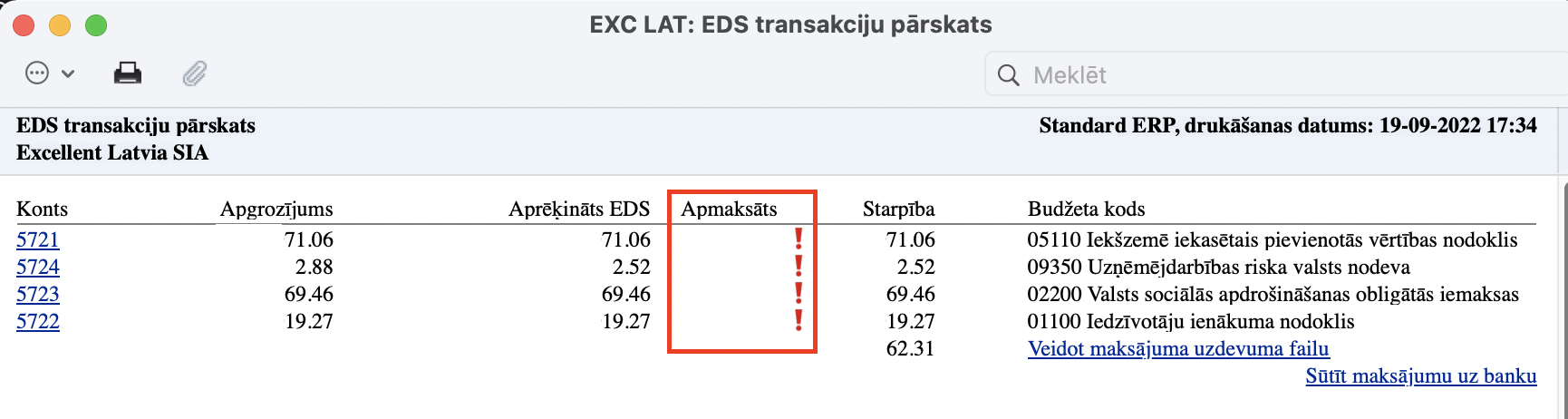
2. Nodokļu atskaites ir oficiāli iesniegtas EDS, bet samaksātā summa ir mazāka nekā aprēķinātais nodoklis.
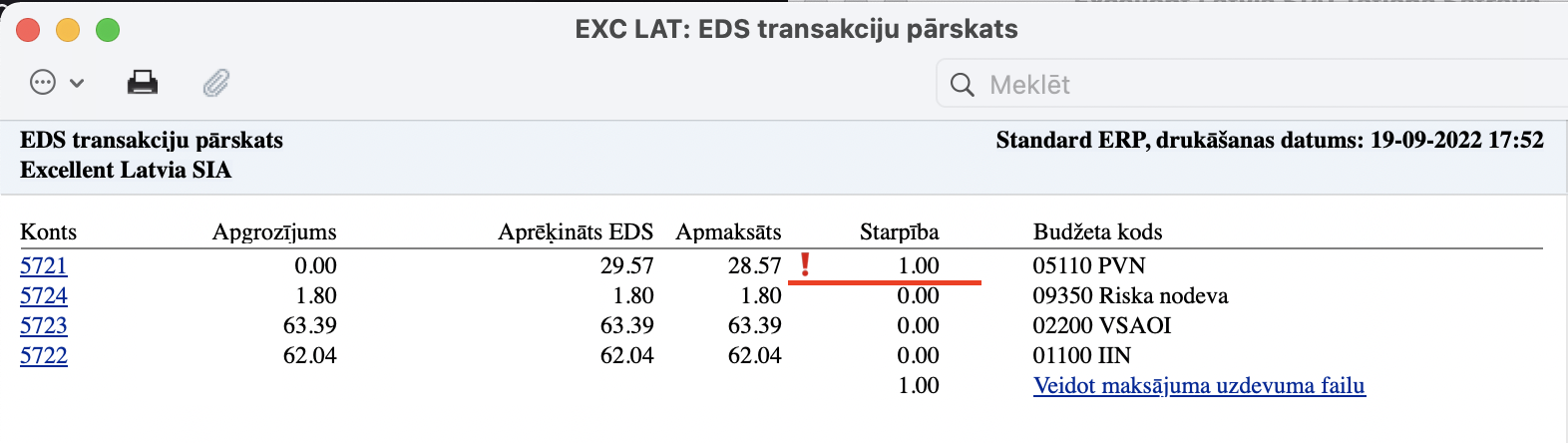
3. Nodokļu atskaites ir oficiāli iesniegtas EDS, bet ar nokavējumu un papildu aprēķināta soda nauda
6. Kā veikt maksājumus no EDS transakciju pārskata
Atverot EDS transakciju pārskatu uzreiz var redzēt kādas nodokļu summas ir iegrāmatotas sistēmā un par kādām summām ir iesniegtas nodokļu atskaites EDS.
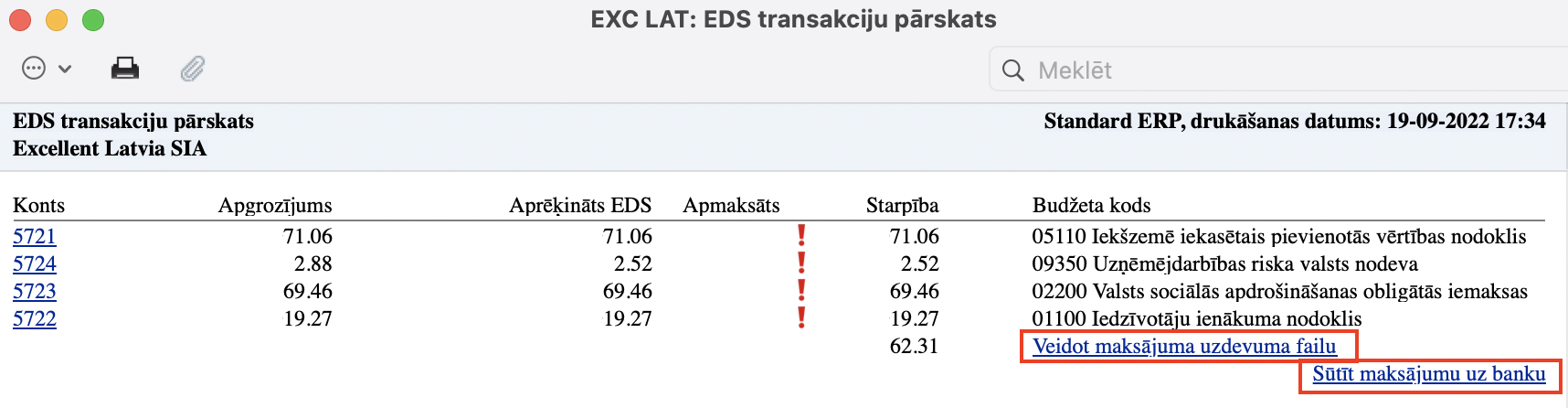
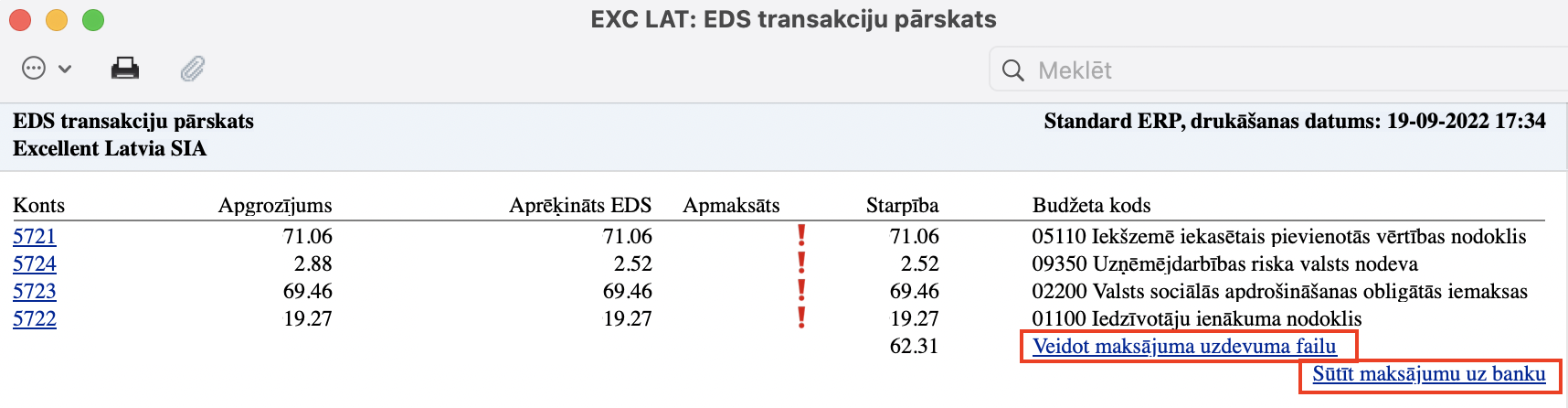
Atliek izvēlēties veidu kā ievietot nodokļu maksājumu bankā, lai samaksātu. Tam atskaitē ir paredzētas divas pogas:
Veidot maksājuma uzdevuma failu – ar šīs pogas palīdzību manuāli tiek izveidots un saglabāts XML fails bankas importām. Šī poga būs pieejama, ja veidosies Starpība starp vērtībām kolonnās “Aprēķināts EDS” un “Apmaksāts”. Ja starpības nebūs, tad poga “Veidot maksājuma uzdevuma failu” nebūs redzama.
Sūtīt maksājumu uz banku – ar šīs pogas palīdzību automātiski tiek veidots maksājuma imports uz banku pa tiešo. Šī poga parādīsies jūsu izvēlei tikai gadījumā, ja ir noslēgts Gateway līgums ar banku, ar kuru mums ir integrācija (Swedbanka un SEB banka).
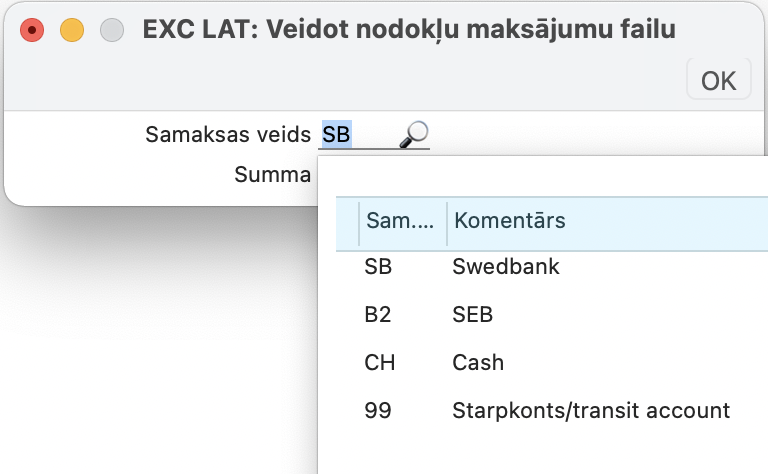
Uzspiežot uz jebkuru no pogām atvērsies specifikācijas logs, kurā jānorāda:
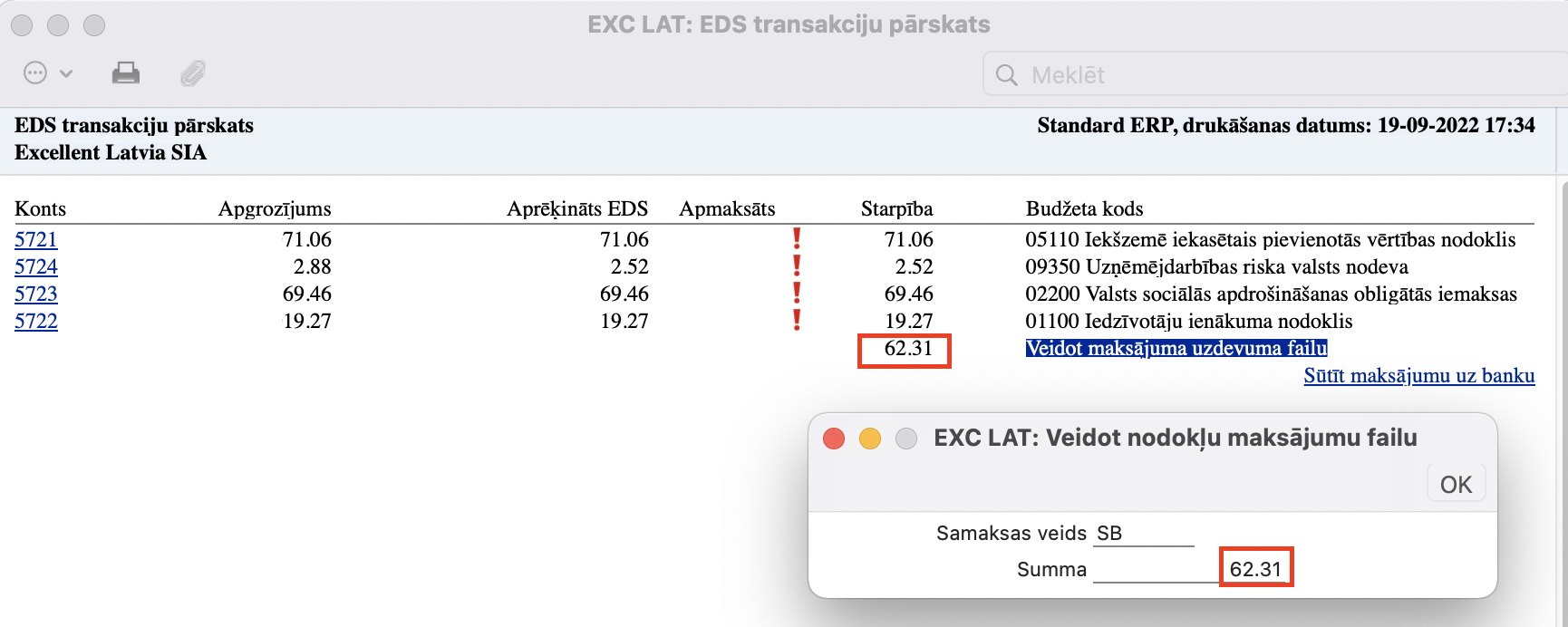
Samaksas veids – pēc noklusējuma tas tiks ņemts no Finanses > Iestatījumi > EDS un Nodokļu maksājumu iestatījumi > sadaļā Nodokļu maksājums (aprakstīts 2. punktā). Bet to var arī nodefinēt atsevišķi šajā laukā.
Summa – pēc noklusējuma tiks ievietota Starpības kopējā summa, bet to var manuāli mainīt uz citu jūsu vēlamo vērtību.
7. Kā veidot grāmatojumus no EDS transakciju pārskata
Mēneša beigās, kad VID attiecinās visas iemaksātās summas konkrētiem nodokļiem, programmā EDS transakciju pārskatā attiecīgi aizpildīsies lauki zem “Apmaksāts”. Process notiek pilnīgi automātiski. Programma, izmantojot EDS API, atjauno datus tiklīdz tie būs atjaunoti EDS.
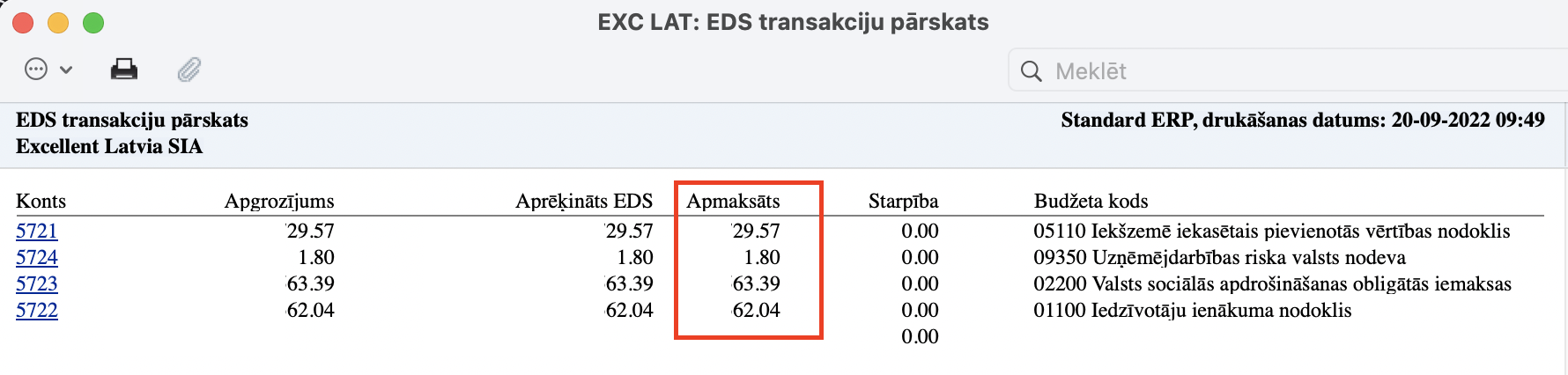
Lai tagad iegrāmatotu sistēmā tos maksājumus, vajag izveidot EDS transakciju pārskatu atzīmējot specifikācijas logā “Rādīt maksājumus”.
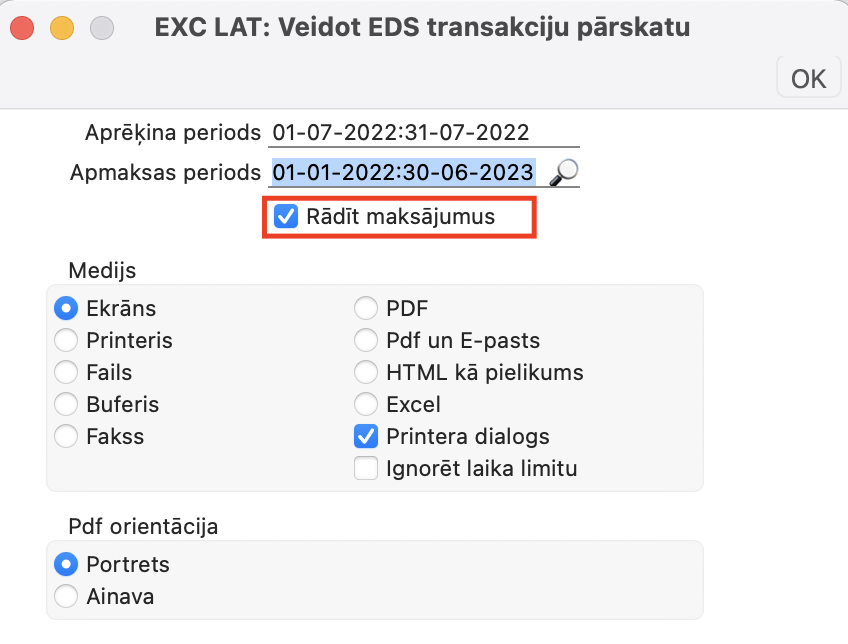
Aprēķina periods – periods, kurš tiek pašlaik apstrādāts
Apmaksas periods – labāk ņemt lielāko perioda diapazonu, ja gadījumā maksājumi nav veikti regulāri un laicīgi.
EDS transakciju pārskats izskatīsies šādi:
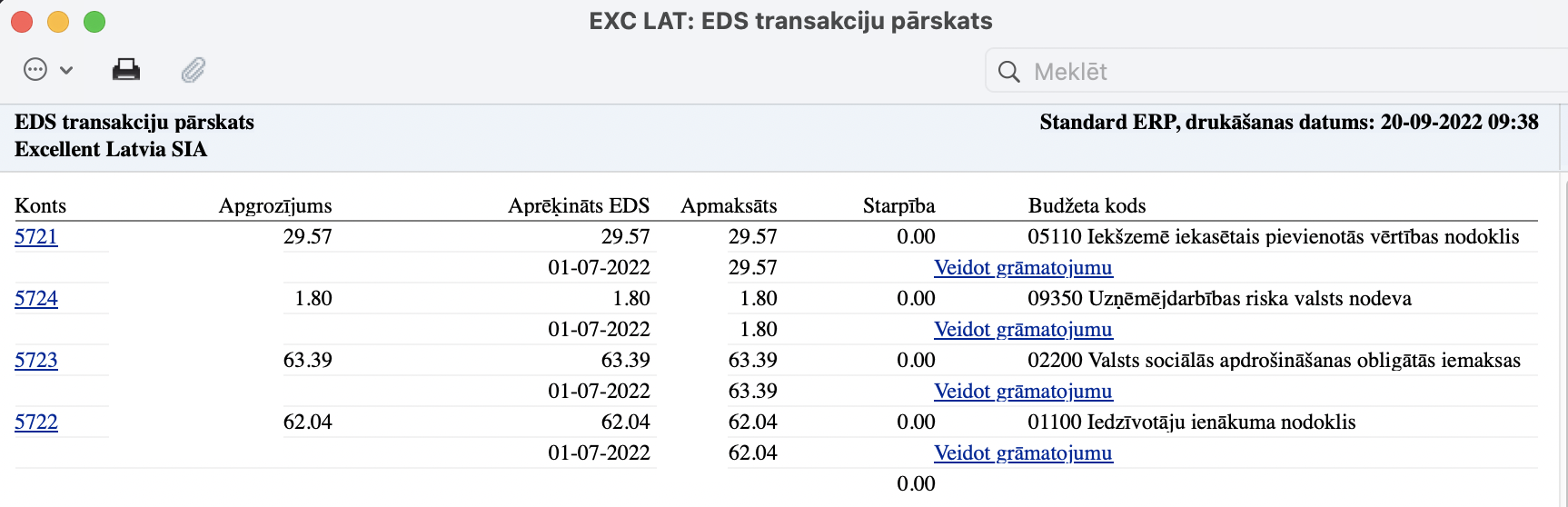
Uzspiežot uz pogu “Veidot grāmatojumu” konkrētam nodoklim, sistēmā veidos ierakstu Finanses >Reģistrā > Grāmatojumi.
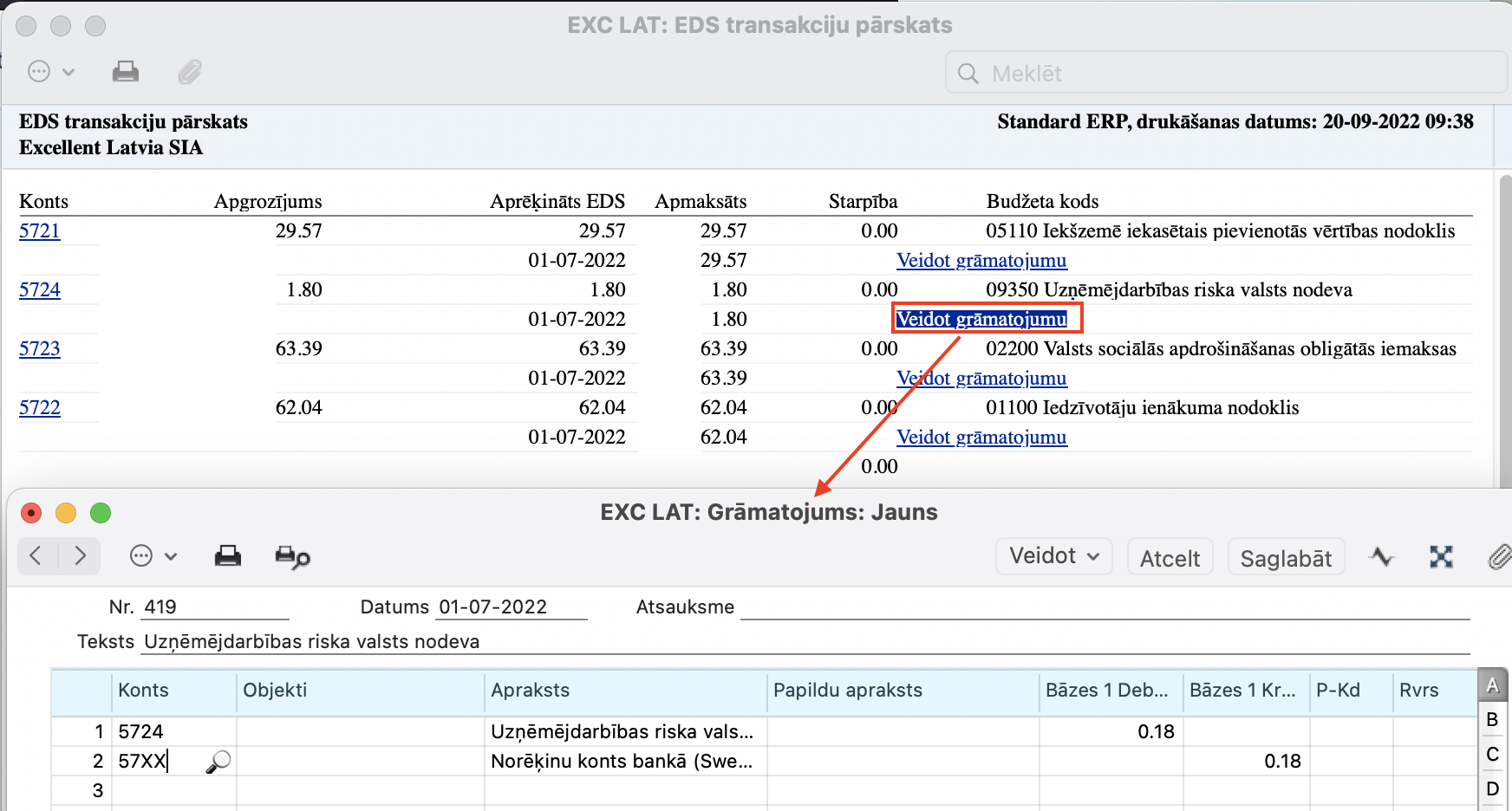
Atliek pārbaudīt grāmatojumu un saglabāt.
NB! Gadījumos, kad summa zem “Apmaksāts” ir lielāka nekā zem “Aprēķināts EDS”,un jūs neveicāt nodokļa pārrēķinu ar atkārtoto atskaites iesniegšanu EDS, tas nozīmē, ka VID par konkrēto nodokli ir aprēķinājis soda naudu. Veidojot grāmatojumu šo soda naudu varētu uzreiz atspoguļot ierakstā.
Sākot no versijas 8.5 2024-10-16-6496 modulī Finanses > Atskaites > EDS transakciju pārskats kreisajā augšējā stūrī ir pieejama poga – “Iegrāmatot visus maksājumus”.
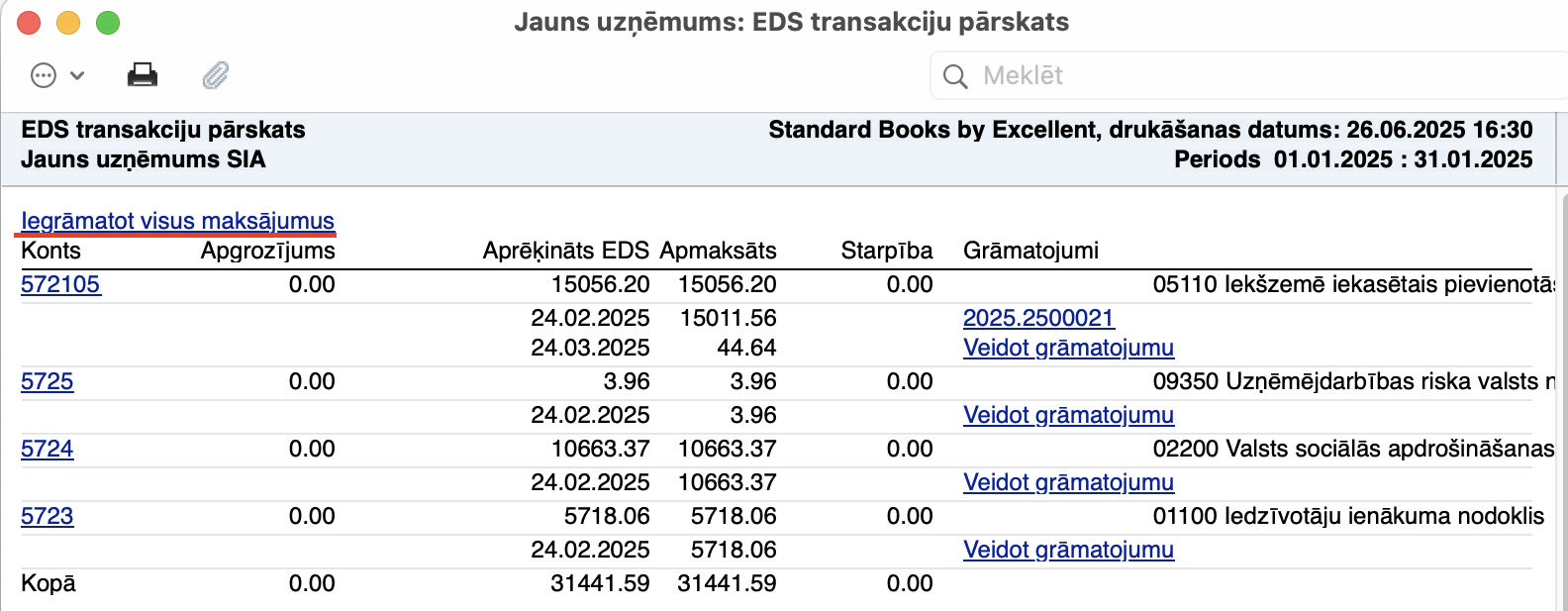
1. Atverot atskaiti ir redzams:
- Nodokļa summas transakcijas datums, kad VID attiecināja iemaksāto naudu uz konkrēto nodokli (no EDS transakcijas pārskata)(piemēram, 24.02.2025)
- Kādā apjomā iemaksātā summa ir attiecināta uz konkrēto nodokli
- Poga “Veidot grāmatojumu”. Ja par šo periodu, konkrētai nodokļu summai jau ir izveidots grāmatojums, tad vairs nav redzama poga “Veidot grāmatojumu”, bet Grāmatojuma numurs (piemēram, 2025.2500021) ar iespēju atvērt šo ierakstu (drill down)
2. Ar pogas “Iegrāmatot visus maksājumus” nospiešanu, programma izveidos grāmatojumus visām iemaksātajām un uz konkrēto nodokli attiecinātajām summām, kur ir redzama Poga “Veidot grāmatojumu”.
- Grāmatojuma ieraksts būs ar EDS transakcijas apstrādes datumu un tekstu piemēram “Uzņēmumu ienākuma nodoklis 03.2025”.
- Periods tiks paņemts no EDS transakcijas pārskata, Taksācijas periods (01.03.2025:31.05.2025), un saīsināts līdz 03.2025.
- Teksta daļa tiks paņemta no Finanses > Iestatījumi > Budžeta klasifikāciju kodi > lauka Komentārs pie attiecīgā konta.
Procesa piemērs ar grāmatojumiem
1. Solis – aprēķiniet nodokli sistēmā un to iegrāmatojiet.
D 7XXX (nodokļa izdevuma konts) K 572N (konkrēta nodokļa konts)
2. Solis – atveriet EDS transakciju pārskatu un veidojiet maksājumu. Detalizētāk aprakstu skatīties punktā “Kā veikt maksājumus no EDS transakcijas pārskata”.
3. Solis – importējot bankas izrakstu, sistēma uzreiz grāmatos nodokļu maksājumu uz
D 57XX (visi nodokļi) K 2620 (Banka), tāpēc kā 3. punktā “Finanses > Iestatījumi > Bankas operāciju atpazīšana” tika izveidots bankas darījuma likums.
4. Solis – perioda (mēneša) beigās atveriet EDS transakciju pārskatu un veidojiet grāmatojumu
D 572N (konkrēta nodokļa konts) K 57XX (visi nodokļi)