Atjaunots 11. decembris 2025
Dokumentu parakstīšana ar Dokobit
Dokobit platforma piedāvā elektronisko dokumentu parakstīšanu Eiropas Savienībā ar ērtu, drošu un kvalificētu e-parakstu. Izmantojot Dokobit varat veidot līgumu ierakstus klientiem vai darbiniekiem un no programmas tos nosūtīt parakstīšanai.
Pašlaik ar Dokobit ir iespējams parakstīt ierakstus no Rēķiniem, Klientu pasūtījumiem, Piedāvājumiem, Līgumiem, Darba tabulām, Darbinieku līgumiem un dokumentiem.
Dokobit dokumentu parakstīšanas iespēju var izmantot 2 veidos:
A) Lai veiktu ieraksta pielikumā esošo dokumentu parakstīšanu (skat. Dokobit parakstīšanas funkcijas izmantošana ierakstā)
B) Lai parakstītu dokumentus, kas pievienoti aktivitātei izveidojot jaunu Uzdevumu, kas nav piesaistīts konkrētam ierakstam (skat. Manuāla parakstīšanas aktivitātes izveide)
1. Lai iestatītu Dokobit integrāciju dodieties uz moduli Integrācija > iestatījumi > Dokobit iestatījumi.
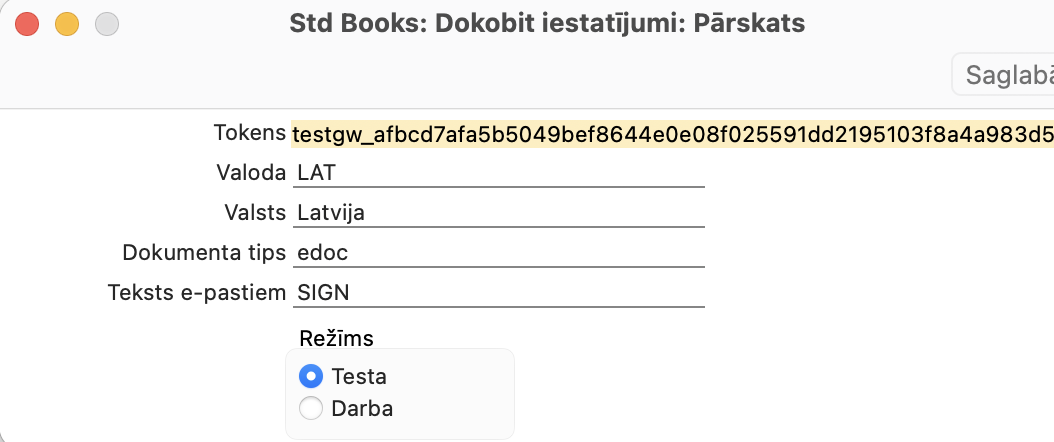
Tokens – varat saņemt Dokobit mājaslapā pēc līguma noslēgšanas
Valoda – LAT
Valsts – Latvija
Dokumenta tips – pēc izvēles pdf, doc vai asice
Teksts e-pastiem* – izvēlieties standarta tekstu, kas tiks sūtīts ārējiem parakstītājiem kopā ar saiti uz dokumenta parakstīšanas lapu
Režīms – darba, ja lietojat režīmu ar īstiem parakstiem
2. Darījumu paziņojumi > Reģistri > Apstiprinājuma noteikumi
Reģistrs – izvēlieties reģistru, kuram veidosiet parakstīšanas noteikumus, piem. Piedāvājumi. Izvēlnē būs redzami tikai tie reģistri, kuriem ir iespējams izveidot parakstīšanas noteikumus
Komentārs – paskaidrojošs teksts izmantošanai parakstīšanas noteikumu pārskata logā
Tips – parakstīšana
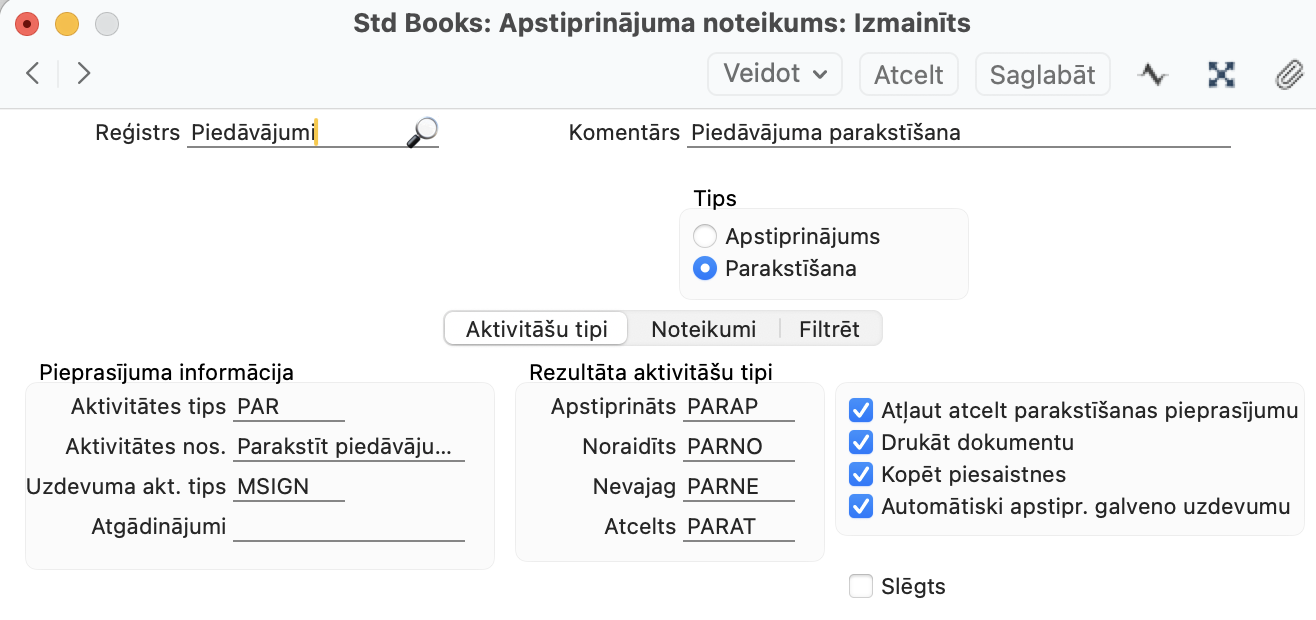
Sadaļā “Aktivitāšu tipi” ieteicams aizpildīt:
- Pieprasījuma informācija
Aktivitātes tips – aktivitātes tips, kas izveidosies, kad tiks izveidots Piedāvājuma parakstīšanas pieprasījums katram apstiprinātājam (CRM > Iestatījumi > Aktivitāšu tipi).
Aktivitātes nosaukums – parādīsies kā virsraksts pie parakstīšanas aktivitātes
Uzdevuma akt. Tips – grupē visas parakstīšanas aktivitātes, kas tiek izveidotas konkrētai parakstīšanai. Lai pārraudzītu visas aktivitātes, kas notiek vienas parakstīšanas laikā, tiks izveidots galvenais uzdevums, kas tiek nozīmēts lietotājam, kas pieprasa parakstīšanu. Ja lietotājs A izveido parakst. pieprasījumu lietotājam B, tad A un B redz Aktivitāti ar aizpildītu lauku “Aktivitātes tips”. Lietotājs A papildus redz arī aktivitāti ar aizpildītu lauku Uzdevuma akt. Tips (savā Uzdevumu sarakstā un ierakstā), kas palīdz pārraudzīt parakst. procesa progresu (CRM > Iestatījumi > Aktivitāšu tipi).
Atgādinājumi – pēc cik dienām tiks nosūtīti atgādinājumi parakstītājam
- Rezultāta aktivitāšu tipi
CRM > Iestatījumi > Aktivitāšu tipi jāizveido aktivitāšu tipi pēc šāda vai līdzīga parauga.
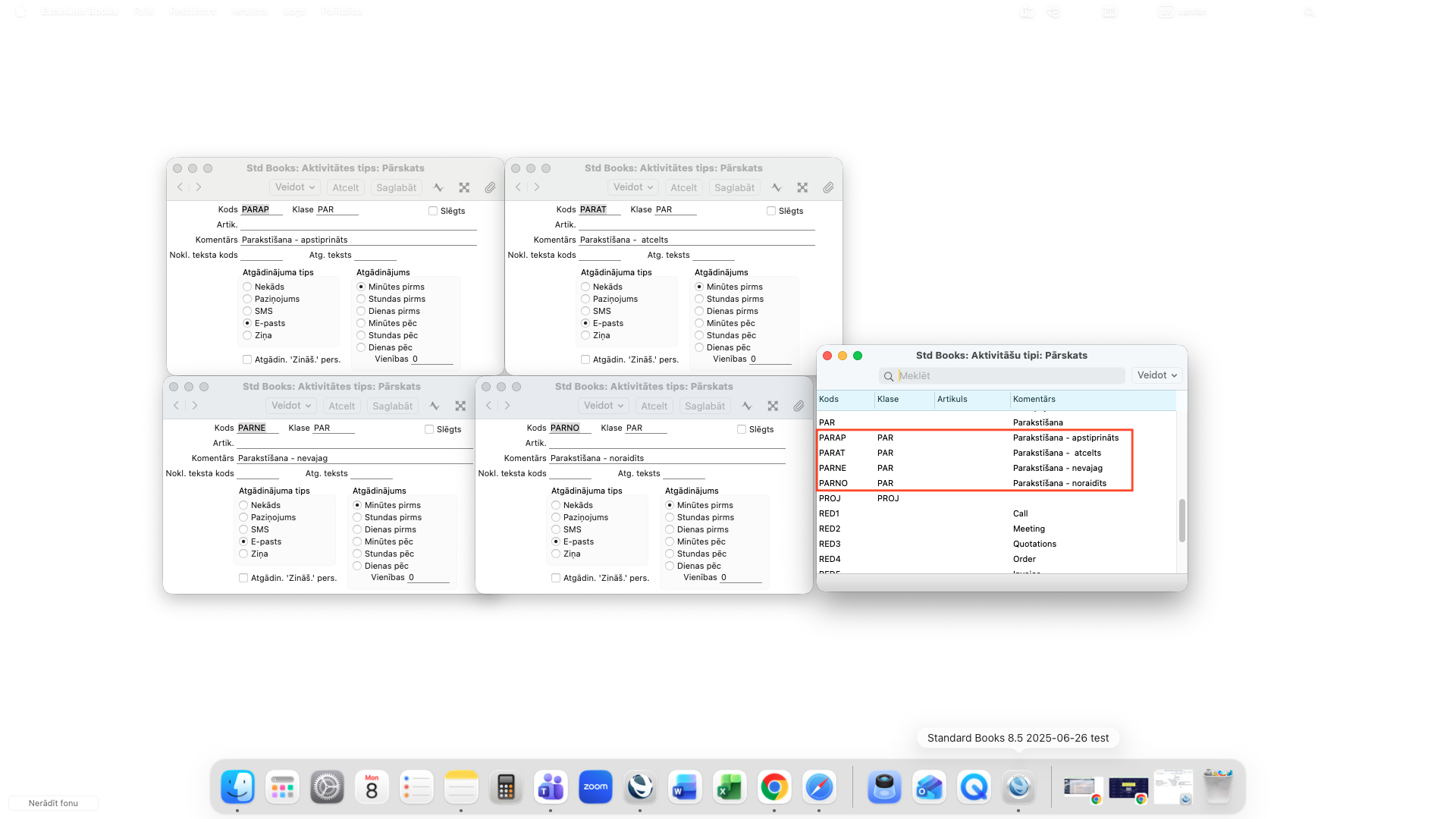
Šajā iestatījumā varat norādīt katrai aktivitātei atgādinājuma tipu, laiku un e-pasta gadījumā – Atgādinājuma tekstu, ko saņems apstiprinātājs.
- Drukāt dokumentu – izveido PDF failu no oriģinālā dokumenta, kas atvērsies kā Dokumentu vadība nospiežot pogu “Parakstīt” konrētajā ierakstā .
- Kopēt piesaistnes – pievieno pielikumus no oriģinālā dokumenta, kas atvērsies kā Dokumentu vadība nospiežot pogu “Parakstīt” konrētajā ierakstā .
1. Ja sadaļā Darījumu paziņojumi > Reģistri > Apstiprinājuma noteikumi ir izveidots ieraksts šim reģistram ar tipu “Parakstīšana”, un ir aizpildīti lauki Integrācija > iestatījumi > Dokobit iestatījumi, poga “Parakstīt” kļūst funkcionāla attiecīgajā reģistra ierakstā.
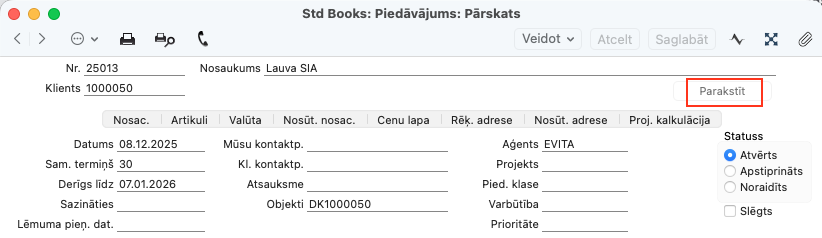
Noklikšķinot “Parakstīt”, tiek atvērts jauns logs “Parakstītāji”, atvērts pielikumā esošais dokuments un fonā tiek izveidota galvenā aktivitāte.
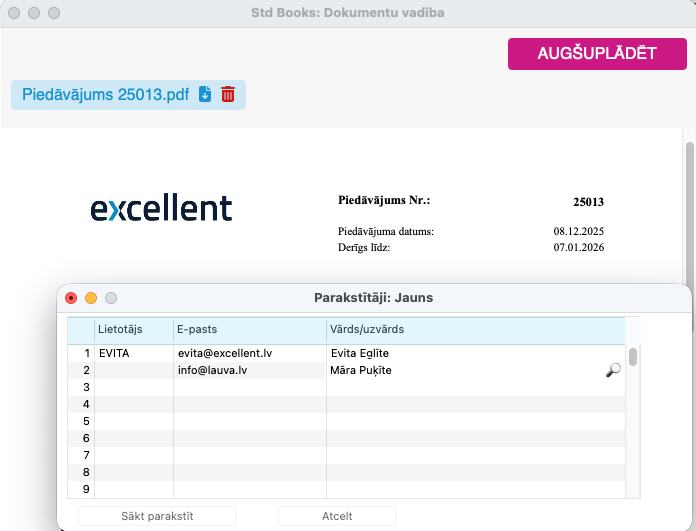
Parakstītāju logā tiek parādīta informācija par parakstītājiem (vārds un e-pasts), bet otrajā logā tiek parādīti dokumenti, kas ir pievienoti parakstīšanai (dokumentu vadība) – zem saspraudes ierakstā.
Lietotājs – automātiski pievienots no lauka “Aģents” ierakstā. Ja vajadzīgs to mainīt, tad to var izdarīt šajā logā. E-pasts un vārds mainīsies atbilstoši informācijai Sistēma > Reģistri > Personas.
E-pasts – no Sistēma > Reģistri > Personas > lauka “E-pasts” vai, ja izvēlēts Globālais lietotājs, tad Tehniskie parametri > Reģistri > Globālie lietotāji > lauka “E-pasts”. E-pastu var mainīt manuāli, vai, mainot Lietotāju, mainās arī e-pasts.
Ārējiem parakstītājiem – no kontakta kartītes lauka “E-pasts”
Vārds/Uzvārds — no Sistēma > Reģistri > Personas > lauka “Nosaukums”, vai, ja izvēlēts Globālais lietotājs, tad Tehniskie parametri > Reģistri > Globālie lietotāji > lauka “Vārds. Vārdu/Uzvārdu var mainīt manuāli, vai, ja tiek mainīts Lietotājs, mainās arī Vārds/Uzvārds.
Ārējiem parakstītājiem – no kontakta kartītes lauka “Sazināties ar”.
Lietotājus (iekšējos parakstītājus) un e-pasta adreses kontaktpersonām (ārējos parakstītājus) var manuāli pievienot, mainīt un noņemt.
2. Parakstītāju logā nospiežot pogu “Sākt parakstīt”, tiek izveidota galvenā aktivitāte.
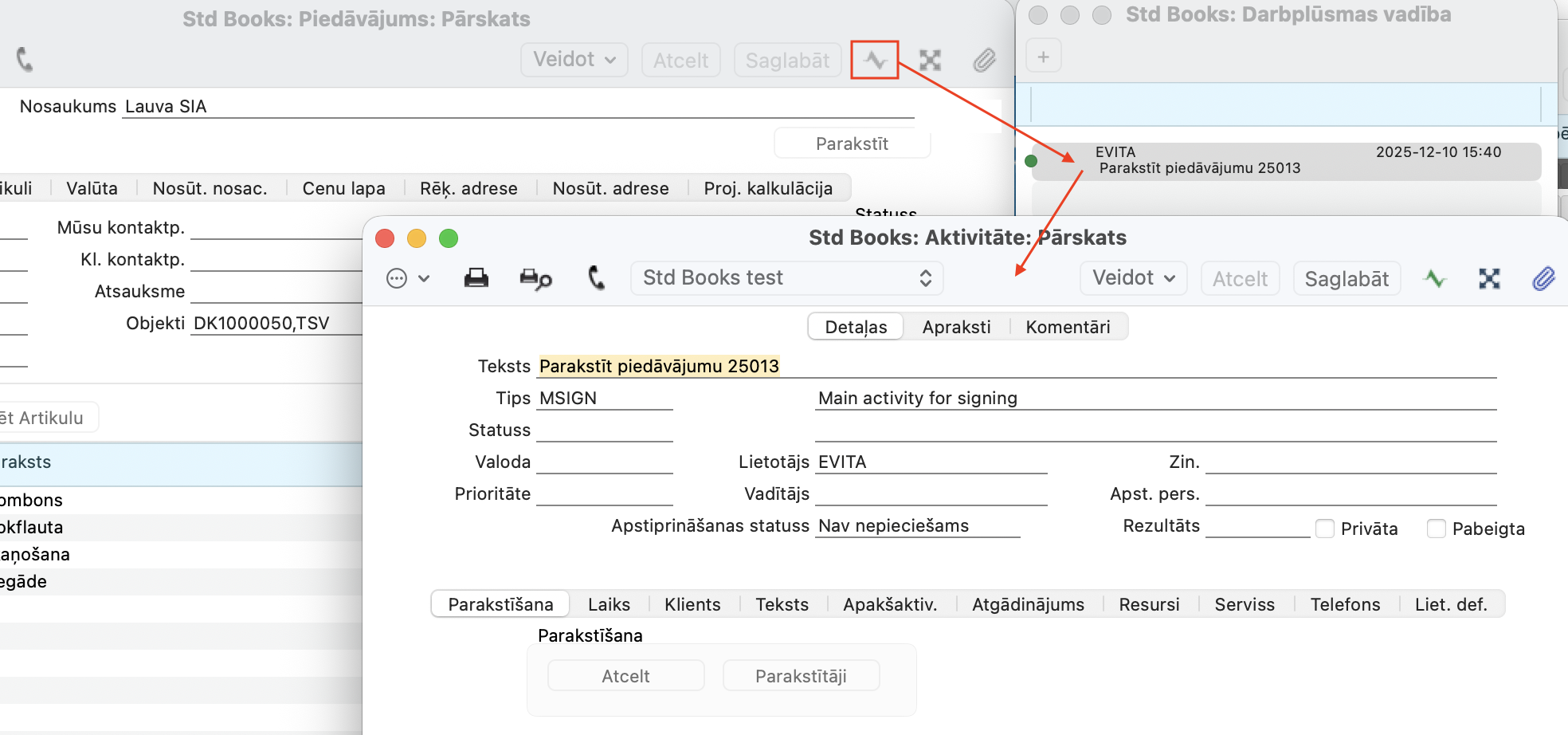
3. Zem galvenās aktivitātes (Darījumu paziņojumi > Reģistri > Apstiprinājuma noteikumi > Uzdevuma akt. Tips ) būs atrodami apakšuzdevumi iepriekš parakstītāju logā norādītajiem lietotājiem.
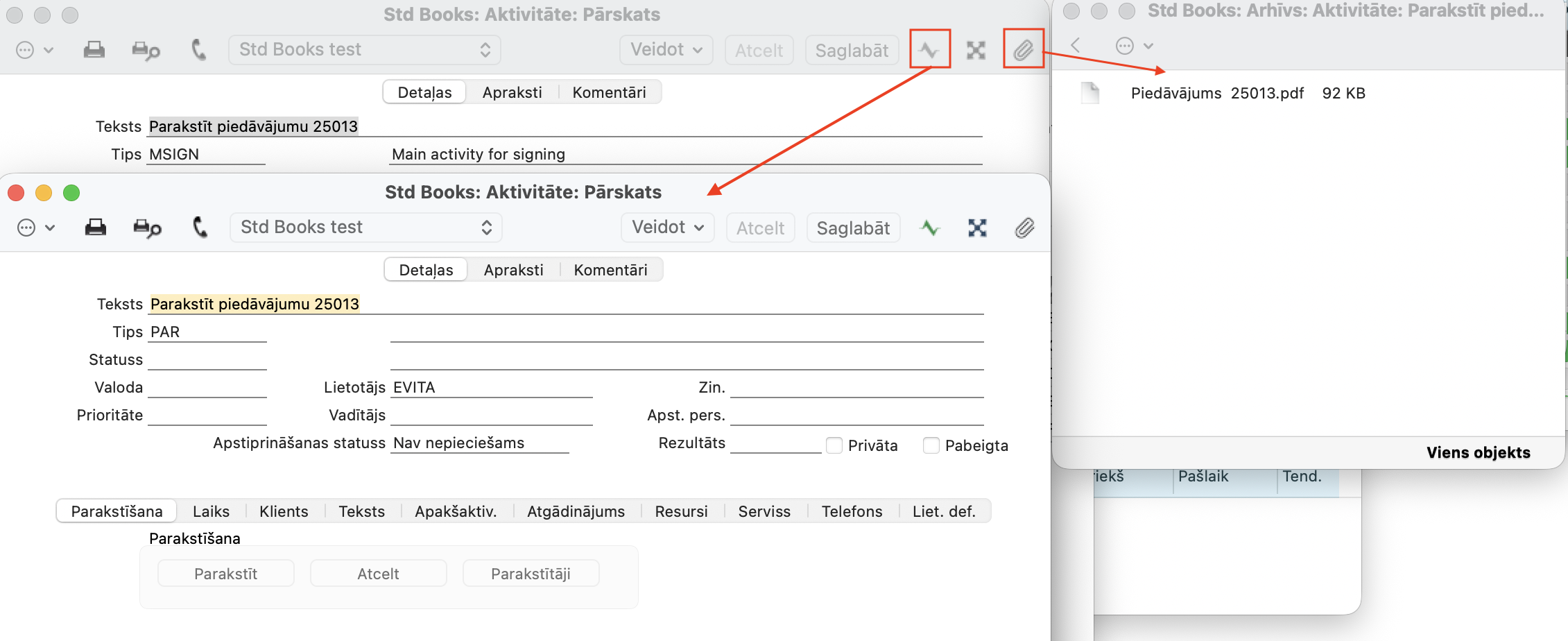
Apakšuzdevumā ir redzamas iespējamās parakstīšanas darbības.
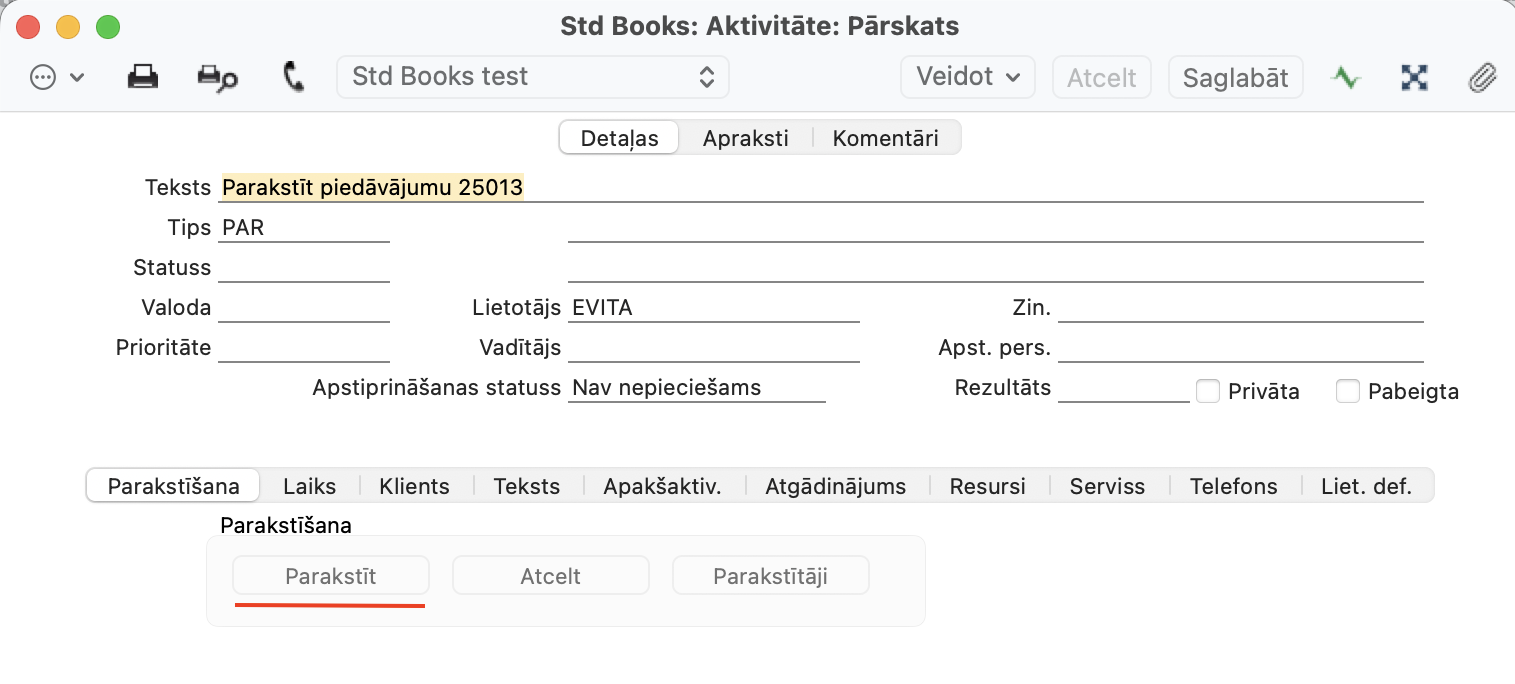
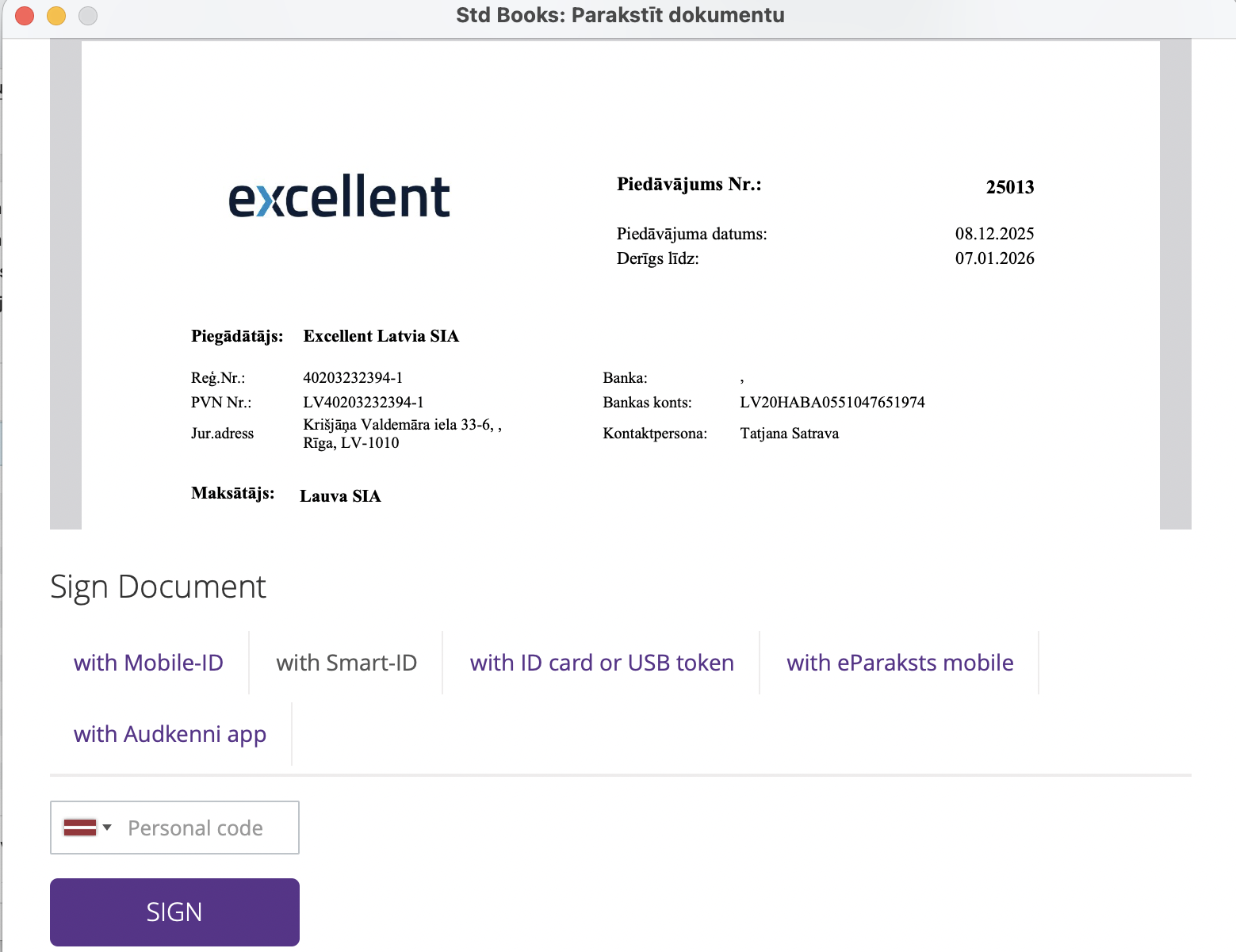
4. Nospiežot “Parakstīt” Atvērsies logs, kurā redzams parakstāmais dokuments. Apakšējā daļā ir iespējams autentificēties, lai veiktu elektronisko parakstīšanu.
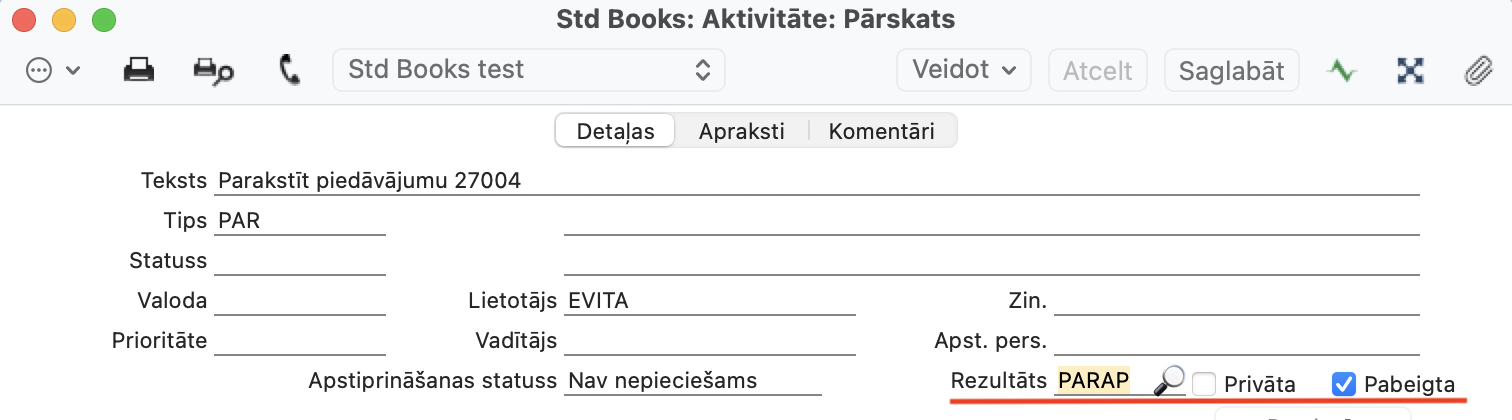
Kad parakstītājs paraksta dokumentu, attiecīgais apakšaktivitātes rezultāts tiek atzīmēts laukā “Rezultāts” kā Apstiprināts un Aktivitāte norādīta kā “Pabeigta”.
Kad visi apakšuzdevumi ir parakstīti, galvenās aktivitātes rezultāts tiek atzīmēts laukā “Rezultāts” kā Apstiprināts un parakstīšanas iniciatoram manuāli jāatzīmē izvēles iespēja “Pabeigta”.
5. Kad kaut viens parakstītājs paraksta dokumentu, parakstītais dokuments tiek pievienots galvenās aktivitātes pielikumiem.
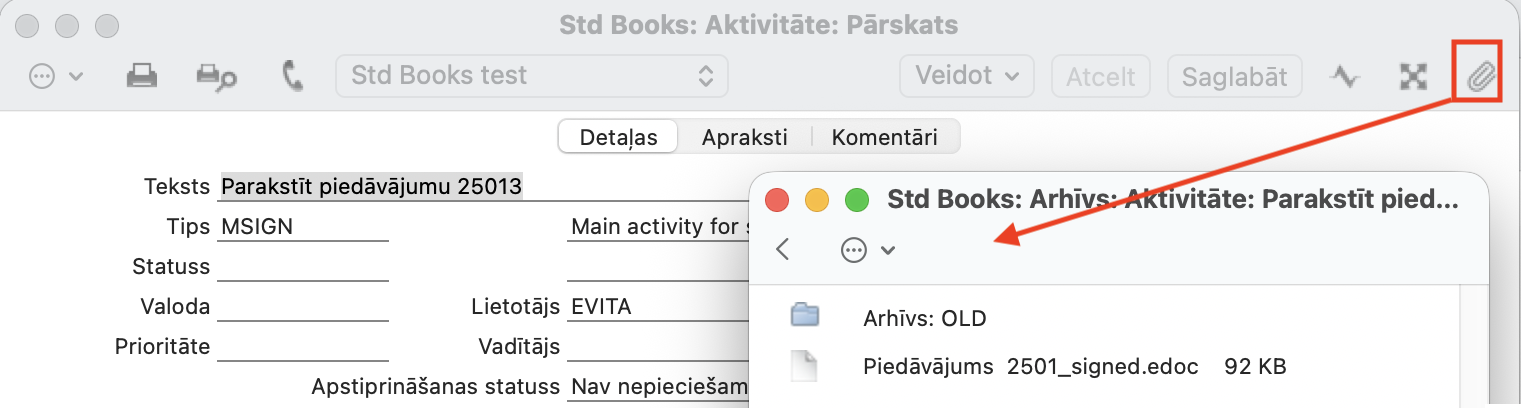
Tas būs formā, piemēram, Piedāvājums 250013_signed.edoc vai .asice. Ja vēlāk tiks pievienots vēl viens paraksts, tad atjaunotais nosaukums būs Piedāvājums 250013_1.edoc. Oriģinālais piedāvājuma dokuments atrodams mapē ar nosaukumu Arhīvs: Old.
Dokumenta formāts atkarīgs no Integrācija > iestatījumi > Dokobit iestatījumi > lauks “Dokumenta tips”.
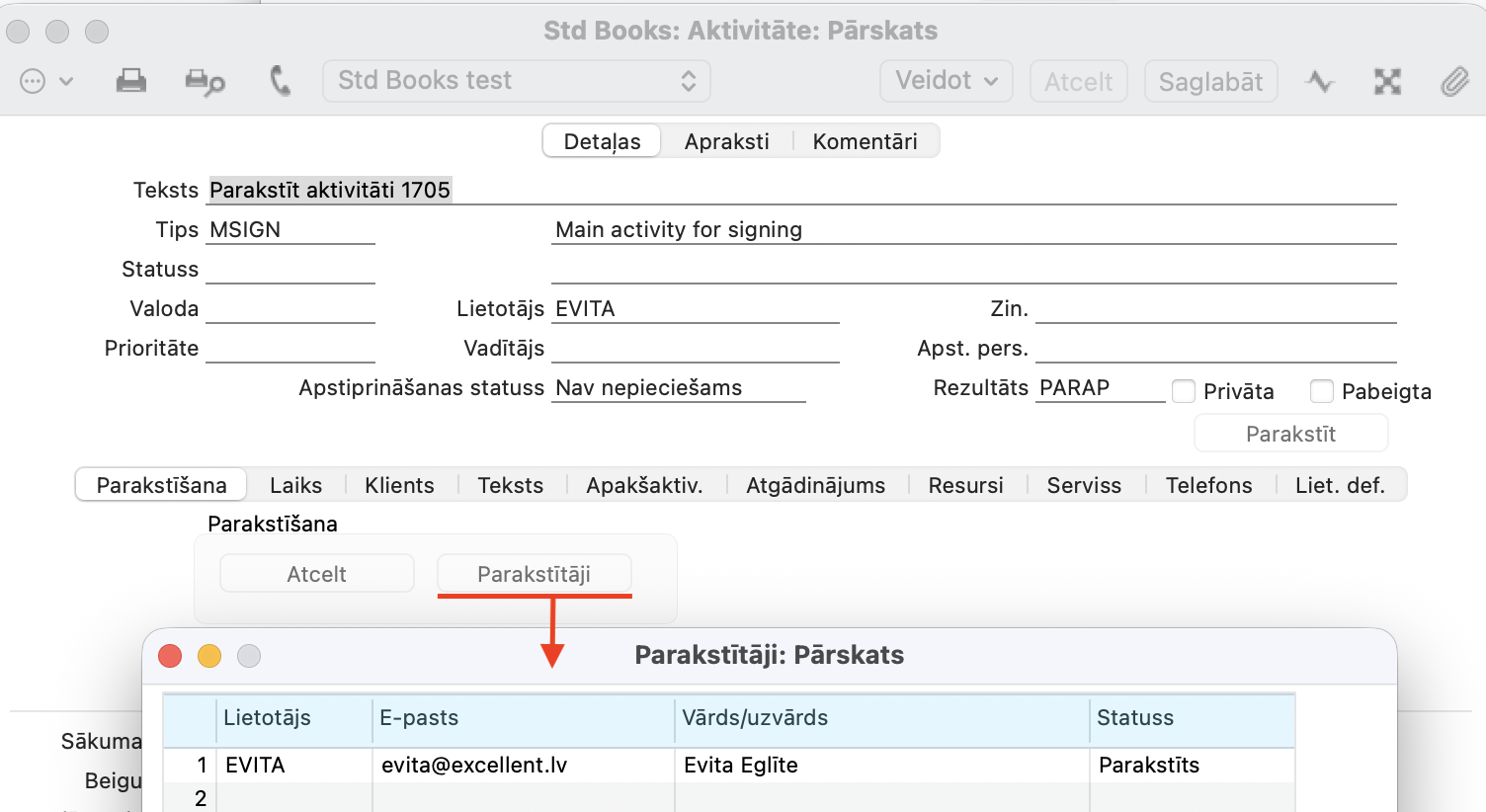
6. Galvenajā aktivitātē un apakšaktivitātē atverot “Parakstītāji” būs redzami dokumenta parakstīšanas statusi.
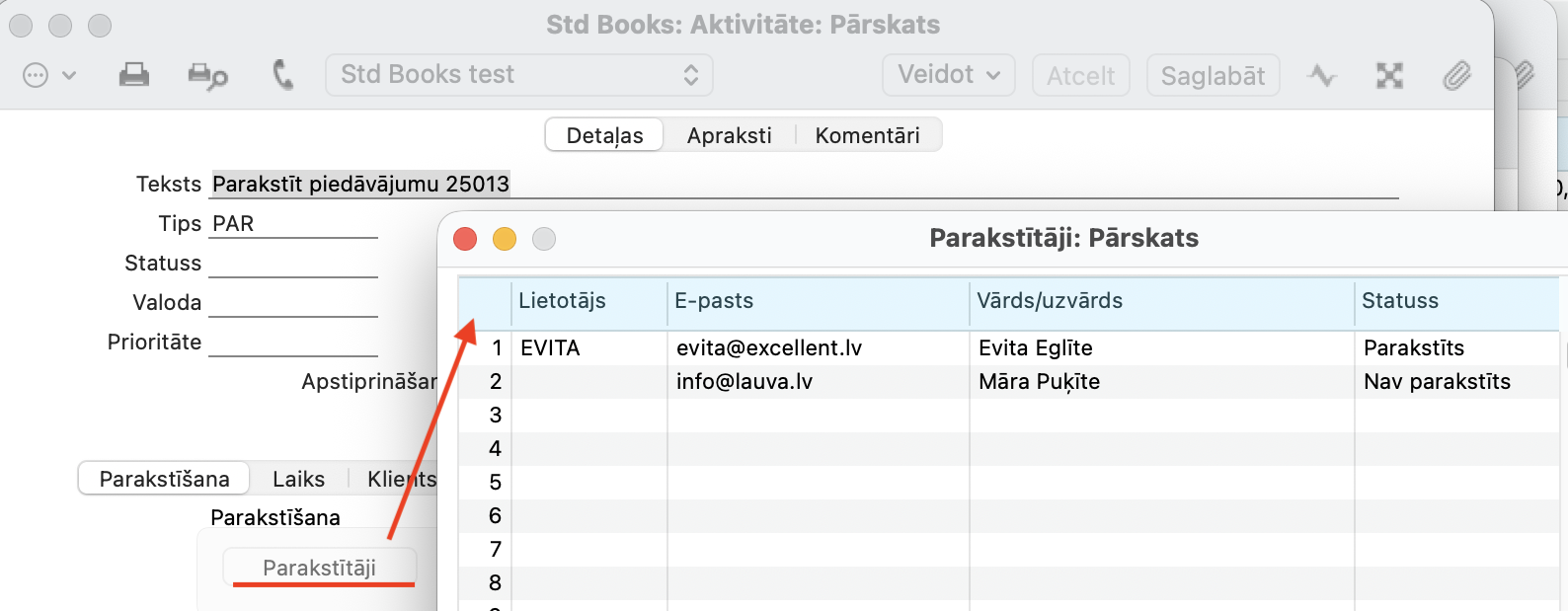
Dokumentus ir iespējams parakstīt arī neveidojot ierakstus kā iepriekš aprakstīts, bet izmantojot Uzdevumu sadaļu (aktivitāte > parakstīšanas sesija).
1. Ja sadaļā Darījumu paziņojumi > Reģistri > Apstiprinājuma noteikumi ir izveidots ieraksts Aktivitātēm ar tipu “Parakstīšana”, un ir aizpildīti lauki Integrācija > iestatījumi > Dokobit iestatījumi, poga “Parakstīt” kļūst funkcionāla Uzdevumos.
2. Navigācijas centrs > Uzdevumi > Jauns uzdevums
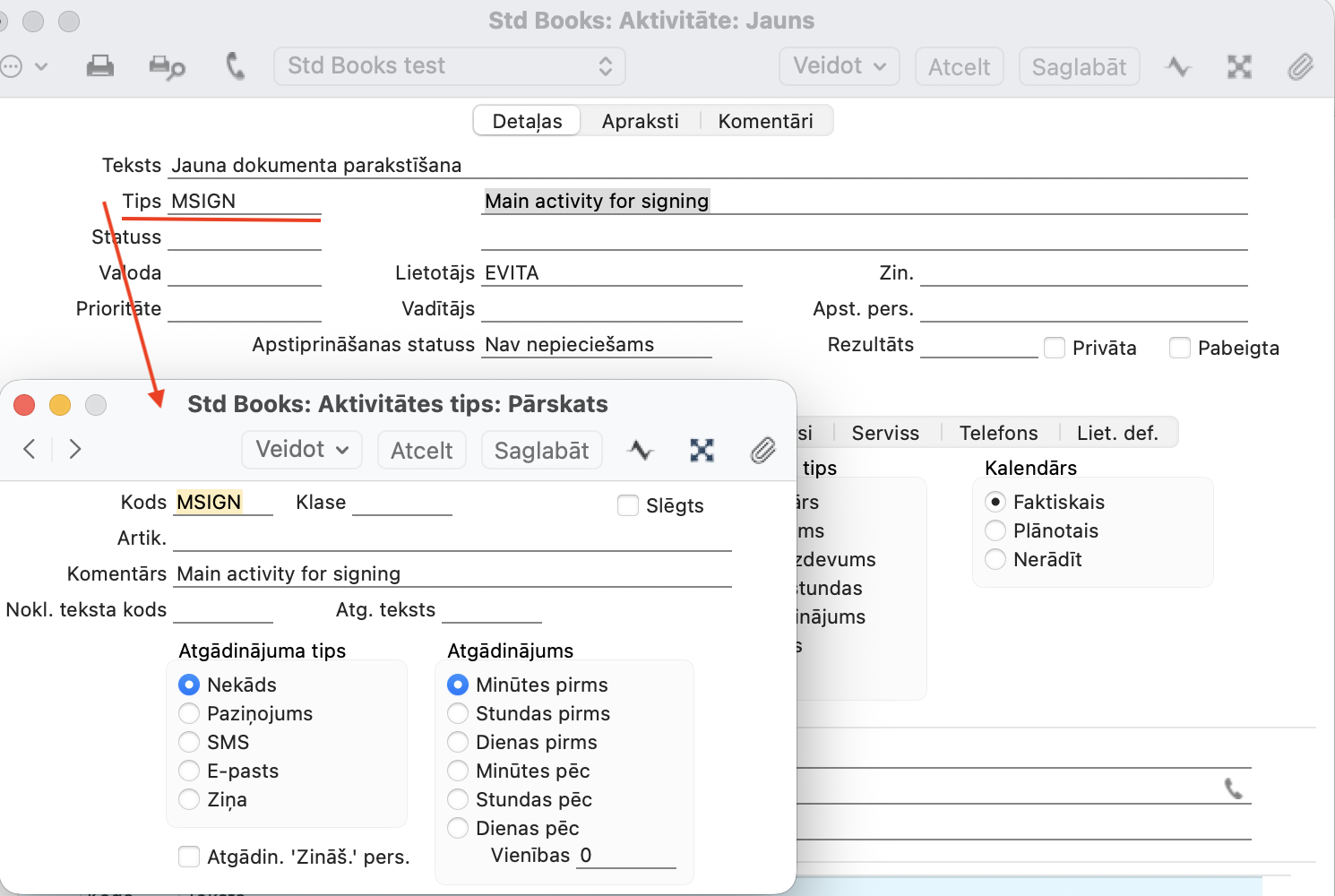
Tips – parakstīšanas galvenā uzdevuma veids (CRM > Iestatījumi > Aktivitāšu tipi). Tāda pati funkcija kā Darījumu paziņojumi > Reģistri > Apstiprinājuma noteikumi > lauks “Uzdevuma akt. Tips” (skat. Dokobit un parakstīšanas iestatījumi)
Lietotājs – aizpildās automātiski ar izveidotāja vārdu
Saglabājiet. Pēc saglabāšanas aktivitātes ieraksts tiek aizvērts, un lietotājam aktivitātes ieraksts ir jāatver manuāli.
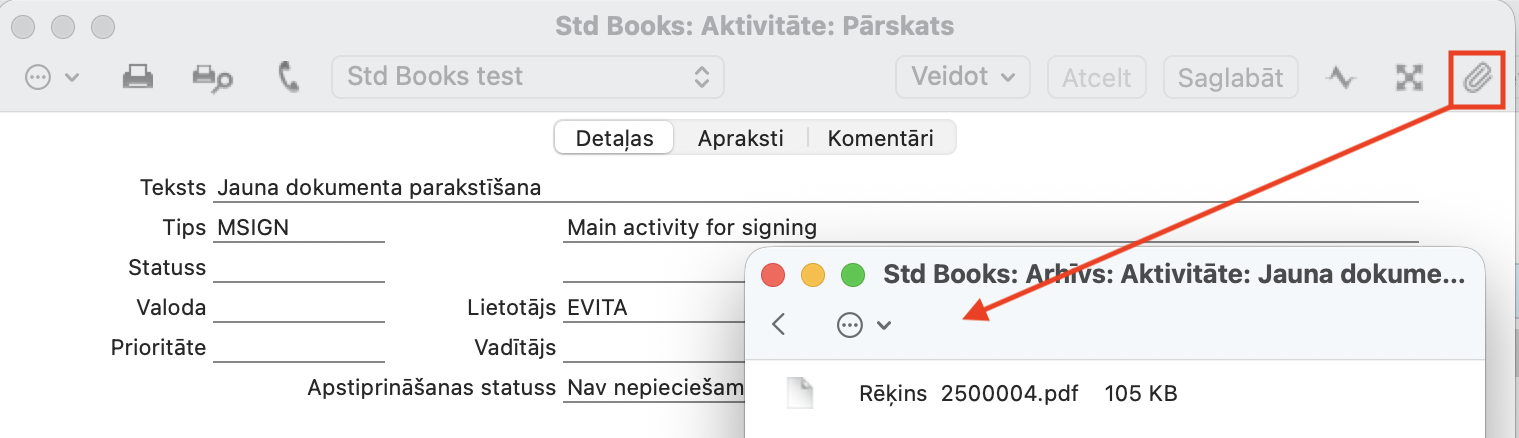
3. Uzdevumā zem saspraudes pievienojiet dokumentu, ko nepieciešams parakstīt.
4. Noklikšķinot “Parakstīt”, tiek atvērts jauns logs “Parakstītāji”, atvērts pielikumā esošais dokuments un fonā tiek izveidota galvenā aktivitāte.
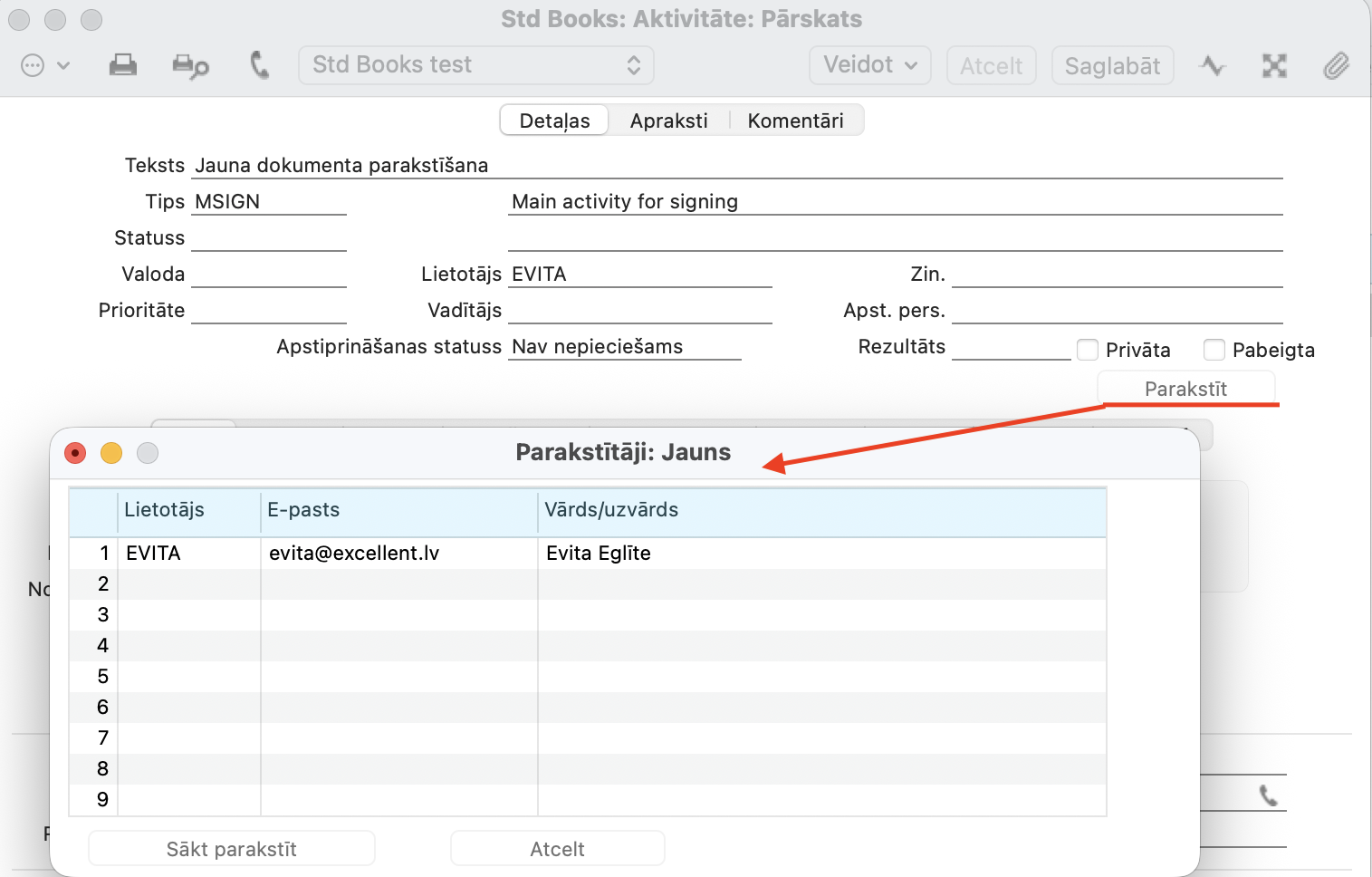
Pirmā rinda parakstītāju logā ir iepriekš aizpildīta ar uzdevuma veidotāja datiem (uzdevums > lauks “Lietotājs”). Programma aizpildīs lietotāja ieraksta vārdu un e-pasta informāciju no Sistēma > Reģistri > Personas > lauka “E-pasts” vai, ja izvēlēts Globālais lietotājs, tad Tehniskie parametri > Reģistri > Globālie lietotāji > lauka “E-pasts”. E-pastu var mainīt manuāli, vai, mainot Lietotāju, mainās arī e-pasts.
Lietotājs var veikt izmaiņas, noņemt sevi un/vai pievienot papildu iekšējos vai ārējos parakstītājus.
5. Parakstītāju logā nospiežot pogu “Sākt parakstīt”, tiek izveidota galvenā aktivitāte.
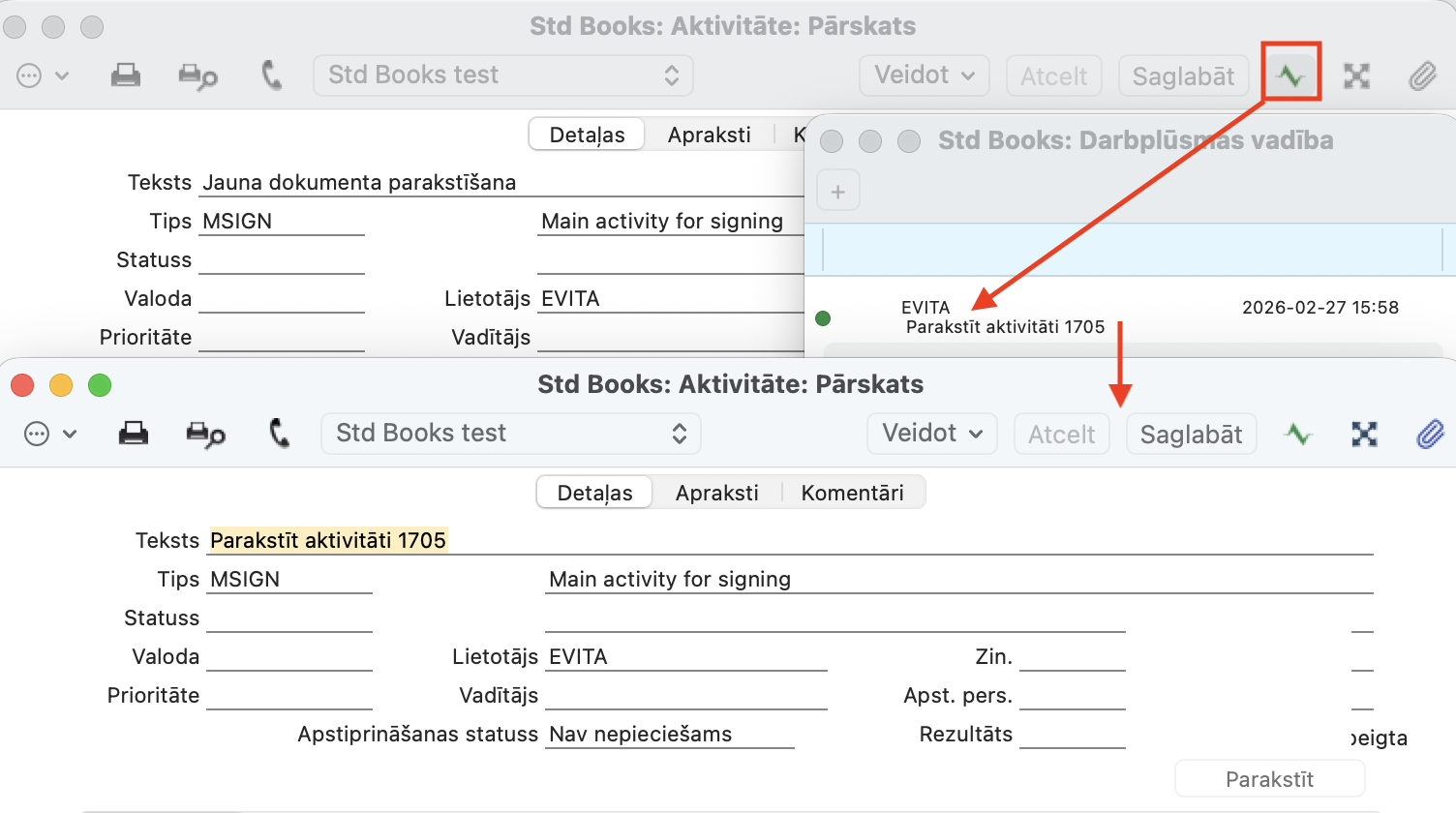
6. Zem galvenās aktivitātes (Darījumu paziņojumi > Reģistri > Apstiprinājuma noteikumi > Uzdevuma akt. Tips ) būs atrodami apakšuzdevumi iepriekš parakstītāju logā norādītajiem lietotājiem (iekšējiem lietotākjiem).
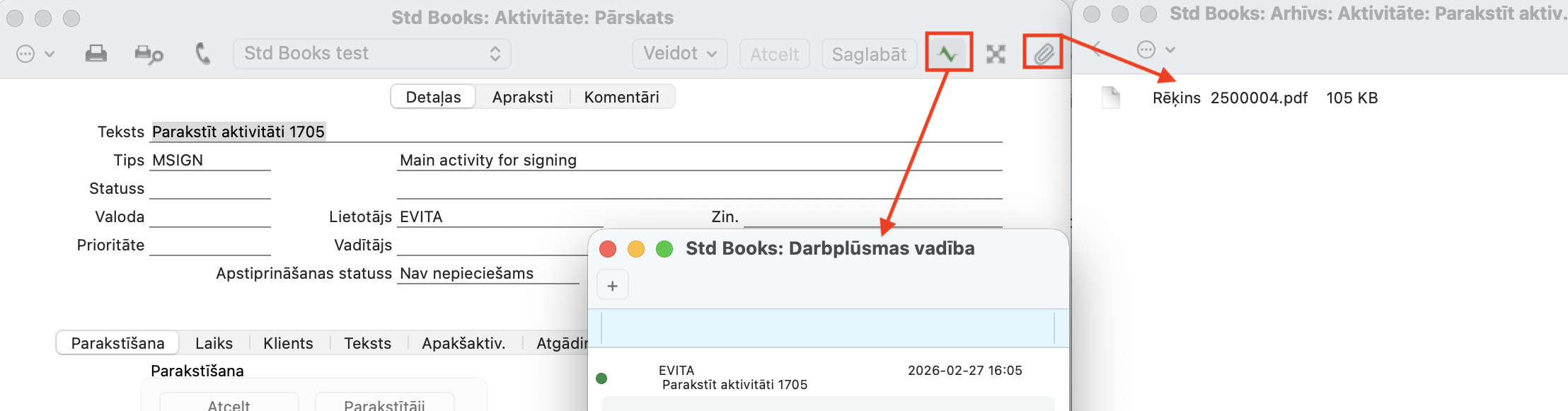
Apakšuzdevumā ir redzamas iespējamās parakstīšanas darbības.
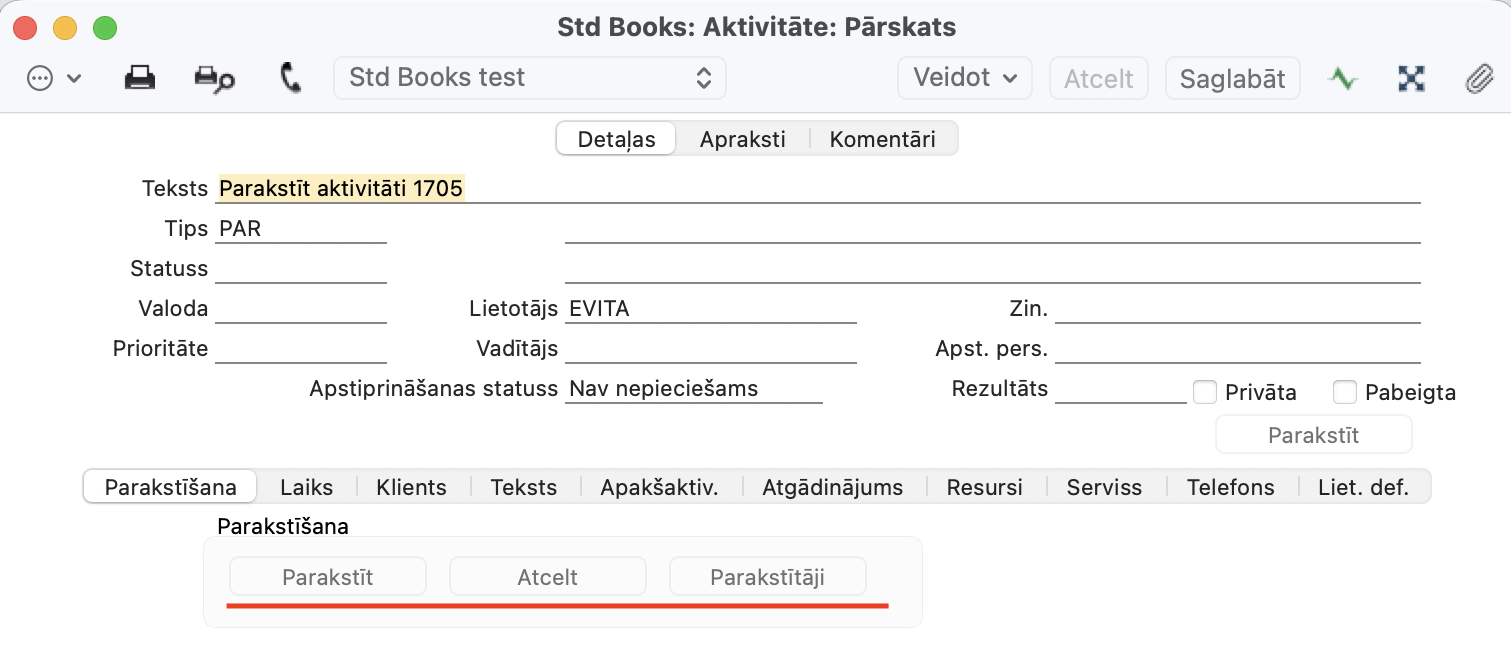
Tiek arī nosūtīts e-pasts ārējiem parakstītājiem.
7. Nospiežot “Parakstīt” Atvērsies logs, kurā redzams parakstāmais dokuments. Apakšējā daļā ir iespējams autentificēties, lai veiktu elektronisko parakstīšanu.
Kad parakstītājs paraksta dokumentu, attiecīgais apakšaktivitātes rezultāts tiek atzīmēts laukā “Rezultāts” kā Apstiprināts un norādīts kā Pabeigts.
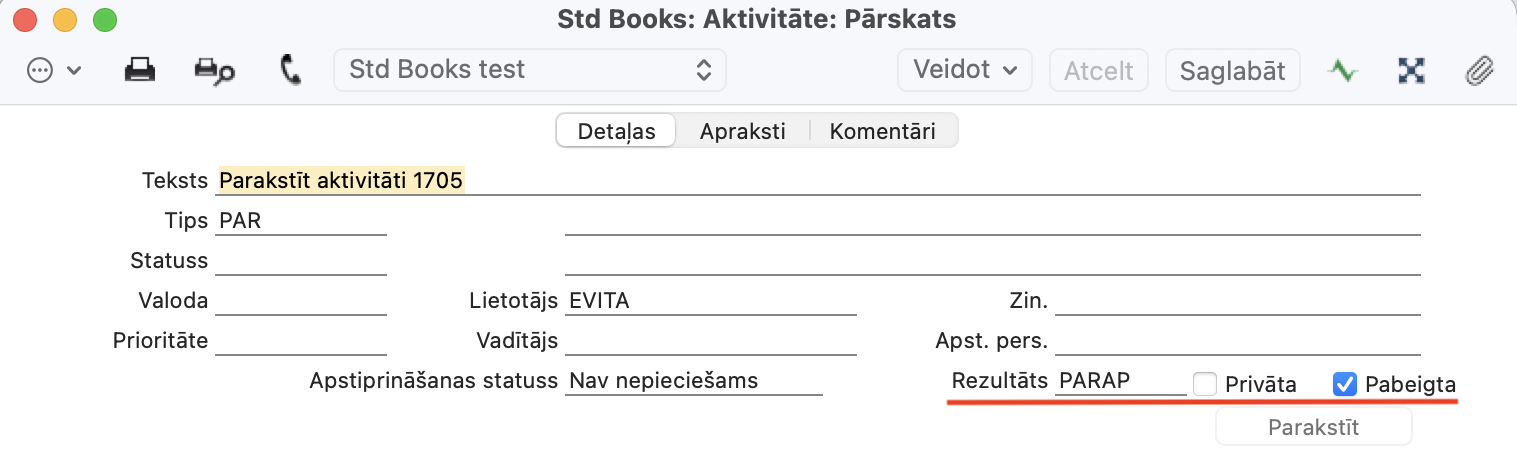
Kad visi apakšuzdevumi ir parakstīti, parakstīšanas iniciatoram manuāli jāatzīmē izvēles iespēja “Pabeigta”.
8. Kad kaut viens parakstītājs paraksta dokumentu, parakstītais dokuments tiek pievienots galvenās aktivitātes pielikumiem.
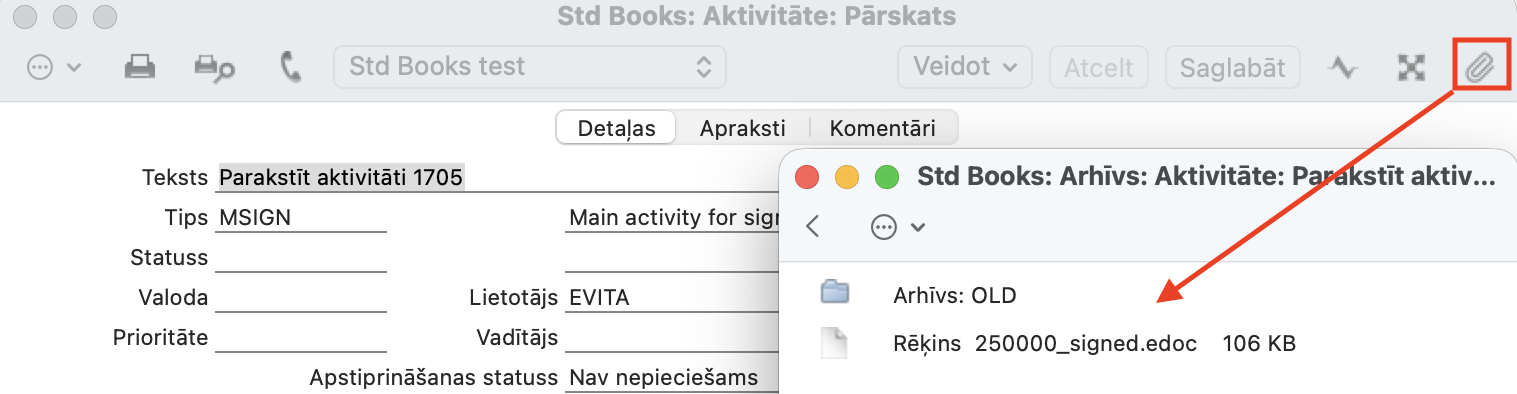
Tas būs formā, piemēram, Rēķins 250000_signed.edoc vai .asice. Ja vēlāk tiks pievienots vēl viens paraksts, tad atjaunotais nosaukums būs Rēķins 250000_1.edoc. Oriģinālais piedāvājuma dokuments atrodams mapē ar nosaukumu Arhīvs: Old.
Dokumenta formāts atkarīgs no Integrācija > iestatījumi > Dokobit iestatījumi > lauks “Dokumenta tips”.
9. Galvenajā aktivitātē un apakšaktivitātē atverot “Parakstītāji” būs redzami dokumenta parakstīšanas statusi.
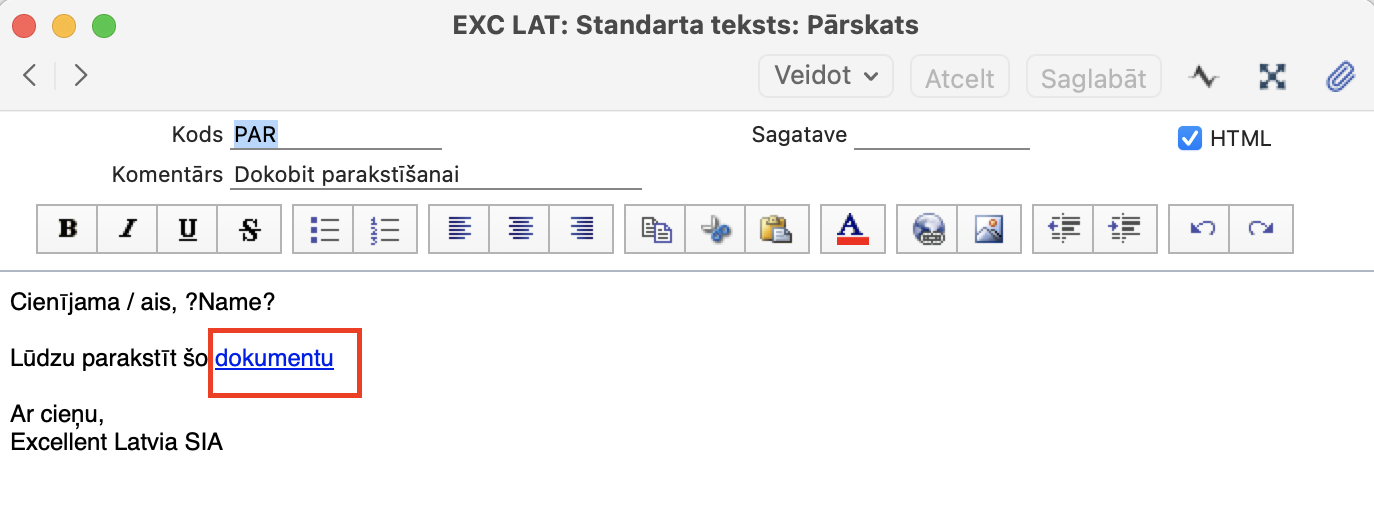
Kā jāaizpilda standarta tekstu?
Veidojot standarta tekstu Dokobit iestatījumam, ir divi veidi kā pievienot tajā saiti dokumenta/u parakstīšanai:
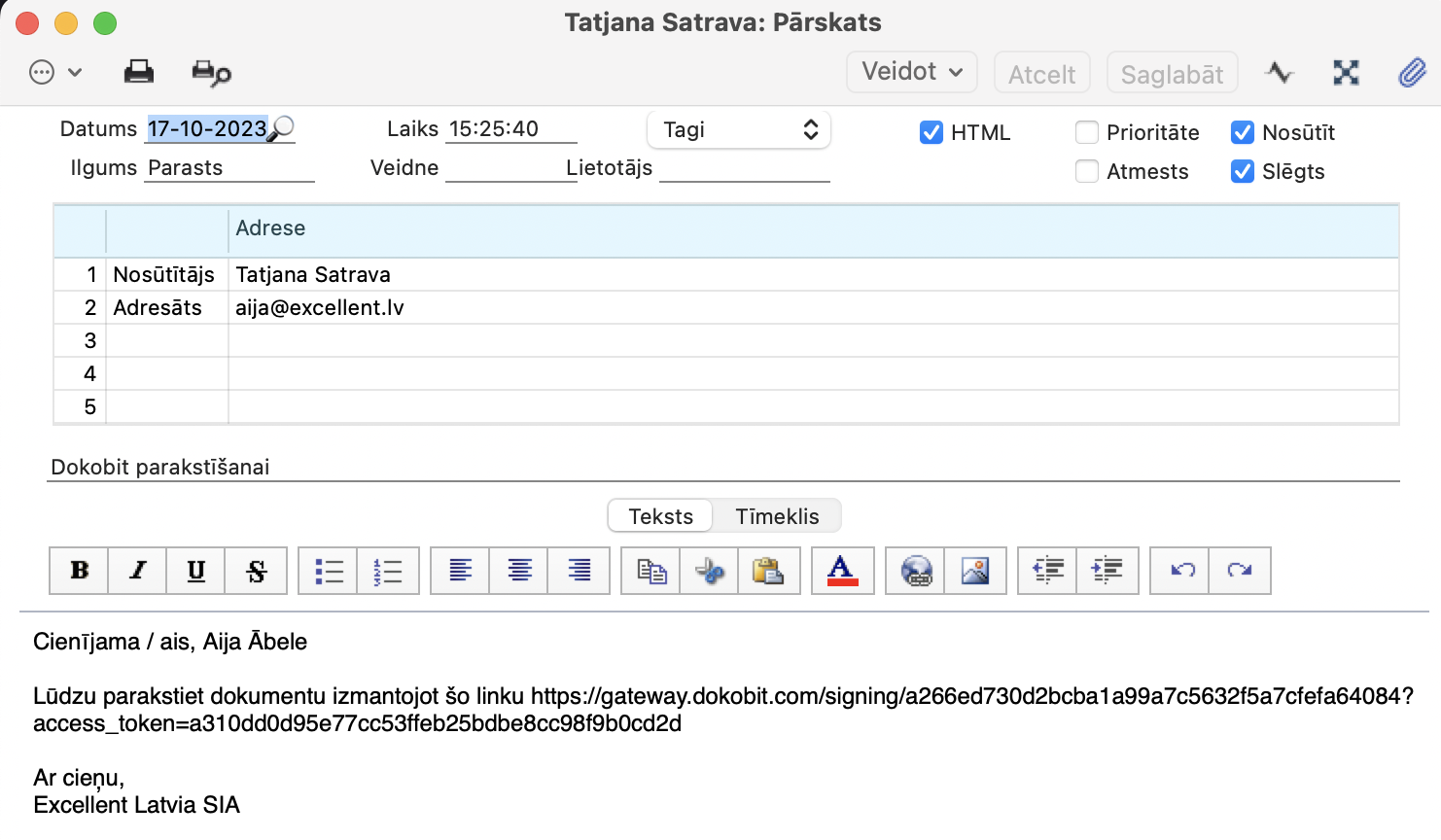
1. Izmantot ?Name? un ?Link?, piemēram, veidojot tekstu šādi
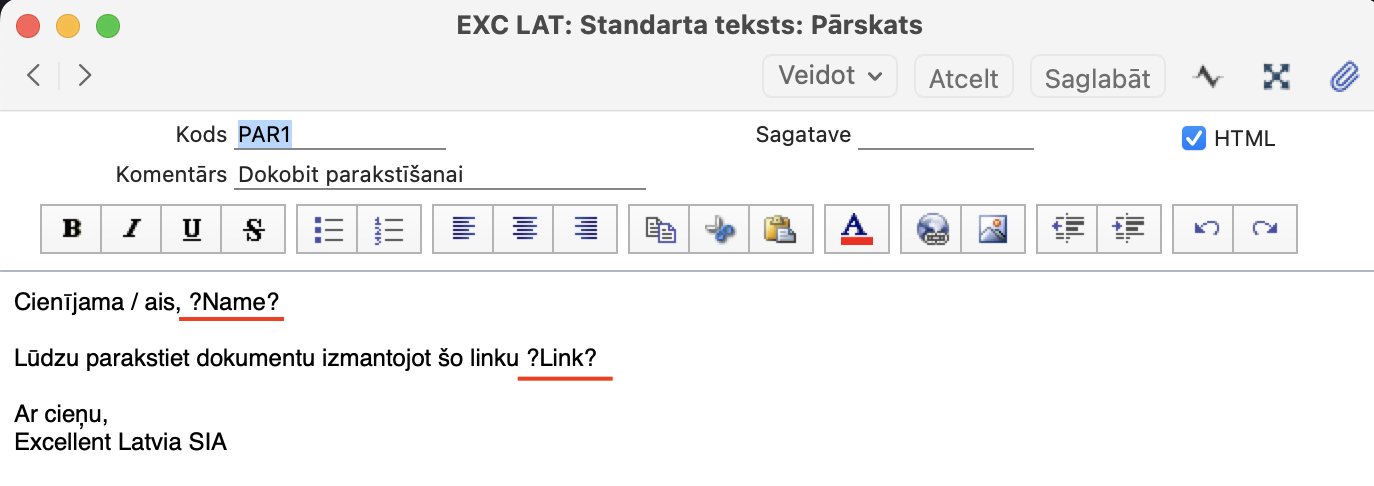
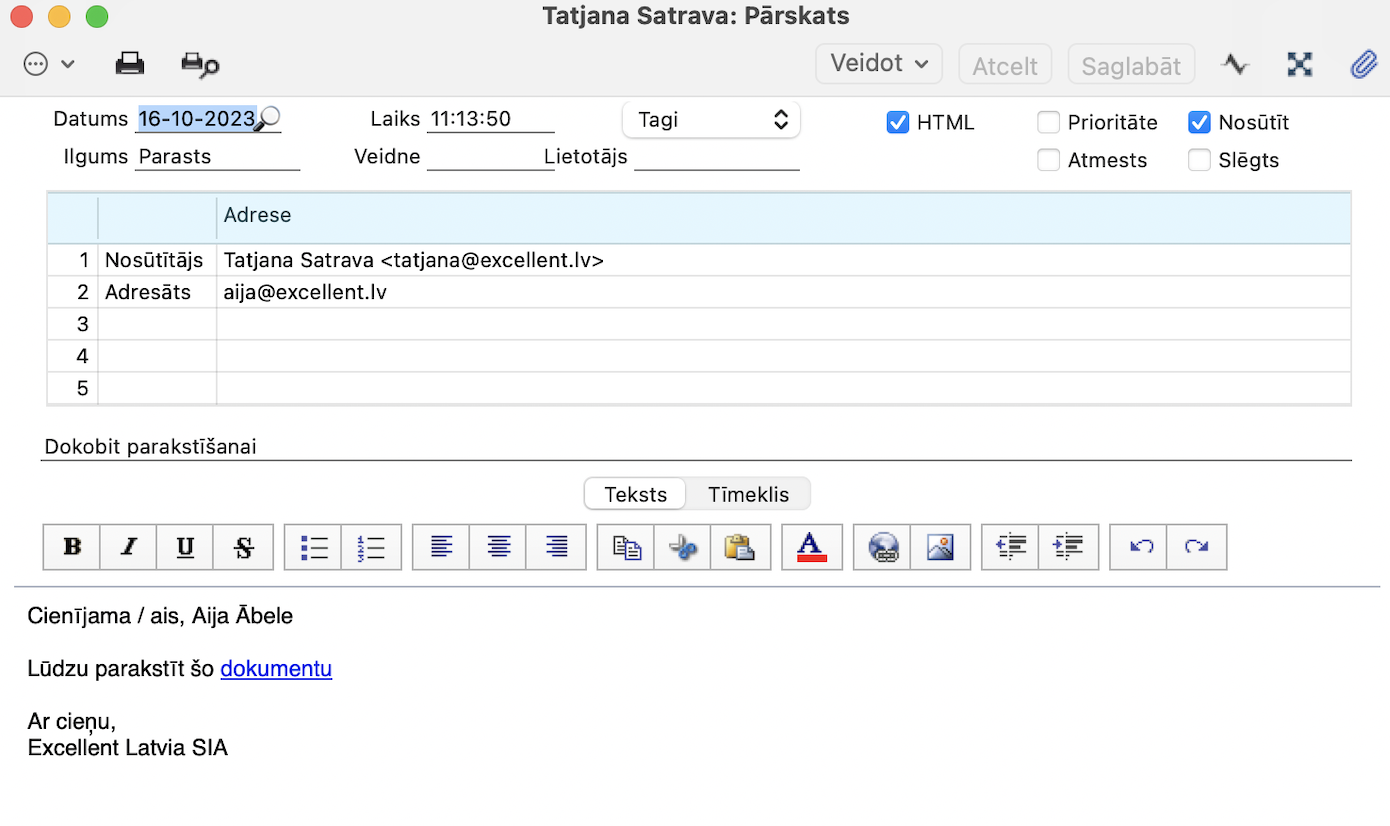
rezultātā e-pasta teksts izskatīsies šādi
2. Izmantojot sava partnera palīdzību, varat ielikt saiti zem kāda iezīmēta teksta, piemēram:
rezultātā