
Atjaunots 02. februāris 2026
E-pasta saņēmējs nesaņem no programmas sūtītu e-pastu. Kāds varētu būs iemesls?
E-pasta saņēmējs nesaņem no programmas sūtīto e-pastu? Šī problēma Excellent Books lietotājiem parasti saistīta ar nepareiziem SMTP iestatījumiem, pasta kastītes konfigurāciju vai kļūdaini norādītu e-pasta adresi saņēmēja vai nosūtītāja kartiņā. Lai ātrāk atrastu iemeslu, ir svarīgi pārbaudīt e-pasta sūtīšanas iestatījumus, pastkastes datus un e-pasta rindu programmā, kā arī nepieciešamās izmaiņas DNS ierakstos pie e-pasta pakalpojuma sniedzēja.
Satura rādītājs
1. Kā pārbaudīt, vai e-pasts ir nosūtīts no Excellent Books /ERP?
2. Kā pārbaudīt, vai Realizācijas rēķins klientam ir nosūtīts pa e-pastu?
3. Kādi iestatījumi jāpārbauda, ja e-pasti netiek automātiski izsūtīti no programmas?
4. Ko darīt, ja adresāts nesaņem vēstuli vai vēstules nonāk adresāta mēstuļu (spam) mapē?
1. Kā pārbaudīt, vai e-pasts ir nosūtīts no Excellent Books /ERP?
Ja visi e-pasta uzstādīšanas iestatījumi ir veikti pareizi, tad ir vairāki soļi, ko pārbaudīt.
A) Navigācijas centrā > Pasts > atveriet e-pastu pārskatu. Atzīmējiet vajadzīgo e-pastu un operāciju darbības izvēlnē (“zobrats”) atveriet “Vēsture”. Tiks atvērta atskaite, kurā veiksmīgi nosūtītajiem e-pastiem jābūt rindai ar pašreizējo statusu “Nosūtīts”. Tā pati opcija ir pieejama arī tad, ja ekrānā atverat konkrētu e-pastu un operāciju darbības izvēlnē (“zobrats”) atlasāt opciju “Vēsture”.
B) Par vairākiem vai pēdējiem izsūtītajiem e-pastiem varat redzēt pārskatu modulī E-pasts un konferences > Reģistrs > E-pasta rinda. E-pasti var palikt neizsūtīti, ja adresāta e-pasta adrese ir ievadīta nepareizi vai ja e-pasta izsūtīšanas brīdī programmā e-pasta iestatījumi ir aizpildīti nepareizi.
Varat arī pievienot katram nosūtītajam e-pastam adresātu “Bcc” (slēptā kopija). Tas nozīmē, ka papildus laukam “Adresāts” varat norādīt iekšējo adresātu uz kura pastkastīti ziņojums tiks nosūtīts. Varat iestatīt vienu “Bcc” (slēptās kopijas) adresi. Lai to iestatītu, modulī E-pasti un konferences > Iestatījumi > E-pasta un konferenču parametri > laukā “No sistēmas” atlasiet programmā esošo pastkastīti vai manuāli ievadiet ārēju (@) adresi. Vairāk lasiet ŠEIT.
2. Kā pārbaudīt, vai Realizācijas rēķins klientam ir nosūtīts pa e-pastu?
Var izmantot atskaiti modulī Realizācija > Atskaites > Rēķinu medija statuss.
Lietotājs šajā atskaitē var pārbaudīt, vai no programmas pa e-pastu nosūtītie rēķini ar PDF failu ir veiksmīgi nosūtīti, joprojām tiek sūtīti vai nav izdevies tos nosūtīt. Atskaitē tiek parādīts tikai pašreizējais nosūtīšanas statuss, atskaitē netiek parādīts klienta saņemšanas statuss.
Šajā atskaitē tiek parādīts tikai Realizācijas rēķinu pašreizējais statuss.
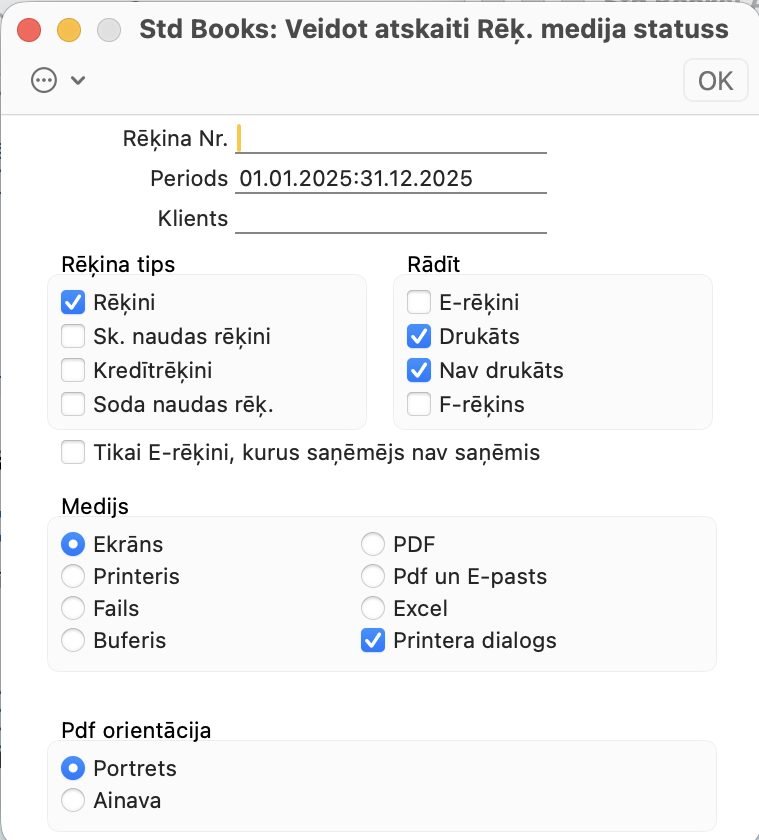
Rēķina Nr. – ievadiet rēķina numuru, ja vēlaties pārbaudīt konkrēta rēķina nosūtīšanu.
Periods – atlasiet periodu, par kuru tiks pārbaudīti rēķini. Pēc noklusējuma programma ņem periodu no Sistēma > Iestatījumi > Atskaišu periodi.
Klients – ja atlasāt klientu, atskaitē tiks parādīti tikai šī klienta rēķini.
Rēķina tips – atlasiet opcijas, kāda veida rēķinus vēlaties redzēt pārskatā.
Rādīt:
E-rēķini – pārskatā tiek uzskaitīti rēķini, kas ir nosūtīti kā e-rēķini.
Drukāts – uzskaita rēķinus, kas ir izdrukāti (izmantojot funkciju “Drukāt”).
Nav drukāts – uzskaita rēķinus, kas nav izdrukāti.
Tikai e-rēķini, kurus saņēmējs nav saņēmis – atzīmējiet šo opciju, ja vēlaties no atskaites izslēgt elektroniski nosūtītos un saņemtos rēķinus (atskaitē tiks uzskaitīti tikai nesaņemtie rēķini).
Pēc atskaites izveidošans lietotājam tiks parādītas saistītās rindas (kolonna “Statuss”).
Programma pārbauda pašreizējo statusu E-pasti un konferences > Reģistri > E-pasta rinda.
3. Kādi iestatījumi jāpārbauda, ja e-pasti netiek automātiski izsūtīti no programmas?
1. Pārbaudiet, ka visi e-pasta uzstādīšanas iestatījumi ir veikti pareizi.
2. Tehniskie parametri > Reģistri > Programmas statuss > darbību izvēlnē (“zobrats”) > Administratora klients.
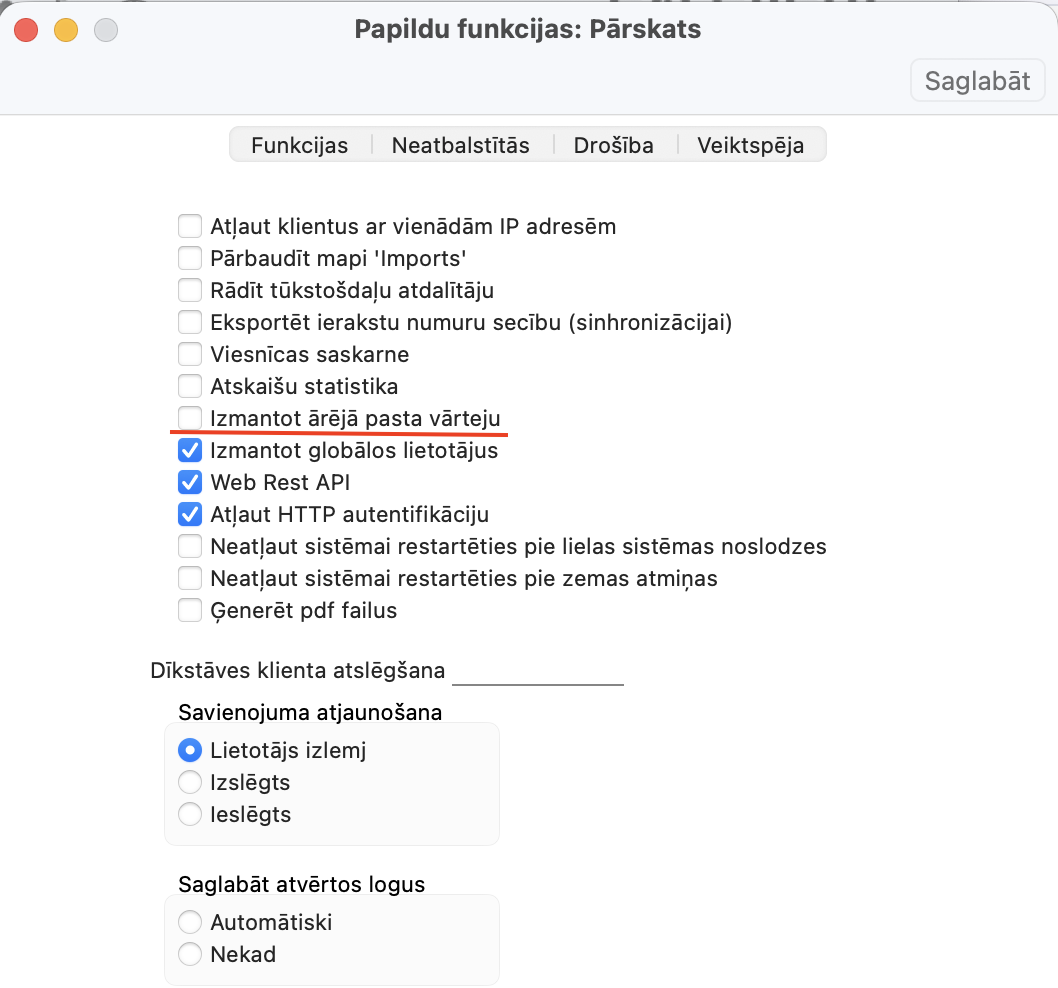
2. Sistēma > Iestatījumi > Papildu funkcijas pārliecinieties, vai nav atzīmēta opcija “Izmantot ārējā pasta vārteju”.
4. Ko darīt, ja adresāts nesaņem vēstuli vai vēstules nonāk adresāta mēstuļu (spam) mapē?
Ja no programmas nosūtītie e-pasti nesasniedz adresātu vai nonāk adresāta mēstuļu (spam) mapē, tad, lai no šīs situācijas izvairītos, Standard Books lietotājam parasti ir jāsazinās ar savu e-pasta pakalpojumu sniedzēju vai domēna pārvaldības uzņēmumu. Ja izmantojat kādu no maksas e-pasta pakalpojumiem (uzņēmuma domēns), varat pievienot īpašus SPF ierakstus viņu serverim ar domēna pārvaldnieka palīdzību, kas ļauj sūtīt e-pastus, izmantojot excellent.ee serveri. Vairāk lasiet ŠEIT.
nenosūtīti e-pasti, nenosūtīti rēķini, rēķins PDF formātā, rēķins PDF formātā, nosūtīts pdf formātā,spam, junk, surogātpasts, e-pasts pazūd, nepienāk, nesaņemts, nesasniedz adresātu