
Atjaunots 16. janvāris 2026
Kā eksportēt datus no programmas?
Lai no Excellent Books vai Excellent Standard ERP programmas ērti pārnestu klientu, artikulu, rēķinu un citus datus uz Excel, citām sistēmām vai jaunu kompāniju programmā, ir iespējams izmantot dažādas eksportēšanas iespējas:
- Konkrēta reģistra eksportēšana
- Pielikumu eksportēšana
- Visas kompānijas datu eksportēšana
1. Konkrēta reģistra eksportēšana
1.1. Datu bāzes apkalpošana > Rutīnas > Eksports > Excellent datu eksports.
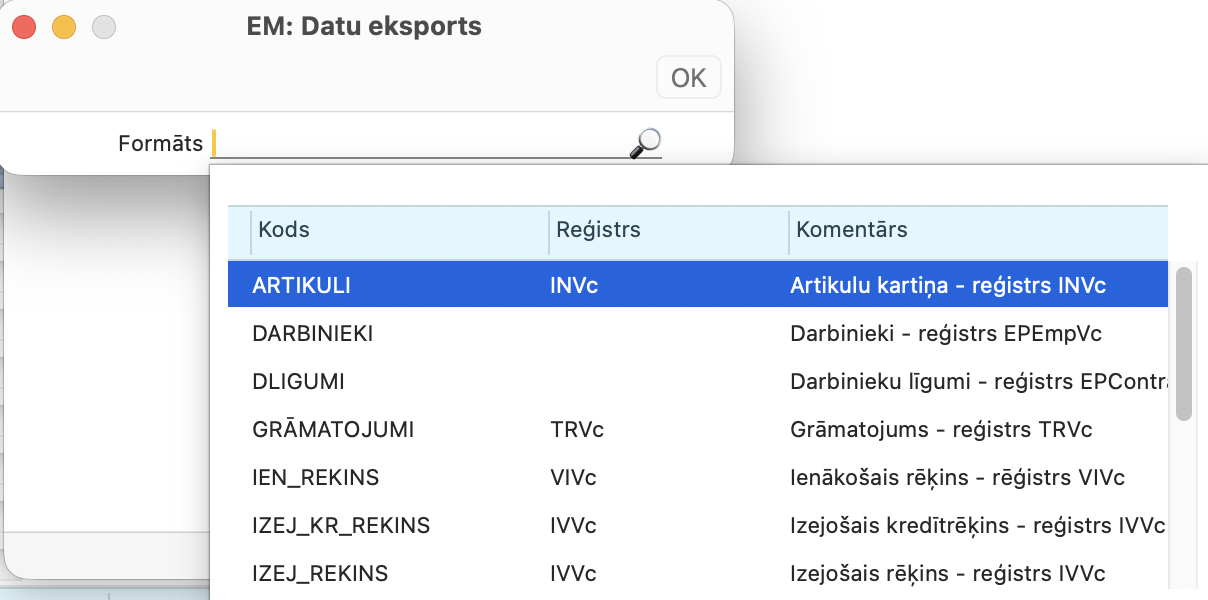
Rezultātā izveidosies .txt fails.
Eksportējamos laukus iespējams nodefinēt Datu bāzes apkalpošana > Iestatījumi > Datu importi. Izvēlieties vajadzīgo datu veidu. Loga zemākajā daļā pie “Lauka nosaukums” ievietojiet laukus, kurus vēlaties eksportēt. Pietiek vienkārši zināt lauka nosaukumu no ieraksta, un tas jāizvēlas no saraksta. Ievietojot vērtību laukā, ieliksies lauka sistēmas nosaukums (kods), nevis interfeisa nosaukums – kā mēs redzam lauka nosaukumus programmā. Komentāra laukā ir iespējams pierakstīt interfeisa nosaukumu, lai lauku atpazītu.
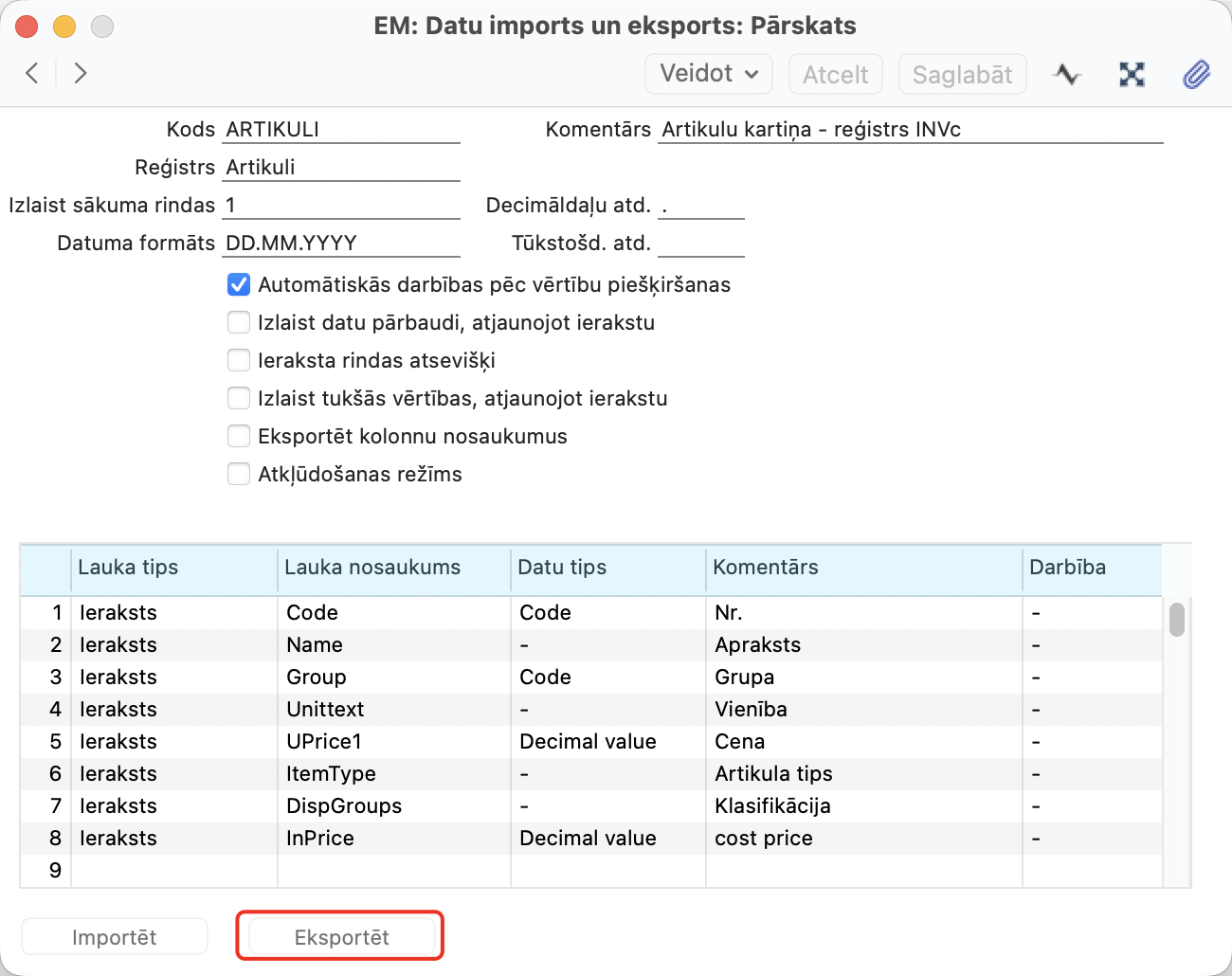
Šeit uzreiz varat veikt eksportu, nospiežot pogu “Eksportēt”. Tie paši lauki tiks eksportēti Datu bāzes apkalpošana > Rutīnas > Eksports > Excellent datu eksports.
1.2. Ja punktā 1.1. neatradāt sev interesējošo reģistru, tad izvēlieties jebkuru reģistru vai iestatījumu Datu bāzes apkalpošana > Rutīnas > Eksports > Reģistru eksports.
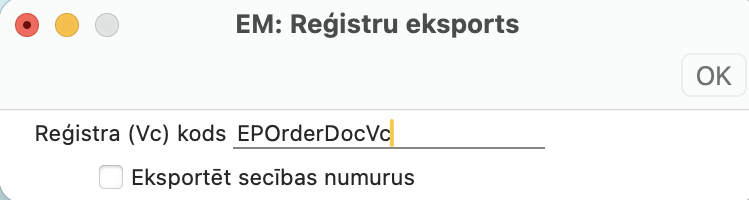
Lai uzzinātu reģistra kodu dodieties uz Tehniskie parametri > Atskaites > Eksporta/Importa parametri > Ok un parādīsies visi kodi. Caur meklētēju var meklēt konkrēto reģistru.
Rezultātā izveidosies .txt fails
Šī funkcija var būt noderīga, ja nepieciešams eksportēt atsevišķu iestatījumu vai reģistru formātā, kas ļaus importēt informāciju citā kompānijā vai Excellent Books vai Excellent Standard ERP datubāzē, taču, ja nepieciešams eksportēt vairākus dokumentus vienlaikus, varat izvēlēties citu funkciju.
1.3. Modulī Integrācija > Rutīnas > Eksports > Reģistri varat eksportēt ierakstus ar noteiktu sērijas numuru. Izmantojiet kolu (:) numuru diapazonam. Ja neizvēlēsieties sērijas numuru, tad tiks eksportēti visi ieraksti. Rezultātā izveidosies .txt fails
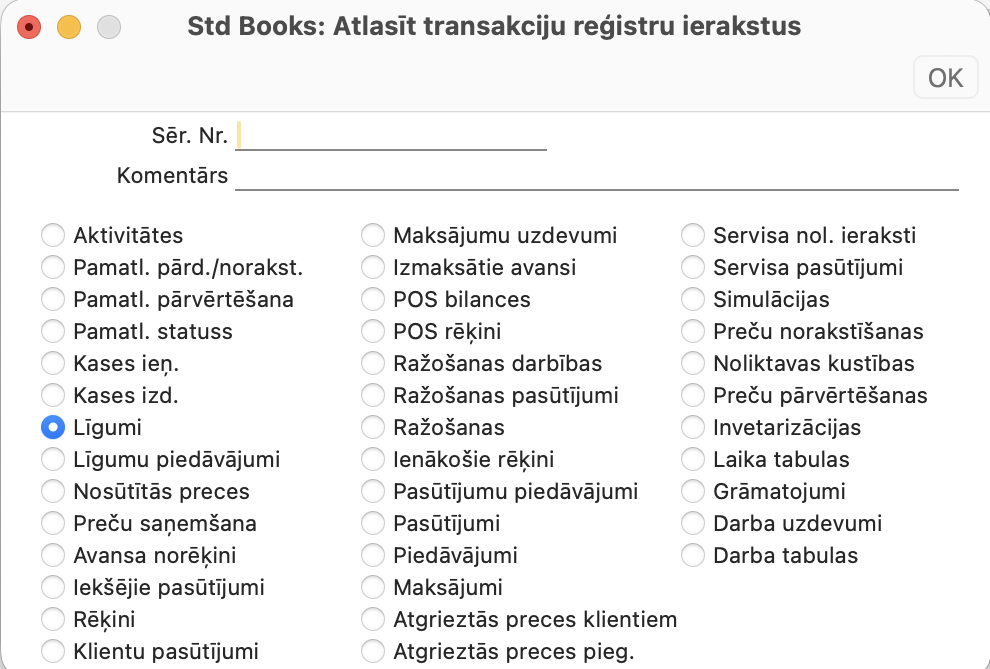
- Ja vēlaties eksportēt ierakstus, kas ievadīti noteiktā periodā, izmantojiet Integrācija > Rutīnas > Eksports > Reģistri (periods).
- Ja vēlaties izmantot programmā ievadītos Artikula datus citā programmatūrā, piemēram, Excel, tad dodieties uz moduli Integrācija > Rutīnas > Eksports > Artikula dati > atzīmējiet “Artikuli”. Saglabājot, tiks izveidots teksta fails .txt formātā. Ja ir daudz artikulu, eksportēšana ilgs zināmu laiku. Atveriet Excel un programmā Excel atlasiet “Atvērt failu”.
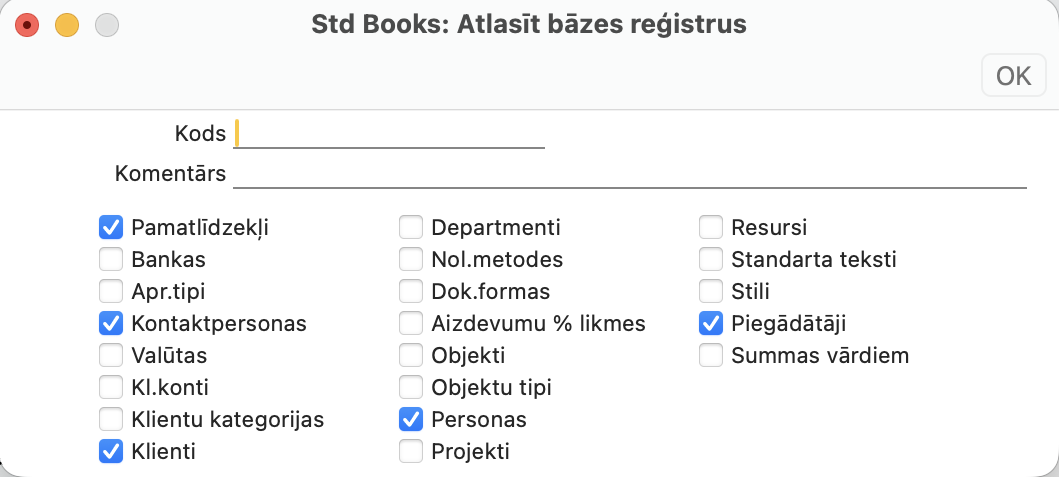
1.4. Ja vēlaties eksportēt vairākus bāzes reģistrus un iestatījumus vienā failā, tad izmantojiet Integrācija > Rutīnas > Eksports > Bāzes reģistri.
2. Pielikumu eksportēšana
Dažādiem ierakstiem programmā ir iespējams pievienot ārējus failus (PDF, attēlus, Word, Excel utt.) līdzīgi kā e-pastiem pievienotie pielikumi. Pievienotos failus var pievienot un apskatīt ierakstu augšējā labajā stūrī zem saspraudes ikonas.
2.1. Ja vēlaties eksportēt no Excellent Books vai Excellent ERP atsevišķiem vai visiem ierakstiem pievienotos failus, izmantojiet moduli Sistēma > Rutīnas > Apkalpošana > Eksportēt pievienotos failus.
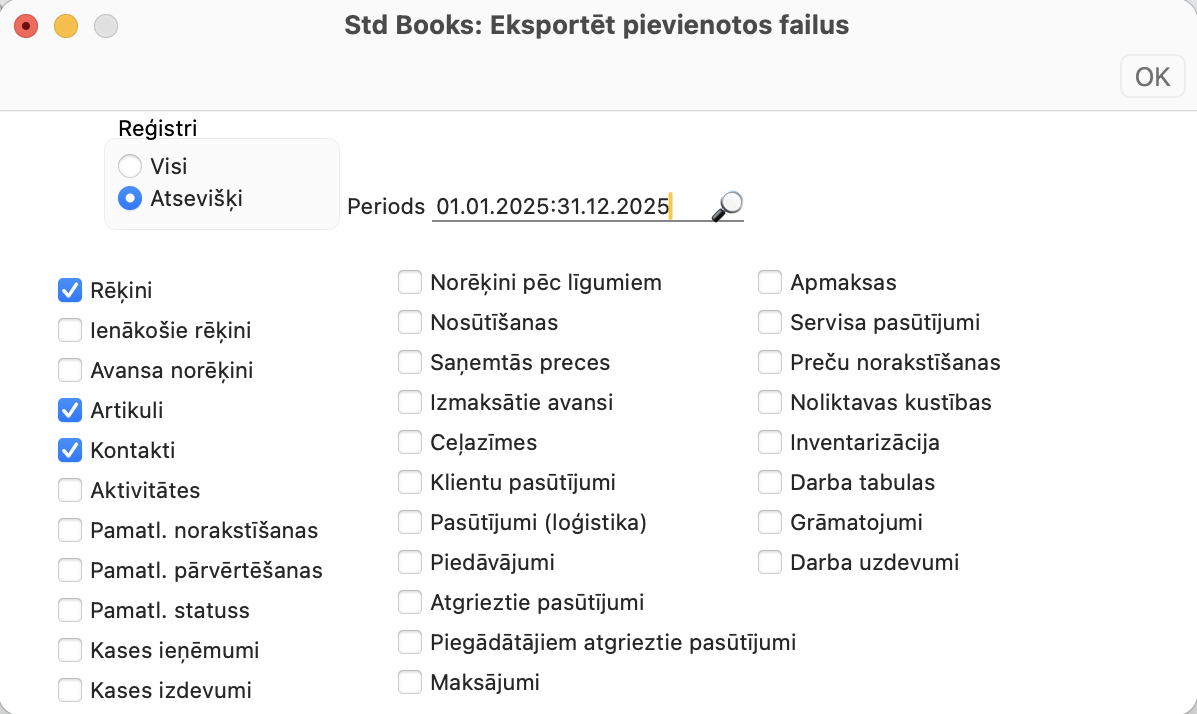
Reģistri – Atsevišķi – varat eksportēt konkrētus reģistrus, piemēram, tikai realizācijas rēķiniem pievienotos failus.
Reģistri – Visi – tiks atzīmēti visi reģistri no piedāvātajiem.
Nospiediet “OK”.
Vaicājiet apkalpojošajam partnerim (ja jūs strādājat ar partneri) vai Excellent pa e-pastu atbalsts@excellent.lv (ja jums nav partneris) nosūtīt jums eksportētos pielikumus.
3. Visas kompānijas datu eksportēšana
3.1. Ja vēlaties eksportēt visus vienas kompānijas datus (servera backup) kopā ar iestatījumiem un citām izvēles opcijām vienai konkrētai kompānijai, tad veiciet kompānijas teksta kopiju, ejot uz Sistēma > Rutīnas > Eksporti > Kompānijas teksta kopija.
3.2. Ja vēlaties eksportēt visus datus visām kompānijām (servera backup) kopā ar iestatījumiem un citām izvēles opcijām, tad veiciet teksta rezerves kopijas izveidošanu, ejot uz Sistēma > Rutīnas > Eksports > Automātiskā teksta kopija.
NB! Ņemiet vērā, ka manuāli veiktā teksta kopija pārraksta tajā pašā dienā iepriekš veikto kopiju. Ja neesat pārliecināti, ka protat izveidot teksta kopiju, tad iepriekš konsultējieties ar mūsu konsultantu pa e-pastu atbalsts@excellent.lv vai vērsieties pie sava apkalpojošā partnera.
eksportēt ierakstus, datu eksportēšana, dokumentu eksports, kā eksportēt datus,