
Atjaunots 02. februāris 2026
SMTP servera iestatīšana Standard Books
Lai varētu izsūtīt epastus no sistēmas, ir nepieciešams norādīt SMTP serveri. Ja vēlaties sūtīt e-pastus no Standard Books un jūs izmantojat Excellent mākoņpakalpojumu, jums ir iespēja tos izsūtīt, izmantojot Excellent SMTP serveri (smtp2.excellent.ee). Taču ja vēlaties izsūtīt epastus, izmantojot sava epasta domēna SMTP serveri, iestatījumā E-pasts un konferences > Iestatījumi > E-pasta SMTP serveri nepieciešams norādīt šī e-pasta pakalpojumu sniedzēja SMTP adresi un iestatījumus.
SMTP servera iestatījums attiecas uz visām kompānijām vienā serverī, tāpēc ja vienā serverī atrodas vairāki uzņēmumi, kur katram ir cita domēna epasta adrese, iesakām izmantot Excellent SMTP serveri – tad katra kompānija varēs izsūtīt epastu no sevis norādītās epasta adreses.
Iestatījumi
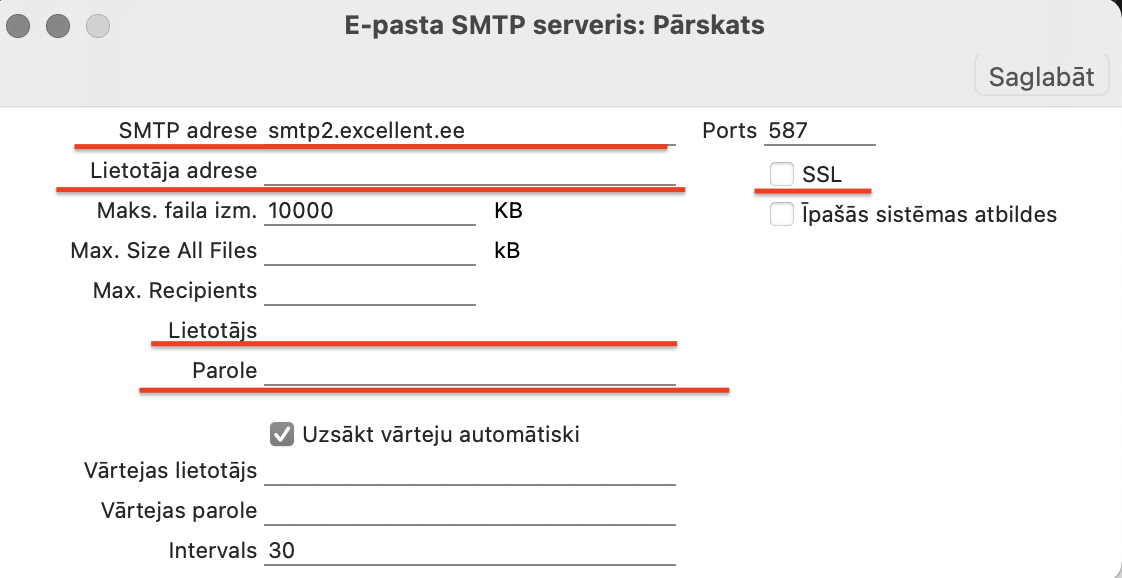
Izejošajam e-pastam tiek izmantots SMTP (vienkāršais e-pasta pārsūtīšanas protokols) serveris. Modulī E-pasts un konferences > Iestatījumi > E-pasta SMTP serveri ir jāievada sava SMTP konta informācija.
Šajā iestatījumā nepieciešams aizpildīt laukus:
- SMTP adrese,
- lietotāja adrese,
- lietotājs un parole,
- nepieciešams atķeksēt SSL lauku un
- intervāla sekundes nomainīt uz Jums vēlamajām.
SMTP adrese
- Ja izmantojat mākoņpakalpojumu Excellent – smtp2.excellent.ee
- Ja vēlaties izsūtīt epastus, izmantojot sava epasta domēna SMTP serveri, nepieciešams norādīt šī e-pasta pakalpojumu sniedzēja SMTP adresi un iestatījumus. Šādā situācijā var būt nepieciešams sazināties ar attiecīgā e-pasta pakalpojumu sniedzēja vai domēna pārvaldības uzņēmumu, lai jūsu uzņēmuma domēna servera iestatījumos tiktu pievienots īpašs SPF* ieraksts, kas ļaus sūtīt e-pastus, izmantojot Excellent.lv serveri.
Bieži vien varat iegūt SMTP servera IP adresi, pingojot domēna nosaukumu (t.i., adreses daļu aiz @). Varat arī ievadīt pašu domēna nosaukumu, ko bieži varat atrast pakalpojumu sniedzēja vietnē.
*SPF (Sender Policy Framework) – Sūtītāju politikas sistēma ir protokols, kas palīdz aizsargāties pret e-pasta viltošanu (spoofing), ļaujot domēna īpašniekiem norādīt, kuri pasta serveri ir pilnvaroti sūtīt e-pastus viņu vārdā. Saņemot e-pastu, uzticētais serveris pārbauda sūtītāja IP adresi attiecībā pret publicēto SPF ierakstu, lai pārliecinātos, ka ziņojums ir no atļauta avota.
NB! SMTP servera iestatījums attiecas uz visām kompānijām vienā serverī, tāpēc ja vienā serverī atrodas vairāki uzņēmumi, kur katram ir cita domēna epasta adrese, iesakām izmantot Excellent SMTP serveri – tad katra kompānija varēs izsūtīt epastu no sevis norādītās epasta adreses.
Ports
- Ja izmantojat mākoņpakalpojumu Excellent – 587
- Parasti tas ir 25, 465 vai 587. Jums tas, iespējams, būs jāapstiprina ar pakalpojumu sniedzēju.
Lietotāja adrese
Kad lietotājs sūta e -pastu, atgriešanas e -pasta adrese (t.i., sūtīšanas adrese) tiks ņemta no lietotāja globālā lietotāja vai personas ieraksta. Ja lietotājam nav atsevišķas e -pasta adreses (t.i., viņa globālā lietotāja vai personas ieraksta lauks e -pasta adrese ir tukšs), tā vietā tiks izmantota šeit ievadītā adrese.
SSL
Atzīmējiet šo izvēles lauku, ja jūsu SMTP kontā ir jāpiesakās, izmantojot SSL. Tā tas ir, piemēram, ar Gmail kontiem.
Maks. Faila izm.
Ievadiet lieluma ierobežojumu, ko jūsu SMTP konts ir noteicis atsevišķiem pastiem. Jūs tiksiet brīdināts, ja mēģināsit nosūtīt pastu, kas ir lielāks par šo izmēru.
Lietotājs
Norādiet autentifikācijas ID, ko izmantojat, lai pieteiktos SMTP kontā. Bieži vien tā būs tāda pati kā iepriekš norādītā lietotāja adrese. Dažiem SMTP serveriem nav nepieciešams pieteikšanās ID vai parole, taču šādi serveri kļūst reti, cenšoties samazināt surogātpasta sūtīšanu.
Parole
Norādiet paroli, kuru izmantojat, lai pieteiktos SMTP kontā. Šo informāciju var iegūt no pakalpojumu sniedzēja vai standarta pasta programmatūras preferencēm (piemēram, Outlook, Eudora, Mail utt.).
Jums ir jāizmanto tikai atlikušie lauki un opcijas iestatījumā E -pasta SMTP serveris, ja izmantosiet automātisko ārējo gateway. Izmantojiet tos, lai aktivizētu automātisko ārējo gatewayun norādītu pieteikšanās informāciju, ko tā izmantos, lai pieteiktos serverī. Lai izmantotu automātisko ārējo gateway, jūsu serverim jābūt Mac OS X iekārtai.
Pēc šī iestatījuma aizpildīšanas, Standard Books ir jārestartē.
Piemērs – Gmail
SMTP adrese – smtp.gmail.com ; Nepieciešams SSL: jā ; Nepieciešama autentifikācija: jā ; SSL ports: 465.
Lietotāja adrese – Jūsu noklusējuma e-pasta adrese
Lietotājs – Jūsu Gmail e-pasta adrese
Parole – Jūsu Gmail parole
Tālāk dodieties uz moduļa E-pasts un konferences iestatījumu E-pasta un konferenču parametri. Pārbaudiet vai ķekši ielikti pie “Slēgt un nosūtīt epastu automātiski” un “Izmantot html rediģēšanu pastā”.
Tālāk nepieciešams doties uz google>settings>security>iedot atļauju “less secure apps” un restartēt Standard Books.
adresāts nesaņem vēstuli, adresāts nesaņem e-pastu, spam, junk, vēstules nonāk adresāta mēstules mapē
Jūs varētu interesēt arī šie raksti:
Iestatījumi e-pasta vēstuļu sūtīšanai tieši no programmas
No programmas nosūtītais e-pasts tiek atgriezts ar kļūdas ziņojumu “SPF fail – not authorised”