
Atjaunots 11. novembris 2026
Jaunais pārskata logs: kā to ieslēgt un meklēt pēc saviem laukiem?
Ja reģistrā ir tūkstošiem ierakstu, meklēšana ierastajā pārskata logā kļūst lēna. Programmā Excellent Books un Excellent Standard ERP ir jauns pārskata logs, kas ierakstus atrod ātri arī lielā datubāzē. Meklēt var pēc numura, koda vai nosaukuma, kā arī pēc laukiem, kurus izvēlaties paši, piemēram, pēc piegādes adreses.
Šajā rakstā aprakstīts, kuros reģistros jaunais logs pieejams, kā to ieslēgt, kā tajā meklēt un kā pievienot savus meklēšanas laukus.
Kas ir jaunais pārskata logs?
Jaunais pārskata logs pirmo reizi parādījās versijā 8.5 2025-06-26-9139 (Marts 2026). Tad tas bija pieejams četros reģistros: Realizācijas rēķini, Kontakti, Artikuli un Klientu pasūtījumi.
No versijas 8.5 2026-01-26-1370 (Oktobris 2026) jaunajā logā:
- pieejami astoņi reģistri;
- meklēšana darbojas līdzīgāk ierastajam, iebūvētajam logam;
- katram reģistram var pievienot savus meklēšanas laukus. Līdz tam katram reģistram bija tikai iepriekš noteikti lauki.
Jaunais logs neaizstāj ierasto pārskata logu. Starp abiem logiem var pārslēgties jebkurā brīdī.
NB! Jaunais logs darbojas tikai klienta-servera vidē, piemēram, Excellent Books mākoņa versijā. Uz sava servera vai lokāli instalētā programmā tas nav pieejams.
Kuros reģistros jaunais logs ir pieejams?
No versijas 8.5 2026-01-26-1370 jaunais pārskata logs pieejams šajos reģistros:
- Kontakti;
- Artikuli;
- Realizācijas rēķini;
- Piegādātāju rēķini;
- Klientu pasūtījumi;
- Piedāvājumi;
- Projekti;
- Aktivitātes.
Tā pati meklēšana darbojas arī ātrās izvēles logā (Ctrl+Enter) visā programmā, piemēram, izvēloties klientu rēķinā vai artikulu rēķina rindā.
Kā sagatavot programmu jaunajam logam?
Jaunais logs pēc noklusējuma nav ieslēgts. Sagatavošanas iestatījumus parasti veic Excellent atbalsts vai jūsu partneris.
- Atveriet Tehniskie parametri > Reģistri > Programmas statuss. Sadaļā Web ievadiet sertifikāta atslēgas, ieslēdziet HTTPS portu un norādiet tā numuru. Bez tā jaunais logs nedarbojas.
- Atveriet Tehniskie parametri > Iestatījumi > Reģistru meklēšanas veids. Izdzēsiet visu rindu katram reģistram, kurā vēlaties lietot jauno logu. Kamēr reģistram ir ieslēgta iebūvētā meklēšana, jaunais logs tajā nedarbojas.
- Ja 1. solī ievadījāt sertifikātu un HTTPS portu, restartējiet serveri. Ja šie lauki jau bija aizpildīti un 2. solī tikai izdzēsāt rindas, pietiek izrakstīties no programmas un pierakstīties no jauna.
Kā atvērt jauno logu no ierastā pārskata loga?
Atveriet jebkura atbalstītā reģistra ierasto pārskata logu un Darbību izvēlnē (“zobrats”) izvēlieties “Rādīt filtrēšanas logu”.
Kā panākt, lai reģistrā vienmēr atveras jaunais logs?
- Izpildiet sagatavošanas soļus, kas aprakstīti iepriekš.
- Atveriet Sistēma > Iestatījumi > Pārskata logu iestatījumi.
- Pārbaudiet, vai tabulā ir visi reģistri, kuros vēlaties lietot jauno logu, un vai katram kolonnā Aktīvs ir norādīts “Jā”.
- Nospiediet “Saglabāt”.
Iestatījuma tabulā ir šādas kolonnas:
Reģistrs – reģistrs, kurā lietot jauno logu. Izvēlieties to no saraksta ar Ctrl+Enter;
Papildu meklēšanas lauki – lauki, pēc kuriem meklēt papildus iebūvētajiem;
Aktīvs – ja norādīts “Jā”, reģistrā pēc noklusējuma atveras jaunais logs. Ja norādīts “Nē”, atveras ierastais logs.
Pēc saglabāšanas šie reģistri vienmēr atveras jaunajā logā. Uz ierasto logu joprojām var pārslēgties Darbību izvēlnē.
NB! Versijās pirms 8.5 2026-01-26-1370 šajā iestatījumā bija tikai viena izvēles rūtiņa “Lietot jaunās Pārskata logu definīcijas”. Ja tā nebija atzīmēta, pēc versijas atjaunināšanas tabula paliek tukša. Tad jaunais logs pēc noklusējuma neatveras un savus meklēšanas laukus pievienot nevar. Kļūdas paziņojuma par to nav.
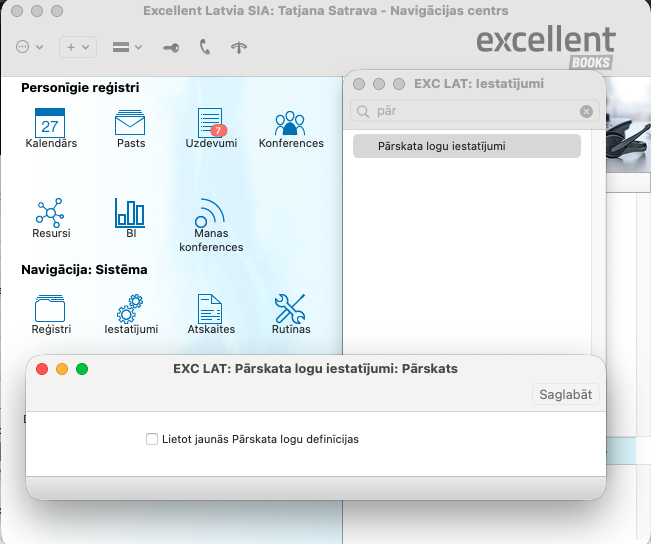
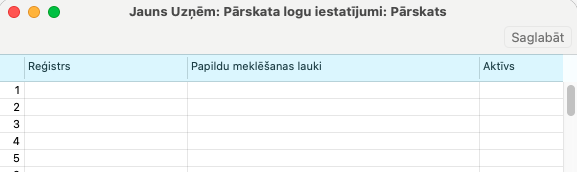
Tukšu tabulu var aizpildīt divos veidos:
- ar importu: atveriet Sistēma > Rutīnas > Imports > Manuāli un izvēlieties no datora TXT failu, ko saņēmāt no Excellent vai sava partnera. Tabulā tiks ievietoti visi astoņi reģistri, un katram kolonnā Aktīvs būs norādīts “Jā”. Plašāk par importu lasiet rakstā Kā importēt datus sistēmā?;
- manuāli: pievienojiet tabulā rindu katram no astoņiem reģistriem un katrā kolonnā Aktīvs norādiet “Jā”.
Kā meklēt jaunajā logā?
Ierakstiet meklēšanas laukā vārdu vai skaitli. Programma atrod ierakstus, kuros ievadītais teksts ir lauka sākumā vai jebkurā citā lauka vietā.
Piemēram, ierakstot 25, tiks atrasti rēķini gan ar numuru 250001, gan ar numuru 20250001. Arī nosaukumu var meklēt pēc daļas: ierakstot for, tiks atrasti visi rēķini, kuros klienta nosaukumā ir šis teksts.
NB! Datumu ierakstiet pilnībā un tieši tādā formātā, kā tas redzams sarakstā. Citādi programma ierakstu pēc datuma neatrod.
Katram reģistram ir savi iebūvētie meklēšanas lauki. Tie redzami meklēšanas laukā. Piemēri:
Realizācijas rēķini – rēķina numurs, rēķina datums, klienta kods, klienta nosaukums;
Klientu pasūtījumi – pasūtījuma numurs, pasūtījuma datums, klienta kods, klienta nosaukums;
Kontakti – kontakta kods, nosaukums, reģistrācijas numurs;
Artikuli – artikula kods, nosaukums.
Ja ar iebūvētajiem laukiem nepietiek, pievienojiet savus.
Kā pievienot savus meklēšanas laukus?
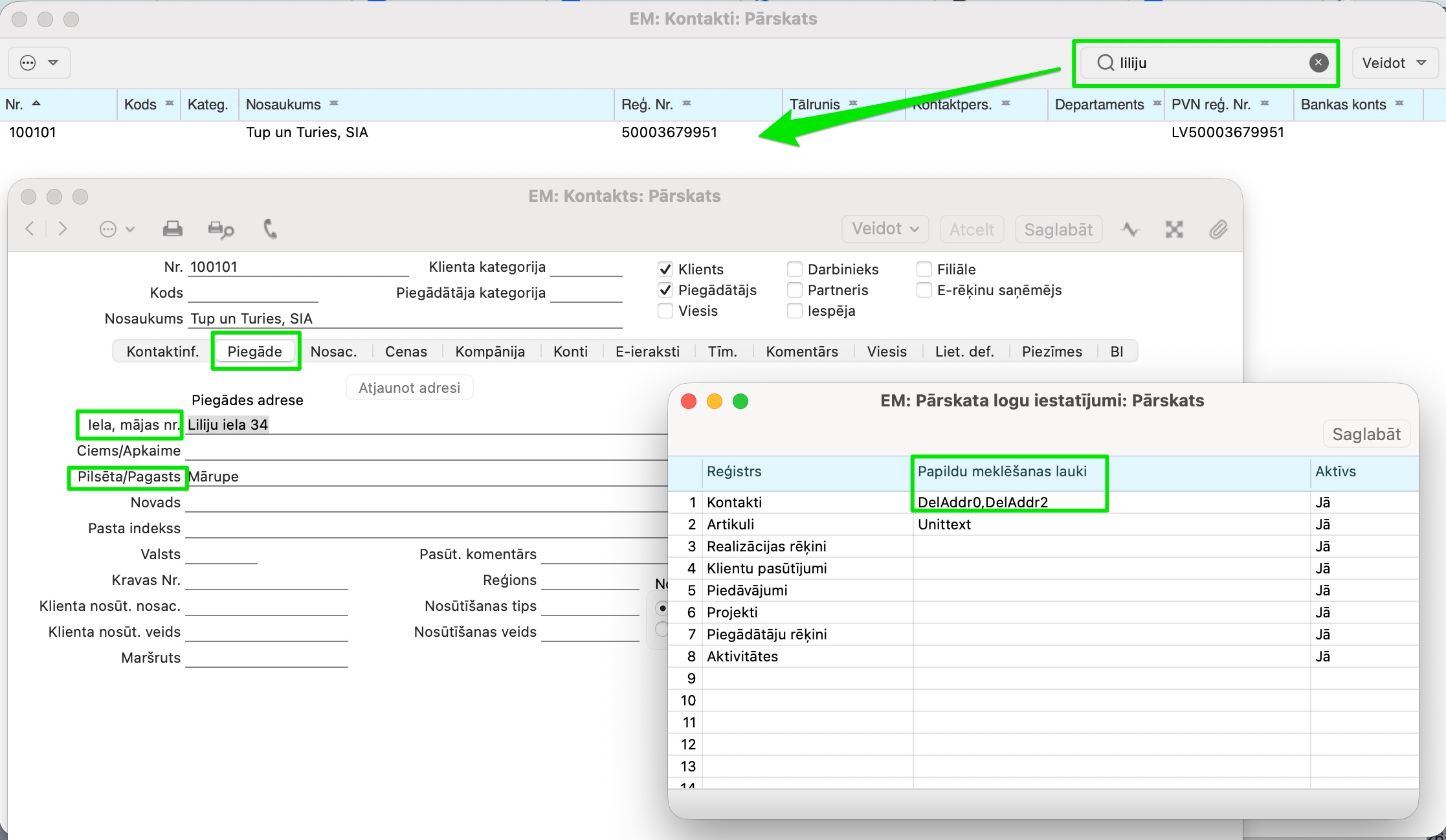
Savus laukus pievieno papildus iebūvētajiem. Var izvēlēties jebkuru konkrētā reģistra lauku. Tālāk aprakstītajā piemērā kontaktus meklē arī pēc piegādes adreses.
- Atveriet Sistēma > Iestatījumi > Pārskata logu iestatījumi.
- Atrodiet rindu Kontakti.
- Kolonnā Papildu meklēšanas lauki izvēlieties vajadzīgo lauku no saraksta (Ctrl+Enter). Ja vajadzīgi vairāki lauki, atdaliet tos ar komatu. Sarakstā lauki redzami ar ierastajiem nosaukumiem, piemēram, Piegādes adrese 1, bet pēc izvēles kolonnā tiek ierakstīts lauka tehniskais nosaukums, piemēram, DelAddr0.
- Pārbaudiet, vai kolonnā Aktīvs ir norādīts “Jā”.
- Nospiediet “Saglabāt”.
Pēc saglabāšanas programma fonā sagatavo jaunos laukus meklēšanai. Mazā datubāzē tas notiek dažās sekundēs, lielā datubāzē var aizņemt ilgāku laiku. Kamēr sagatavošana nav pabeigta, meklēšana pēc jaunā lauka vēl var nedarboties.
Iebūvētie meklēšanas lauki saglabājas, jaunie tiek pievienoti klāt.
NB! Pievienojiet tikai tos laukus, pēc kuriem tiešām meklējat. Meklēšana izmanto datubāzes indeksus, un katrs papildu lauks palielina datubāzes apjomu. Indeksa apjoms ir atkarīgs no tā, cik daudz datu laukos ir, nevis no lauku skaita. Piemēram, 150 MB lielam reģistram indekss pēc koda, nosaukuma un reģistrācijas numura bija aptuveni 2 GB. Meklēšanas ātrumu papildu lauki neietekmē, kad pirmā sagatavošana ir pabeigta.
Kā pielāgot kolonnas un pārslēgties starp logiem?
Kolonnu platumu un secību var mainīt, velkot ar peli. Pirmo kolonnu pārvietot nevar, un pirms tās citu kolonnu novietot nevar.
Izmaiņas saglabājas tikai jums un citus lietotājus neietekmē. Tās atrodas Datu bāzes apkalpošana > Iestatījumi > Pārskata logu definīcijas, katram lietotājam un logam ir sava rinda.
Sākotnējo kolonnu izkārtojumu var atjaunot jaunā loga Darbību izvēlnē, izvēloties “Atiestatīt kolonnas”. Pēc tam pārskata logs pārlādējas pats, bet ātrās izvēles logs aizveras, un tas jāatver vēlreiz.
Darbību izvēlnē var arī pārslēgties starp abiem logiem. Ierastajā logā izvēlieties “Rādīt filtrēšanas logu”, jaunajā logā “Rādīt iebūvēto logu”.
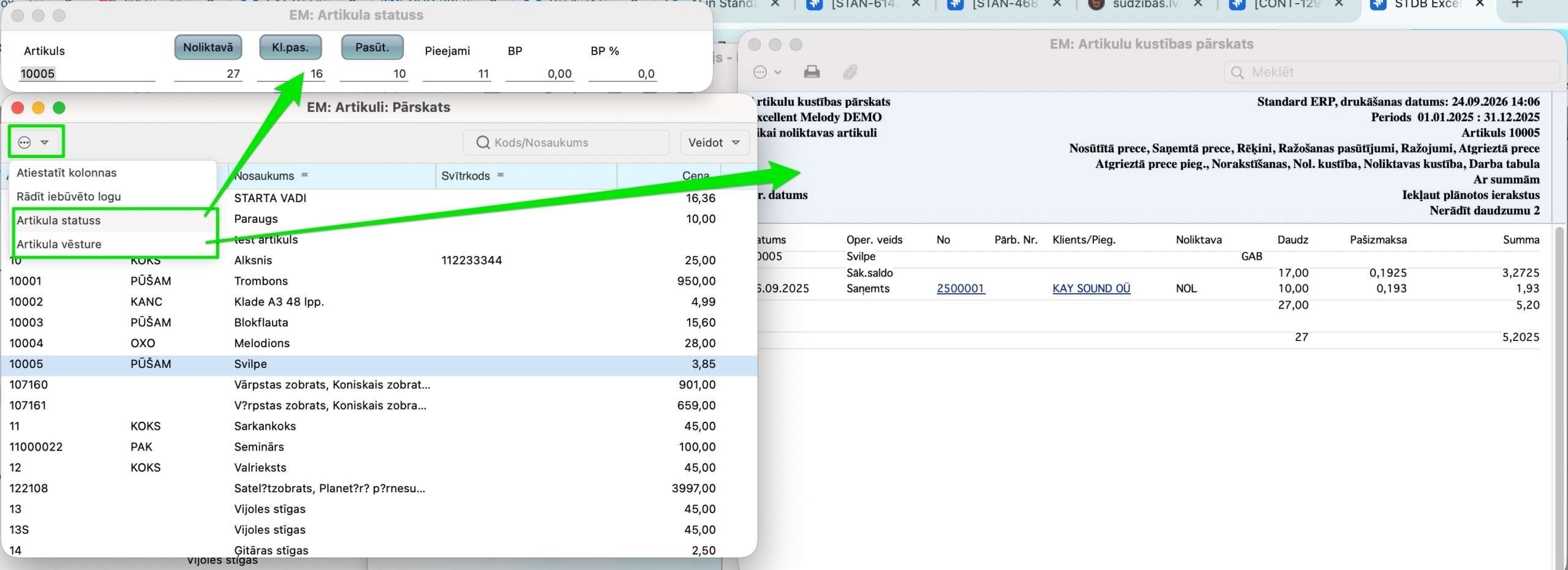
Artikulu reģistrā no versijas 8.5 2026-01-26-1369 jaunā loga Darbību izvēlnē ir arī komandas “Artikula statuss” un “Artikula vēsture”. Ar tām uzreiz var atvērt artikula statusa logu un artikula vēstures atskaiti.
Kādi taustiņi darbojas jaunajā logā?
Bultiņa uz augšu vai uz leju – pāriet uz iepriekšējo vai nākamo ierakstu;
Enter – atvērt izvēlēto ierakstu;
Esc – aizvērt logu;
Shift + klikšķis – iezīmēt vairākus ierakstus;
Cmd+N (Mac) – izveidot jaunu ierakstu;
Cmd+Y (Mac) – dublēt ierakstu.
Ko jaunajā logā vēl nevar izdarīt?
- Jaunajā logā nav dažu ierastā loga pogu, piemēram, “Digitalizēt PDF”. Lai tās lietotu, pārslēdzieties uz ierasto logu.
- Daļa uzrakstu vēl nav iztulkota latviski.
Biežākās problēmas
Kāpēc jaunais logs neatveras pēc noklusējuma?
Reģistra nav iestatījuma tabulā, vai tam kolonnā Aktīvs nav norādīts “Jā”. Pārbaudiet to Sistēma > Iestatījumi > Pārskata logu iestatījumi. Ja tabula ir tukša, aizpildiet to ar importu vai manuāli, kā aprakstīts iepriekš.
Kāpēc jaunais logs neatveras vispār?
Nav izpildīts kāds no sagatavošanas soļiem. Pārbaudiet HTTPS portu un sertifikātu, rindas iestatījumā Tehniskie parametri > Iestatījumi > Reģistru meklēšanas veids, kā arī to, vai serveris ir restartēts vai esat pierakstījušies no jauna. Ja viss ir izpildīts, bet logs joprojām neatveras, sazinieties ar Excellent atbalstu.
Kāpēc meklēšana neatrod ierakstu pēc tikko pievienotā lauka?
Programma vēl nav pabeigusi jaunā lauka sagatavošanu meklēšanai. Pagaidiet un mēģiniet vēlreiz.
Kāpēc logs pēc valodas maiņas kļuvis tukšs?
Ja programmas valodu maina, kamēr jaunais logs ir atvērts, tas var kļūt tukšs. Aizveriet logu un atveriet to vēlreiz.
Kā ziņot par kļūdu?
Ja kļūdu var atkārtot, aprakstiet soļus un nosūtiet tos Excellent atbalstam. Ja kļūda parādās neregulāri, pievienojiet ekrāna video ierakstu, tas palīdz kļūdu atrast ātrāk.