
Atjaunots 25. novembris 2026
Kā izveidot MySaldo eksportu salīdzināšanas aktiem?
MySaldo eksports programmā Excellent Books izveido XML failu ar klientu norēķinu datiem tādā formātā, kādu pieņem MySaldo.info. Failu augšupielādē MySaldo, un tur no tā sagatavo un izsūta salīdzināšanas aktus klientiem.
Lai izsūtītu salīdzināšanas aktus, vajdzīgs MySaldo konts ar abonementu. Reģistrējieties MySaldo.info pirms pirmā eksporta.
Šajā rakstā aprakstīts, kas jāpārbauda pirms pirmā eksporta, kā izveidot XML failu un kā to importēt MySaldo.
MySaldo eksports ir pieejams no versijas 8.5 2026-01-26-1370. Pagaidām tas ir tikai klientiem: piegādātājiem eksports vēl nav izstrādāts. Ja salīdzināšanas aktus sūtāt tieši no programmas, lasiet rakstā "Kā sagatavot un izsūtīt salīdzināšanas aktus klientiem un piegādātājiem?".
Ieguvumi:
- Salīdzināšanas akti nav jāsagatavo pie vienam manuāli vai caur Excel. Pietiek ar vienu eksportu visiem debitoriem vai izvēlētai klientu kategorijai.
- Nav pārrakstīšanas kļūdu, jo MySaldo saņem datus tieši no Excellent Books.
- MySaldo uzreiz rāda, kur dati ar partneri sakrīt un kur ir atšķirības.
Kas jāpārbauda pirms pirmā eksporta?
Pārbaudiet uzņēmuma un klientu datus. Ja kontaktinformācija nav pilnīga, MySaldo importa laikā par to brīdina.
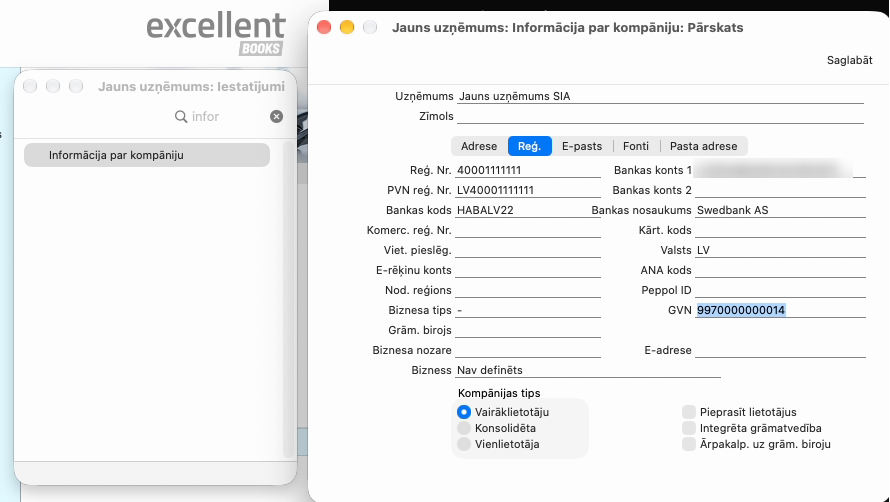
1. Atveriet Sistēma > Iestatījumi > Informācija par kompāniju.
2. Aizpildiet lauku "Uzņēmums" un cilnē "Reģ." laukus "Reģ. Nr." un "Valsts". Šie dati nonāk akta sūtītāja daļā.
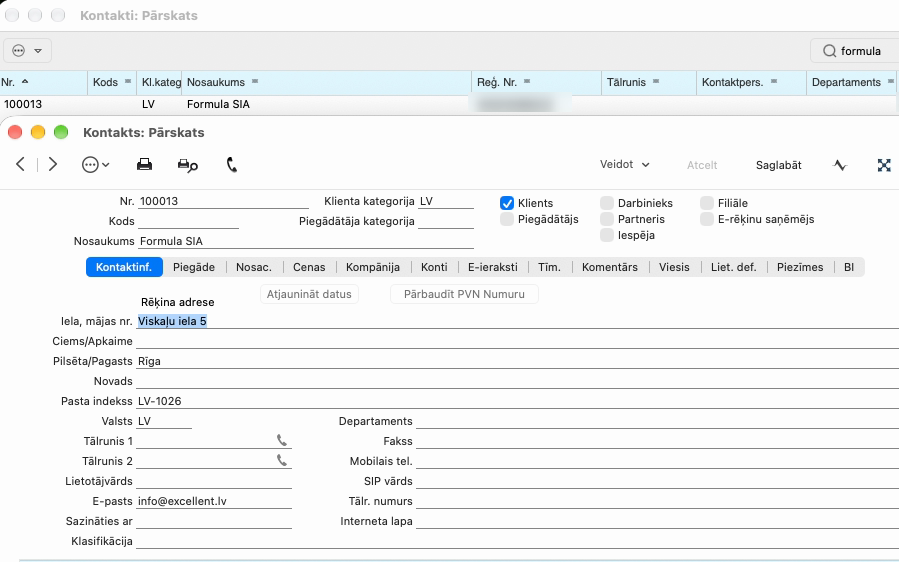
3. Atveriet Realizācija > Reģistri > Kontakti un kolonnā "Reģ. Nr." pārbaudiet, vai klientam ir norādīts reģistrācijas numurs.
4. Atveriet klienta kartīti un cilnē "Kontaktinf." pārbaudiet laukus "Iela, mājas nr.", "Pilsēta/Pagasts", "Pasta indekss", "Valsts" un "E-pasts". Uz šo e-pastu MySaldo sūtīs aktu.
Kā izveidot XML failu?
1. Atveriet Realizācija > Rutīnas > Eksports > MySaldo eksports.
2. Aizpildiet. Parametri ir līdzīgi atskaitei Realizācija > Atskaites > Pārskats par klientiem.
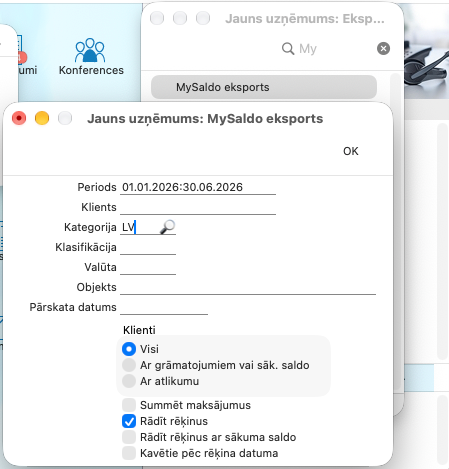
Periods – apgrozījuma periods, piemēram, 01.01.2026:30.06.2026;
Klients – viens klients. Atstājiet lauku tukšu, lai eksportētu visus klientus;
Kategorija – klientu kategorija, piemēram, LV;
Klasifikācija – klientu klasifikācija, ja vajag atlasīt;
Valūta – akta valūta. Ja norādīta, kopsummas aprēķina šajā valūtā. Ja lauks ir tukšs, kopsummas ir EUR;
Objekts – objekts, ja vajag atlasīt;
Klienti – "Visi", "Ar grāmatojumiem vai sāk. saldo" vai "Ar atlikumu";
Rādīt rēķinus – atzīmējiet, lai failam pievienotu atlikuma atšifrējumu ar atvērtajiem dokumentiem.
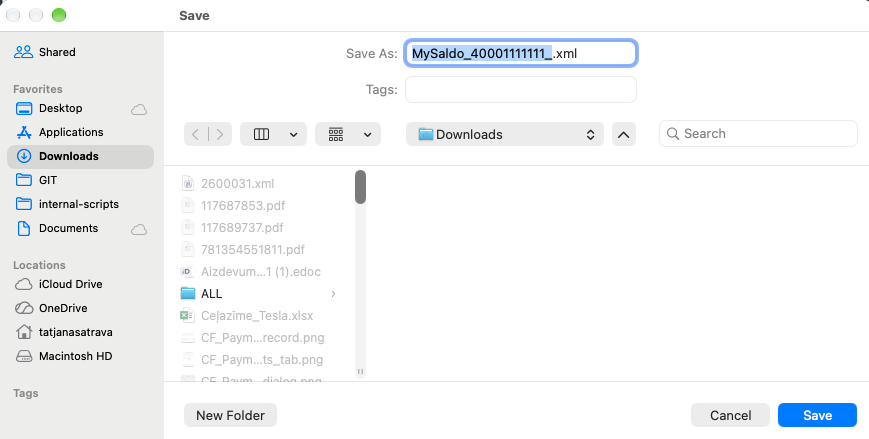
3. Nospiediet "OK" un saglabājiet XML failu datorā. Programma piedāvā faila nosaukumu ar uzņēmuma reģistrācijas numuru, piemēram, MySaldo_40001111111_.xml.
Opcijas "Summēt maksājumus", "Rādīt rēķinus ar sākuma saldo" un "Kavētie pēc rēķina datuma" MySaldo failu pagaidām neietekmē.
Kas ir XML failā?
Katram klientam XML failā ir:
- Bilance (debets/kredīts) uz perioda beigu datumu, tajā skaitā pārmaksas.
- Avansu bilance: priekšapmaksas no ieņēmumiem un kases ieņēmumiem. Ja avanss daļēji izlietots, redzama tikai neizlietotā daļa.
- Apgrozījums par periodu, ieskaitot periodā veiktos maksājumus par iepriekšējā gada rēķiniem.
- Atšifrējums, ja atzīmēts "Rādīt rēķinus": atvērtie rēķini, priekšapmaksas un pārmaksas. Kredīta summas ir ar mīnusa zīmi.
- Ārvalstu valūtā atšifrējuma rindās redzama gan dokumenta valūta, gan summa EUR.
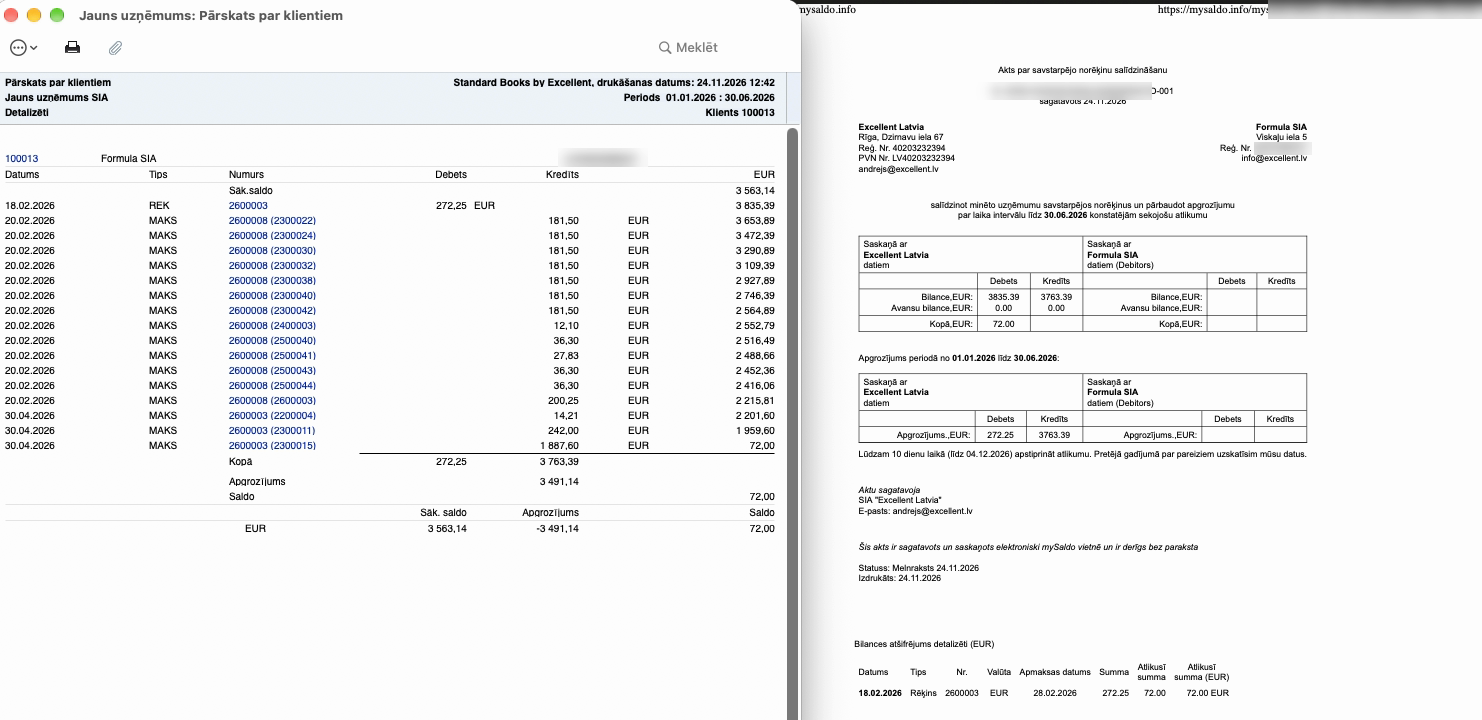
Summas failā sakrīt ar atskaiti Realizācija > Atskaites > Pārskats par klientiem par to pašu periodu. To var izmantot pārbaudei.
Piemēram, klientam Formula SIA atskaitē "Pārskats par klientiem" kopsummas ir Debets 272,25 un Kredīts 3 763,39, saldo 72,00 EUR. MySaldo aktā apgrozījums ir tāds pats, un atšifrējumā ir atvērtais rēķins 2600003 ar atlikumu 72,00 EUR.
Kā importēt failu MySaldo?
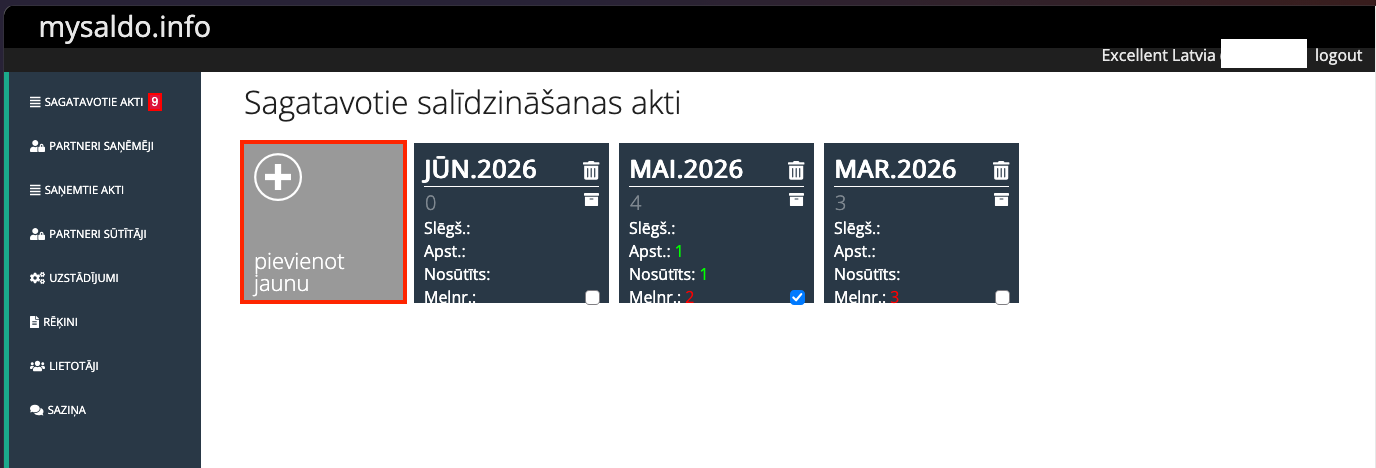
1. Vietnē MySaldo.info atveriet "Sagatavotie akti" un nospiediet "pievienot jaunu".
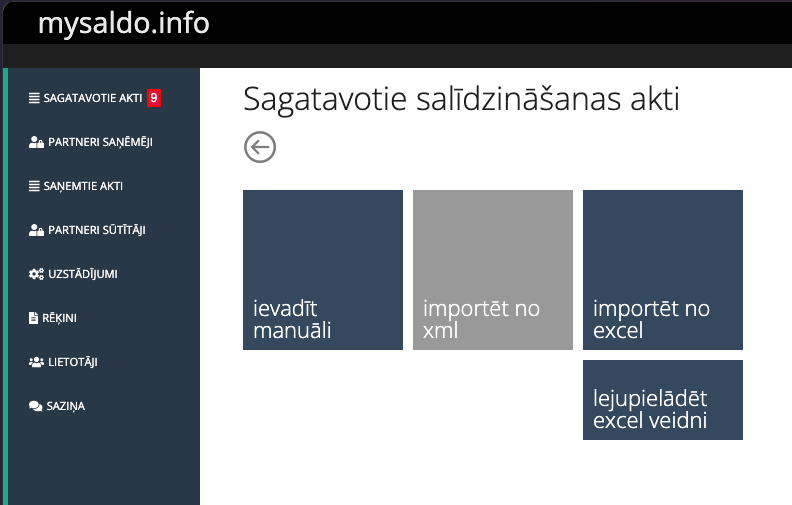
2. Izvēlieties "importēt no xml" un augšupielādējiet no Excellent Books saglabāto failu.
3. Kamēr MySaldo apstrādā failu, neatjaunojiet un neaizveriet lapu. Lapa var pārlādēties vairākas reizes. Process ir beidzies, kad redzama poga "Turpināt".
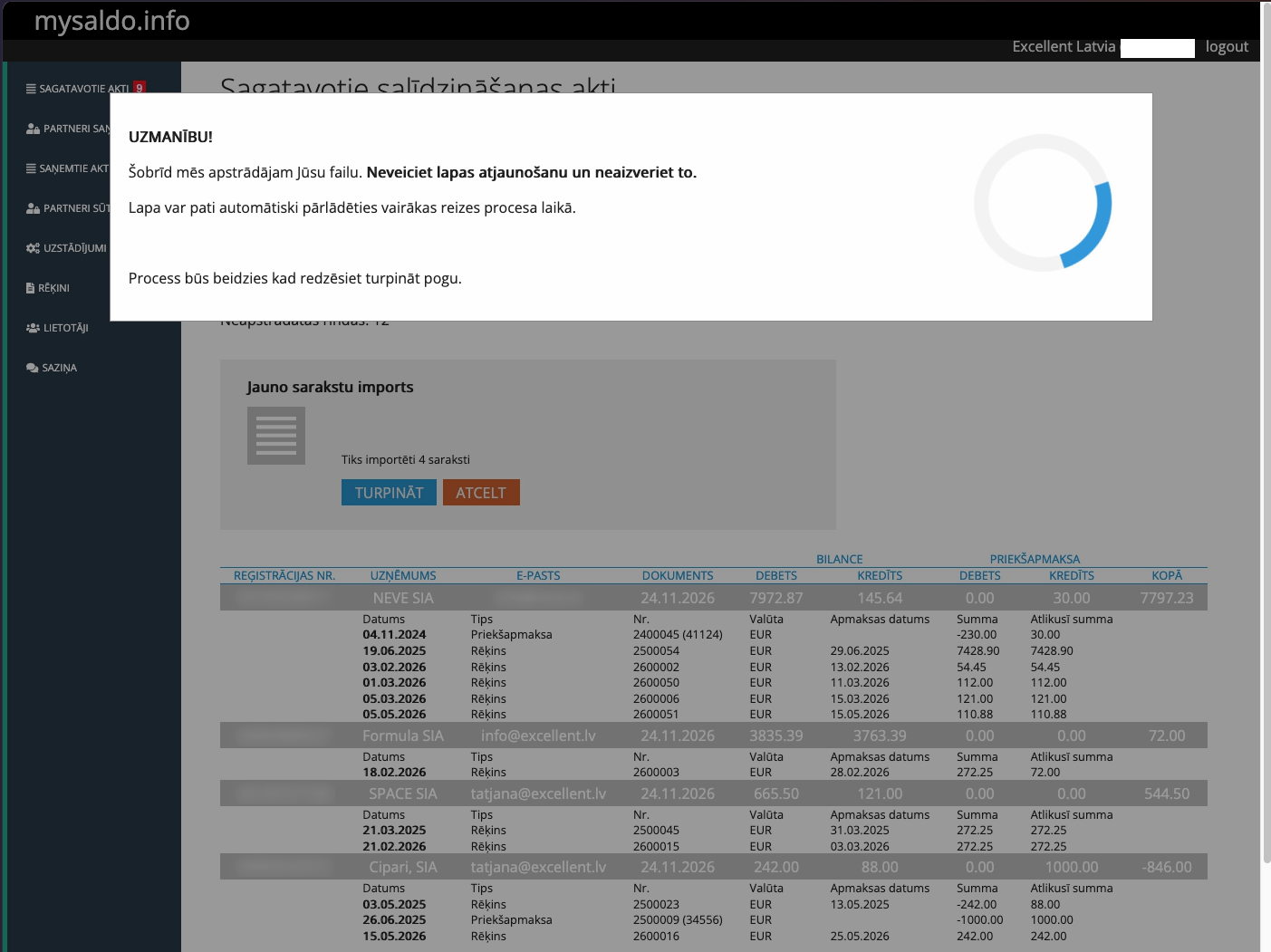
4. Pārbaudiet importa rezultātu. Rindā "Formātam atbilstoši saraksti" jābūt visiem sarakstiem (piemēram, 4 no 4), bet rindā "Neapstrādātas rindas" jābūt 0. Zemāk katram klientam redzama bilance, priekšapmaksa, kopsumma un atšifrējums. Ja dati ir pareizi, nospiediet "Turpināt".
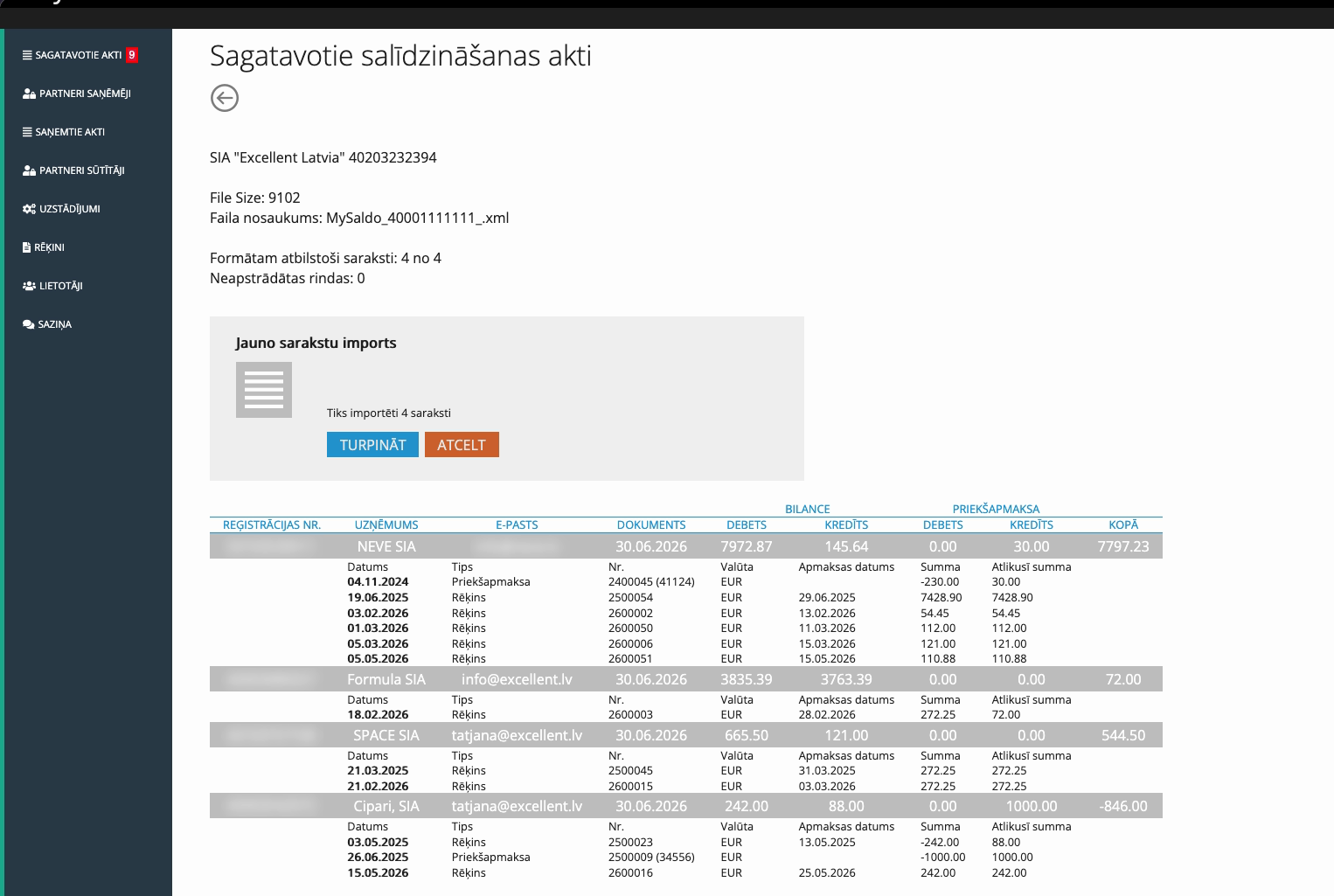
5. Pēc importa akti ir sarakstā "Sagatavotie salīdzināšanas akti" ar statusu "Melnraksts". Katram aktam redzama bilance, apgrozījuma statuss un akta numurs. Ar ikonām kolonnā "Darbības" aktu var apskatīt, labot, dzēst vai nosūtīt.
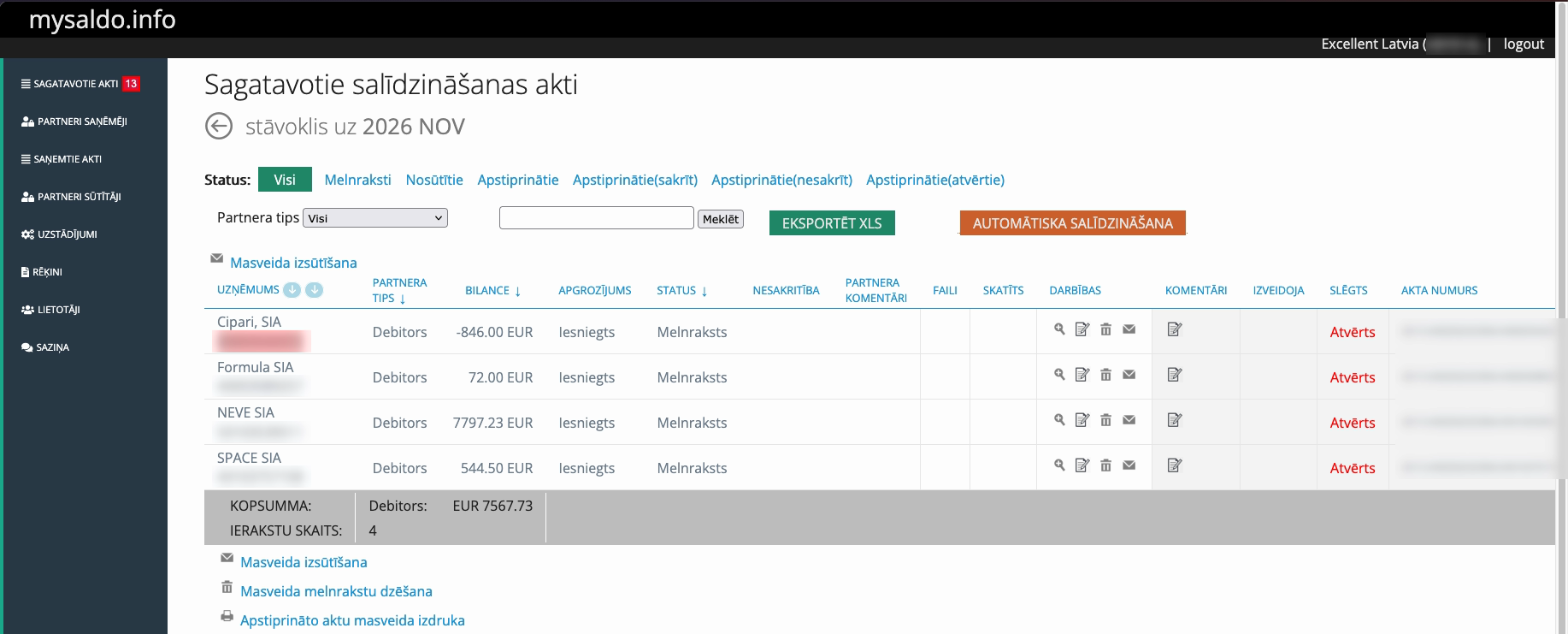
6. Lai nosūtītu visus aktus uzreiz, nospiediet "Masveida izsūtīšana". Partneru atbildēm var sekot līdzi ar filtriem "Nosūtītie", "Apstiprinātie(sakrīt)" un "Apstiprinātie(nesakrīt)".
Biežāk uzdotie jautājumi
Kāpēc MySaldo importa laikā rāda kļūdas?
Parasti klienta kartītē trūkst reģistrācijas numura, e-pasta, adreses vai valsts. Papildiniet klienta kartīti un eksportējiet failu vēlreiz.
Kuri dokumenti ir atšifrējumā?
Visi dokumenti, kuriem uz perioda beigu datumu ir atlikums, arī tie, kas datēti pirms perioda sākuma.
Vai var eksportēt piegādātājus?
Pagaidām nē. MySaldo eksports ir tikai klientiem.
Kāpēc ar norādītu akta valūtu daži maksājumi ir savā valūtā?
Ja laukā "Valūta" norādīta akta valūta, ieņēmumi, kas apmaksā rēķinus, un kases operācijas vēl var būt redzami savā valūtā.