
Atjaunots 24. novembris 2026
Kā sagatavot un izsūtīt salīdzināšanas aktus klientiem un piegādātājiem?
Salīdzināšanas akts ir dokuments, ar kuru programmā Excellent Books salīdzina atlikumus ar klientu vai piegādātāju. Aktus var sagatavot vienam, vairākiem vai visiem kontaktiem uzreiz: apskatīt ekrānā, saglabāt PDF failā vai izveidot e-pastus ar aktu pielikumā.
Šajā rakstā aprakstīts, kā sagatavot salīdzināšanas aktus klientiem un piegādātājiem, kā tos izsūtīt pa e-pastu un kā e-pastam pievienot savu tekstu.
Kā sagatavot salīdzināšanas aktu klientiem?
1. Atveriet Realizācija > Dokumenti > Salīdzināšanas akts. Vecākās programmas versijās dokuments saucas "Pārskats par klientiem".
2. Aizpildiet:
Periods – periods, par kuru veidojat aktu;
Klients – klients, kuram veidojat aktu. Atstājiet lauku tukšu, lai sagatavotu aktus visiem klientiem;
Pārskata datums – datums, kas būs redzams aktā.
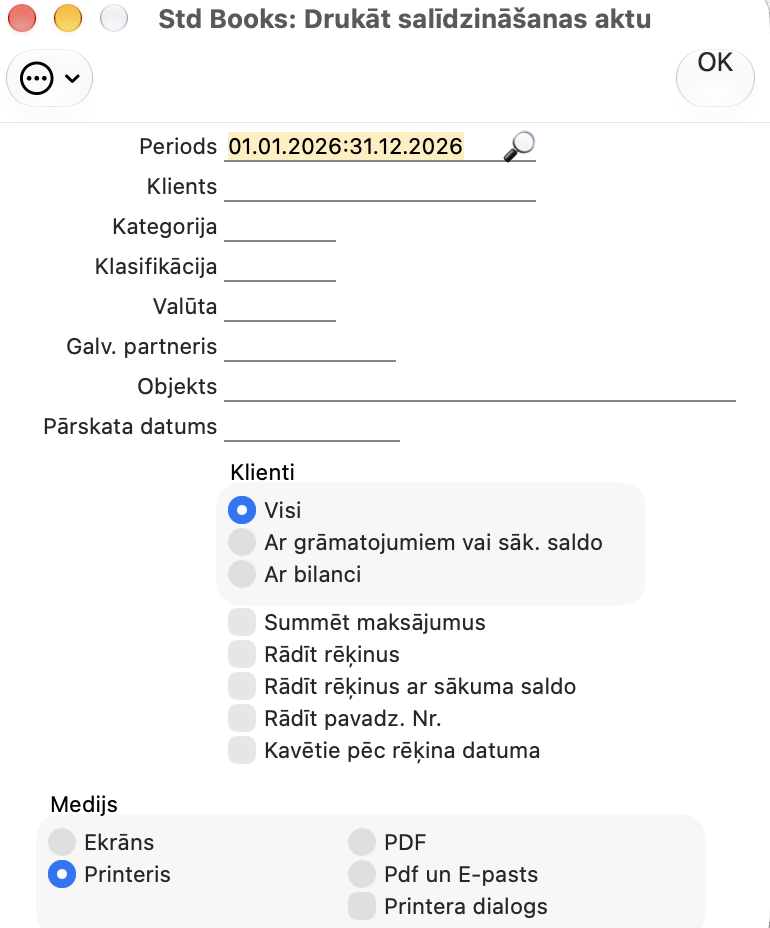
3. Blokā "Medijs" izvēlieties "Ekrāns", lai aktu apskatītu, vai "PDF", lai to saglabātu PDF failā.
4. Nospiediet "OK".
Ja aktu vajag tikai dažiem klientiem, laukā "Klients" var atlasīt vairākas vērtības. Kā to izdarīt, lasiet rakstā Kā atskaitē atlasīt vairākas vērtības vai izslēgt datus?
Kā sagatavot salīdzināšanas aktu piegādātājiem?
1. Atveriet Piegādātāji > Dokumenti > Salīdzināšanas akts piegādātājiem. Vecākās programmas versijās dokuments saucas "Pārskats par piegādātājiem".
2.Aizpildiet:
Periods – periods, par kuru veidojat aktu;
Piegādātājs –piegādātājs, kuram veidojat aktu. Atstājiet lauku tukšu, lai sagatavotu aktus visiem piegādātājiem.
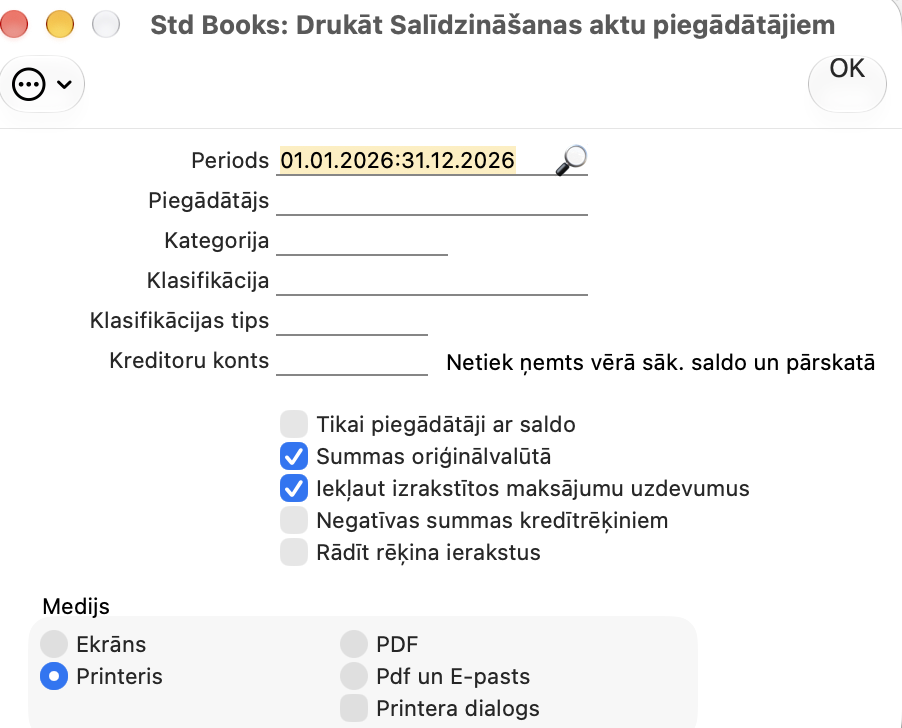
3. Blokā "Medijs" izvēlieties "Ekrāns" vai "PDF".
4. Nospiediet "OK".
Kāda dokumenta forma vajadzīga salīdzināšanas aktam?
NB! Ja dokumentam nav formas, salīdzināšanas aktu nevar apskatīt pat ekrānā. Pirms pirmā akta pārbaudiet, kuru formu izmantojat.
Programmā var izmantot divu veidu formas:
- Iebūvētā forma – Kā to iestatīt, lasiet rakstā Iebūvēto dokumentu formu izmantošana;
- Word forma – Kā to iestatīt, lasiet rakstā Word dokumentu formas izmantošana.
Kā izsūtīt salīdzināšanas aktus klientiem pa e-pastu?
1. Atveriet Realizācija > Rutīnas > Apkalpošana > Veidot e-pastu Salīdzināšanas aktam. Vecākās programmas versijās apkalpošana saucas "Veidot e-pastu pārskatu par klientiem".
2. Aizpildiet:
Periods – periods, par kuru veidojat aktu;
Klients – klients, kuram sūtāt aktu. Atstājiet lauku tukšu, lai sagatavotu e-pastus visiem klientiem;
Pārskata datums – datums, kas būs redzams aktā;
Sūtīt e-pastus automātiski – atzīmējiet, lai e-pasti ar salīdzināšanas aktu PDF formātā tiktu izsūtīti uzreiz. E-pastu saņem klienti, kuru kontaktkartītē ir norādīta e-pasta adrese. Ja atzīmi neliekat, visi e-pasti ar PDF failiem saglabājas programmas Pastā, un tos nosūtāt manuāli;
Pievienot neapmaksāto rēķinu sarakstu – atzīmējiet, ja kopā ar aktu vēlaties nosūtīt arī neapmaksāto rēķinu sarakstu.
3. Nospiediet "OK".
Kā aktam pievienot neapmaksāto rēķinu sarakstu, sīkāk aprakstīts rakstā Kā izveidot e-pastu ar Salīdzināšanas aktu kopā ar Neapmaksātiem rēķiniem?
Kā izsūtīt salīdzināšanas aktus piegādātājiem pa e-pastu?
1. Atveriet Piegādātāji > Rutīnas > Apkalpošana > Veidot e-pastu Salīdzināšanas aktu piegādātājiem. Vecākās programmas versijās apkalpošana saucas "Veidot e-pastu pārskatu par piegādātājiem".
2. Aizpildiet:
Periods – periods, par kuru veidojat aktu;
Piegādātājs – piegādātājs, kuram sūtāt aktu. Atstājiet lauku tukšu, lai sagatavotu e-pastus visiem piegādātājiem;
Sūtīt e-pastus automātiski – atzīmējiet, lai e-pasti ar salīdzināšanas aktu PDF formātā tiktu izsūtīti uzreiz. Ja atzīmi neliekat, e-pasti saglabājas programmas Pastā, un tos nosūtāt manuāli.
3. Nospiediet "OK".
Kā salīdzināšanas akta e-pastam pievienot savu tekstu?
Ja iestatījumā "E-pastu teksti"nav norādīts e-pasta teksts, e-pastā ir tikai pielikums.
1. Atveriet CRM > Reģistri > Standarta teksti un izveidojiet jaunu ierakstu ar e-pasta tekstu.
2. Atveriet E-pasts un konferences > Iestatījumi > E-pastu teksti un izvēlnē "Veidot" izvēlieties "jaunu ierakstu".
3. Laukā "Reģistrs" izvēlieties "Pārskats par klientiem".
4. Laukā "Teksts sākumā" norādiet 1. solī izveidotā standarta teksta kodu un saglabājiet ierakstu.
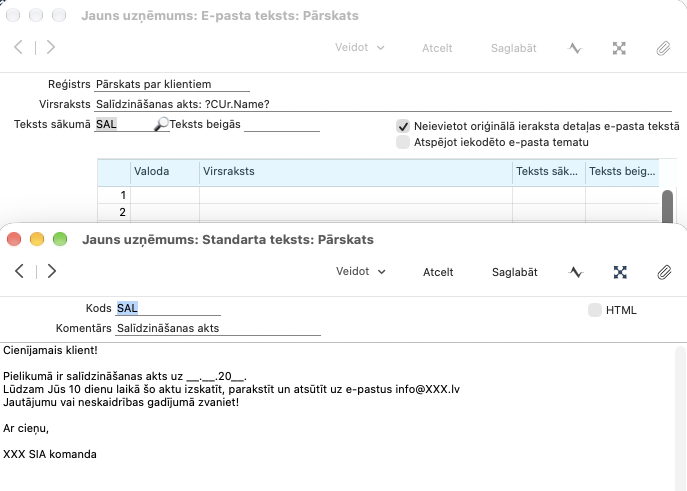
Kā izveidot standarta tekstu, lasiet rakstā Kā aizpildīt standarta tekstu reģistru? Visi E-pastu tekstu lauki aprakstīti rakstā Kā mainīt e-pasta tekstu, sūtot rēķinu klientam?