
Atjaunots 28. septembris 2026
Kā aktivizēt CostPocket pamatdatu sinhronizāciju?
Sākot ar Excellent Books/ERP versiju 8.5 2026-01-26-1369, iespējams sinhronizēt kontu plānu, objektus un PVN kodus ar CostPocket lietotni. Tas ļauj CostPocket pusē digitalizētiem dokumentiem automātiski piešķirt pareizu Kontu un Objektu, un tie tiek importēti pareizi arī Excellent Books/ERP programmā.
Datu apmaiņa notiek vienā virzienā: Excellent Books/ERP sūta pamatdatus uz CostPocket vidi, CostPocket tos tikai izmanto dokumentu kontēšanai.
Pirms sākat, CostPocket pakalpojumam jābūt jau aktivizētam Excellent Books/ERP programmā. Ja tas vēl nav izdarīts, skatiet CostPocket pakalpojuma iestatīšana un aktivizēšana.
1. solis: aktivizējiet pamatdatu sūtīšanu Excellent Books/ERP programmā
- Modulī Sistēma > Iestatījumi > Costpocket servisa iestatījumi > Saņemšana atzīmējiet izvēles iespēju “Sūtīt pamatdatus Costpocket videi”.
- Modulī Sistēma > Iestatījumi > Pamatdatu Pieprasījuma Opcijas izvēlieties, kurus reģistrus sūtīt: Konts, Objekts, PVN kods.
- Ja vēlaties sūtīt datus uzreiz (nevis gaidīt ieplānoto sūtīšanu), izmantojiet Sistēma > Rutīnas > Apkalpošana > “Sūtīt pamatdatus uz e-rēķinu platformu”. PVN kodus pirmo reizi vienmēr nosūtiet šādā veidā.
NB! Konts netiek sūtīts, ja Finanses > Reģistri > Konti > lauks “Nosaukums” ir tukšs. Objekts netiek sūtīts, ja Sistēma > Reģistri > Objekti > lauks “Nosaukums” ir tukšs. PVN kods netiek sūtīts, ja Finanses > Iestatījumi > PVN kodi > lauks “Nosaukums” ir tukšs.
2. solis: ieslēdziet grāmatvedības automatizāciju CostPocket lietotnē
- CostPocket lietotnē atveriet iestatījumus.
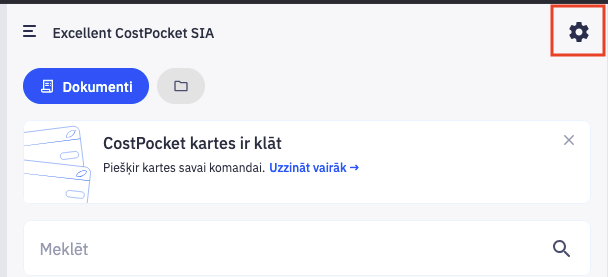
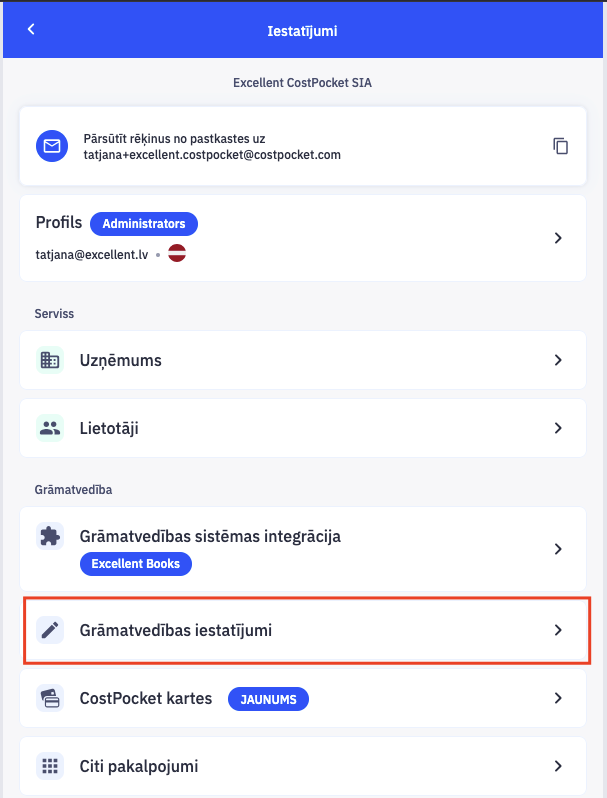
- Dodieties uz Iestatījumi > Grāmatvedības iestatījumi.
- Ieslēdziet funkciju “Grāmatvedības automatizācija”.
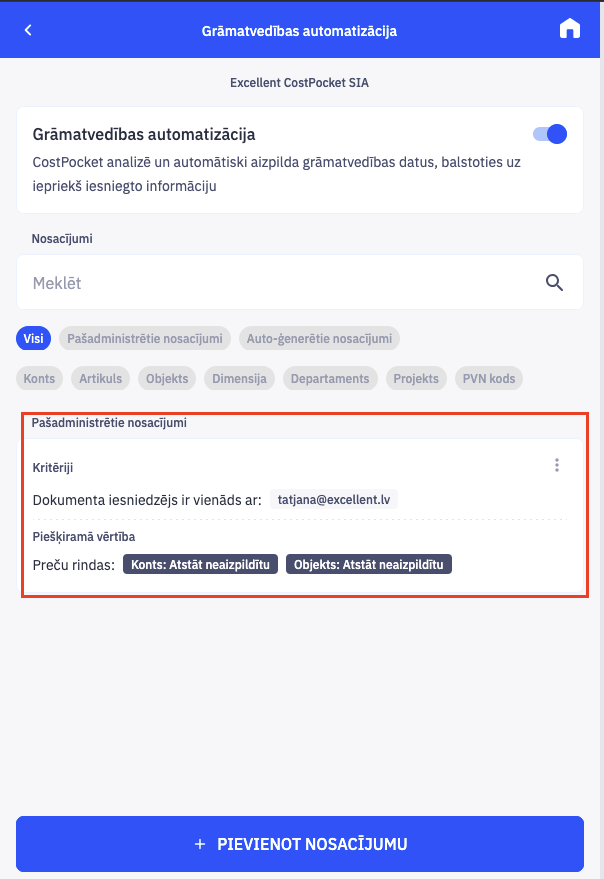
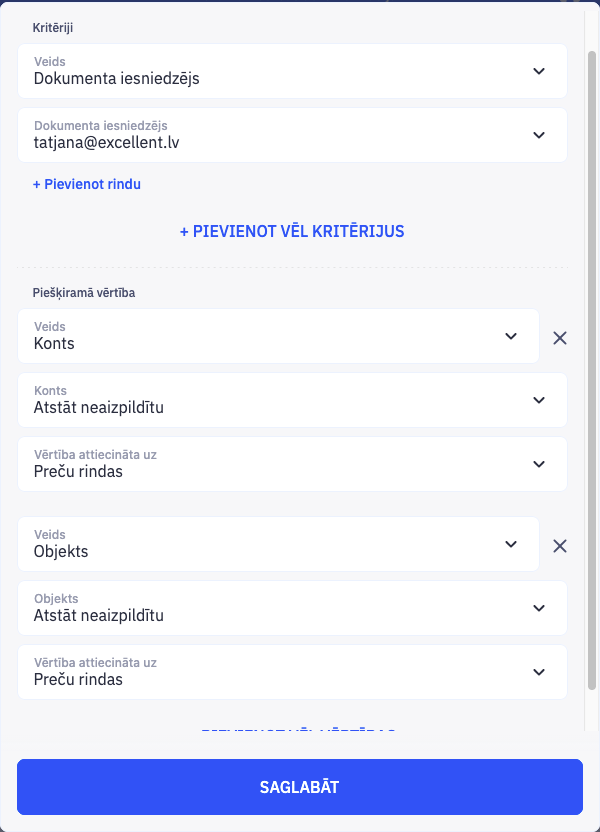
- Nospiediet “Pievienot nosacījumu”. Var izvēlēties visus datus uzreiz (“Visi”) vai izveidot pašadministrētus nosacījumus, piemēram, pēc dokumenta iesniedzēja vai piegādātāja. CostPocket nosacījumos piedāvā kontus, artikulus, objektus, dimensijas, departamentus, projektus un PVN kodus; no Excellent Books/ERP tiek sūtīti konti, objekti un PVN kodi.
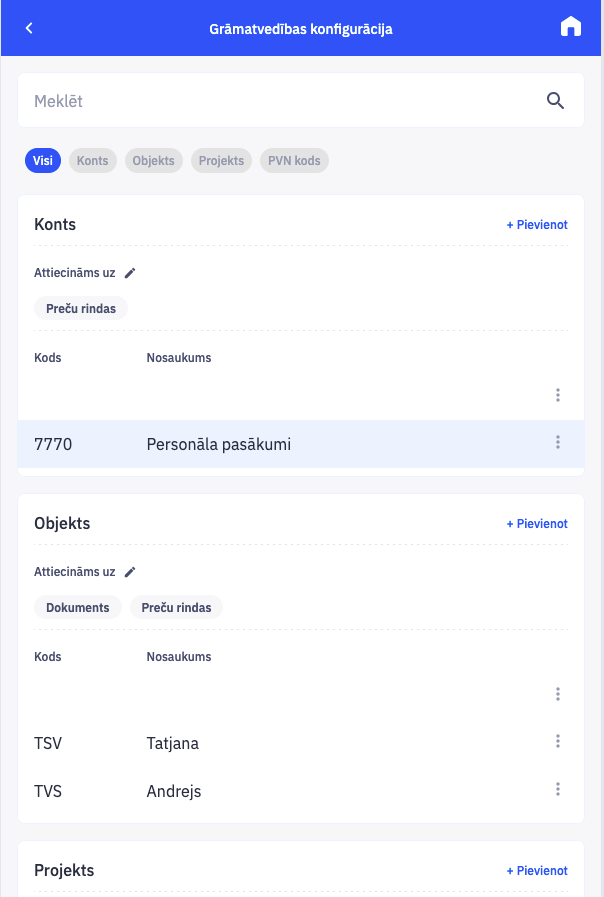
- Pārbaudiet, vai dati ir nonākuši CostPocket: Iestatījumi > Grāmatvedības iestatījumi > Grāmatvedības konfigurācija. Tur redzami konti, objekti un PVN kodi, kas saņemti no Excellent Books/ERP.
Kā dati tiek importēti Excellent Books/ERP
Digitalizējot dokumentu CostPocket lietotnē, dokumenta rindā izvēlieties Kontu un Objektu un iesniedziet dokumentu.
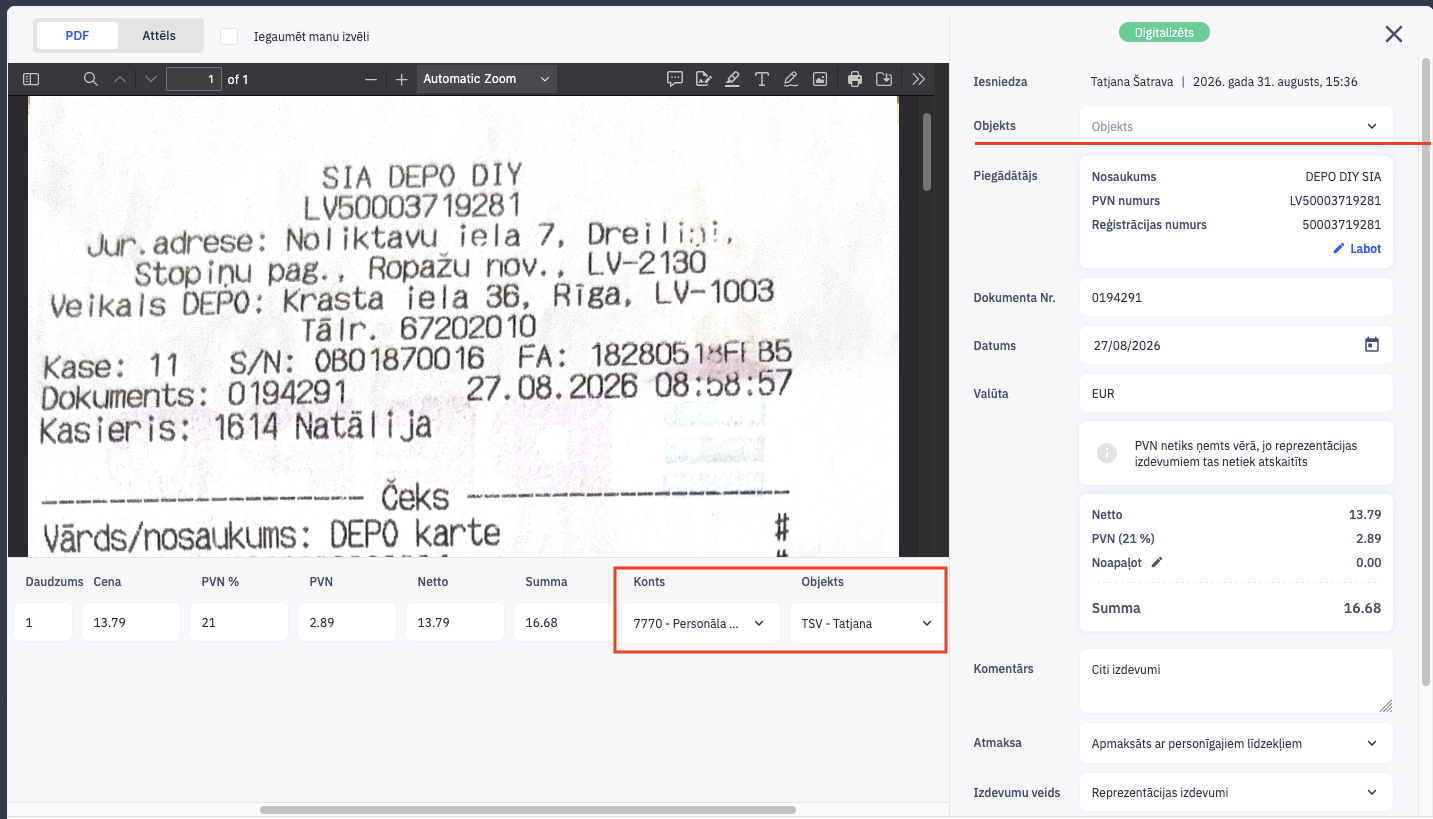
Dati Excellent Books/ERP tiek importēti šādi:
- Ienākošajam e-rēķinam (Piegādātāji > Reģistri > Ienākošie e-rēķini) tiek importēts Konts, PVN kods un Objekts. Ja digitalizētajā dokumentā bija norādīts arī Projekts, tas tiek pievienots Objekta laukam aiz komata.
- Avansa norēķinam (Avansa norēķini > Reģistri > Avansa norēķini) katrā rindā automātiski tiek importēts Konts, Objekts un PVN kods, ko digitalizēja CostPocket. Ja kāds no šiem laukiem no CostPocket ir tukšs, rindu aizpilda pēc esošās automātiskās kontēšanas loģikas (sk. Kā nodefinēt Costpocket izmaksu kontus programmā?).