
Atjaunots 10. jūlijs 2026
CostPocket pakalpojuma iestatīšana un aktivizēšana
Sākot ar versiju 2021-01-13 Costpocket ir pieejams Excellent Books un Excellent ERP produktos.
Pirms Costpocket aktivizēšanas ir nepieciešams izpildīt šadus soļus jūsu programmā:
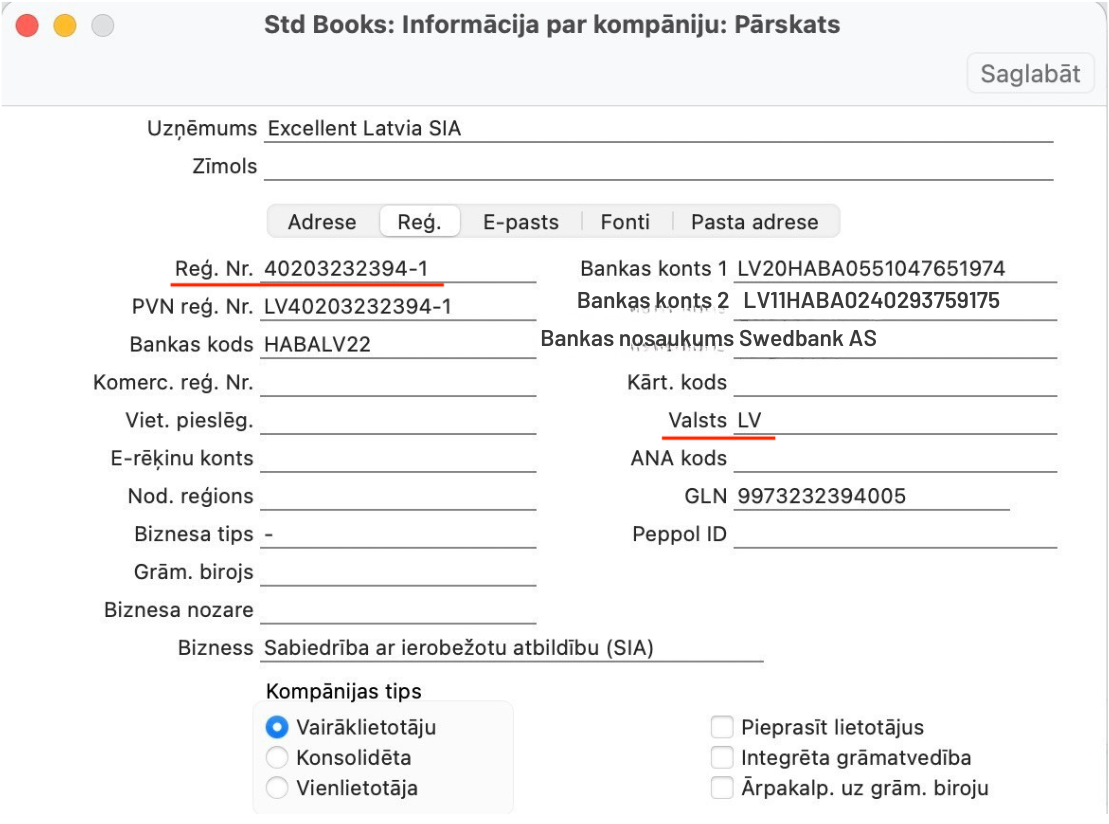
1. Modulis Sistēma > Iestatījumi > Informācija par kompāniju – pārbaudiet, vai jūsu kompānijas Valsts un Reģ nr. ir ievadīts sistēmā.
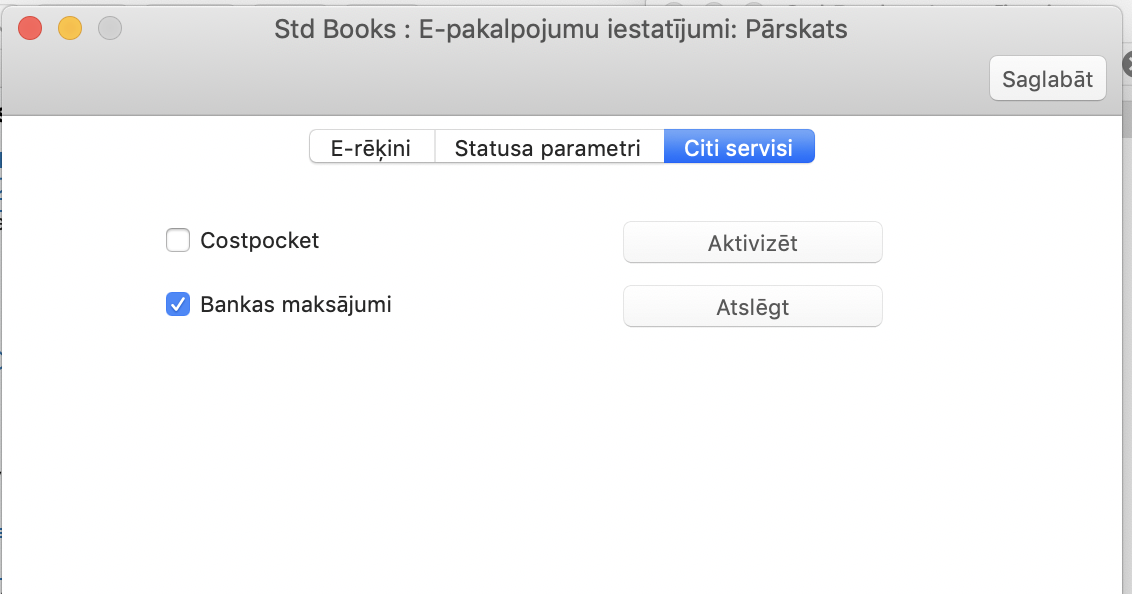
2. Costpocket aktivizēšanai jādodas uz moduli Sistēma > Iestatījumi > E-pakalpojumu iestatījumi > sadaļa Citi servisi. Šajā sadaļā būs pieejami dažādi e-pakalpojumi, izvēlieties Costpocket un noklikšķiniet “Aktivizēt” (nav nepieciešams atzīmēt izvēles rūtiņu).
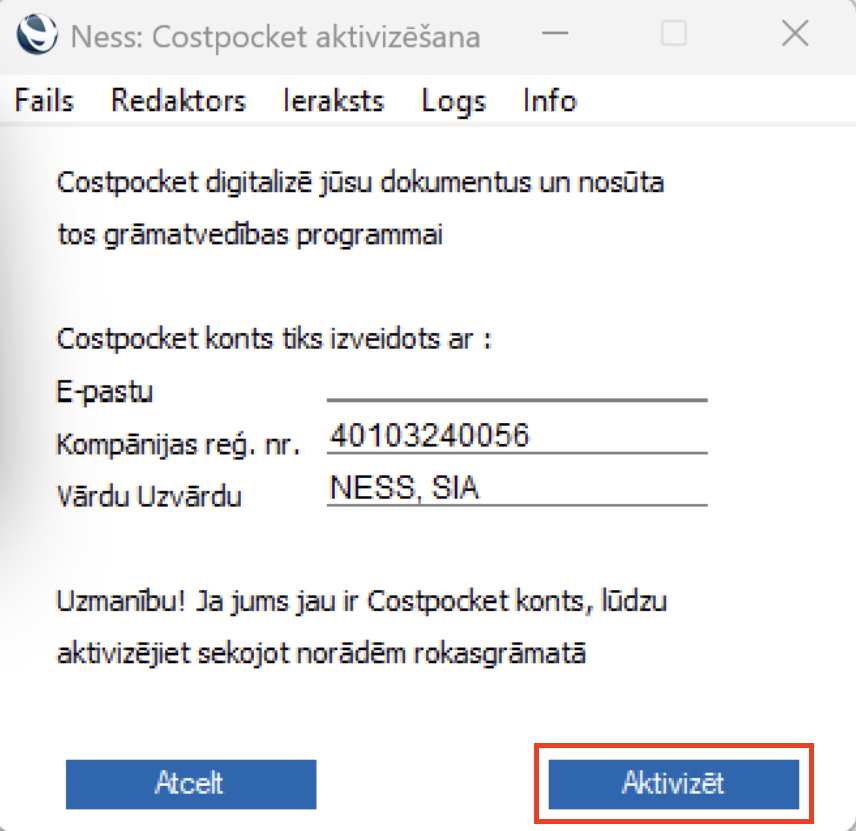
Parādīsies logs, kurā jāaizpilda visi norādītie lauki:
- e-pasts – e-pasts, ar kuru vēlaties izveidot Costpocket pieeju
- Kompānijas reģ.nr. – jūsu uzņēmuma reģ.nr.
- Vārds uzvārds – vārds, uzvārds (personai, kas būs Costpocket administrators)
3. Pēc pogas “Aktivizēt” nospiešanas notiek automātiska pieteikšanās Costpocket vidē. Ja uzņēmuma reģistrācijas numurs ar tādu pašu nosaukumu nav pieejams Costpocket vidē, tiek izveidots jauns uzņēmuma konts, izmantojot reģistrācijas numuru, kas iestatīts Standard Books by Excellent/Standard ERP programmas modulī Sistēma > Iestatījumi > Informācija par kompāniju.
Tiek veidots arī “marķieris” vai unikāla savienojuma atslēga, kas tiek izmantota, lai saistītu programmu Standard Books by Excellent/Standard ERP un Costpocket kontu.
4. Kad Costpocket ir aktivizēts programmā, dodieties uz https://app.costpocket.com ievadiet savu Standard ID e-pastu un izveidojiet paroli.
5. No Costpocket Jūs saņemsiet e-pastu, lai apstiprinātu tālāko reģistrēšanos. Šis e-pasts aizvedīs uz nākamajiem soļiem, kur būs nepieciešams ievadīt savu vārdu, uzvārdu un izveidot jauno paroli. Kad šie soļi ir izpildīti reģistrācija ir pabeigta. Tālāk varat izvēlēties kādu no 3 soļiem.
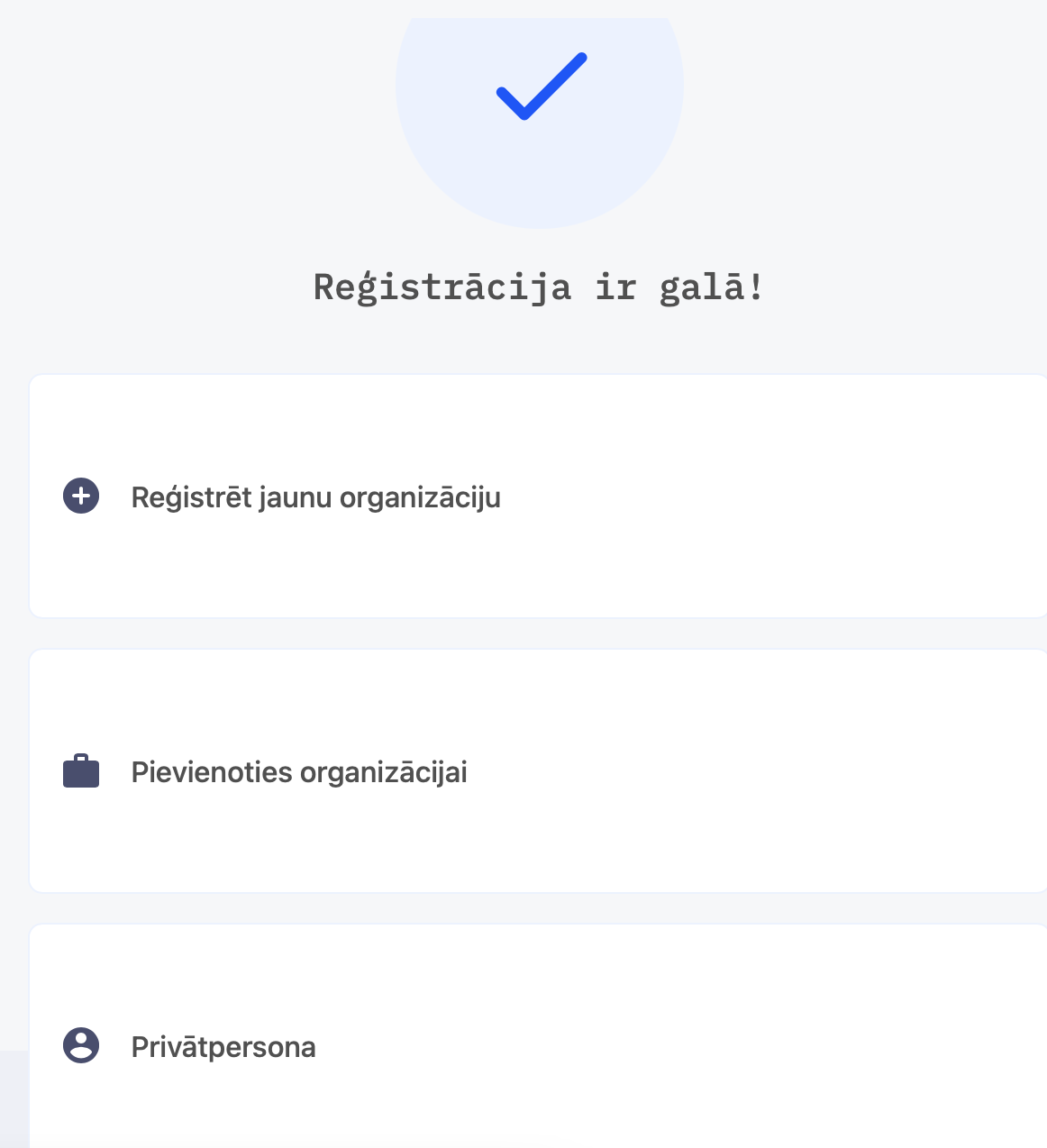
6. Kad izvēle ir veikta, Costpocket ir uzstādīts un varat sākt darbu.
Jūs varētu interesēt arī šie raksti:
Kā izmantot Costpocket lietotni?
Kā nodefinēt Costpocket izmaksu kontus programmā?
CostPocket ir aktivizēts, bet čeki Standard Books programmatūrā nenāk
Kā pielietot autogrāmatojumus avansa norēķina ierakstā, importējot CostPocket pārskatu?
Kontaktkartes veidošana no CostPocket saņemtiem rēķiniem
Dokumentu digitalizācija ar CostPocket vai Graip.ai integrāciju