
Atjaunots 14. septembris 2026
Kā automātiski aizpildīt klienta datus adrešu meklētājā?
Ja meklējiet Lursoft pakalpojumu vai Lursoft sistēmas lietošanas informāciju, dodieties uz lursoft.lv. Šī ir Excellent Books lietošanas instrukcija par klienta datu automātisku aizpildīšanu adrešu meklētājā.
Adrešu meklētājs ļauj, veidojot vai atjauninot kontaktu, automātiski aizpildīt uzņēmuma pamatdatus: nosaukumu, adresi, reģistrācijas numuru un PVN reģistrācijas numuru. Funkcija ir bezmaksas un aktivizēta visiem klientiem, nepieciešama vien derīga programmas atslēga.
No versijas Jūlijs 2026 (8.5 2026-01-26-1366) Latvijā ir pieejams jauns, vienots adrešu meklētājs, kas darbojas visās Excellent valstīs: Latvijā, Igaunijā, Lietuvā, Somijā, Norvēģijā un Zviedrijā. Latvijā dati tagad tiek ņemti no Uzņēmumu reģistra (iepriekš — no Lursoft). Atšķirībā no iepriekšējā, jaunais meklētājs atrod arī valsts un pašvaldību iestāžu datus.
Lietotājiem ar vecāku versiju joprojām darbojas iepriekšējais Lursoft meklētājs (skatiet sadaļu zemāk). Lursoft datu apmaiņa tiks pārtraukta 2026. gada beigās, tāpēc līdz gada beigām jāatjaunina programma uz jaunāku versiju, lai turpinātu izmantot adrešu meklētāju.
Jaunais adrešu meklētājs (no versijas Jūlijs 2026)
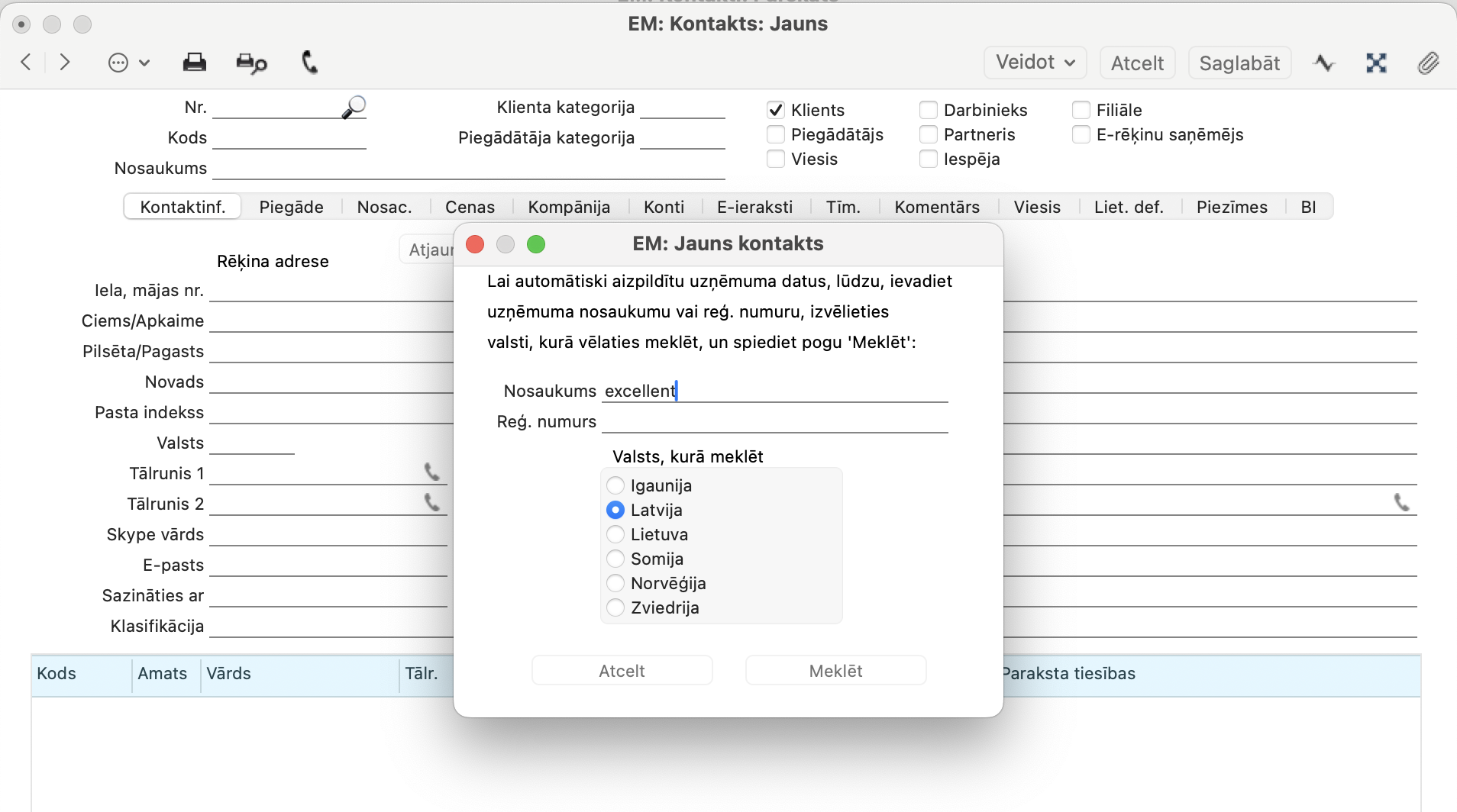
Veidojot jaunu kontakta ierakstu, adrešu meklētājs atveras automātiski. Logā norādiet valsti, kurā meklēt, un zināmo informāciju, piemēram, uzņēmuma nosaukumu vai reģistrācijas numuru.
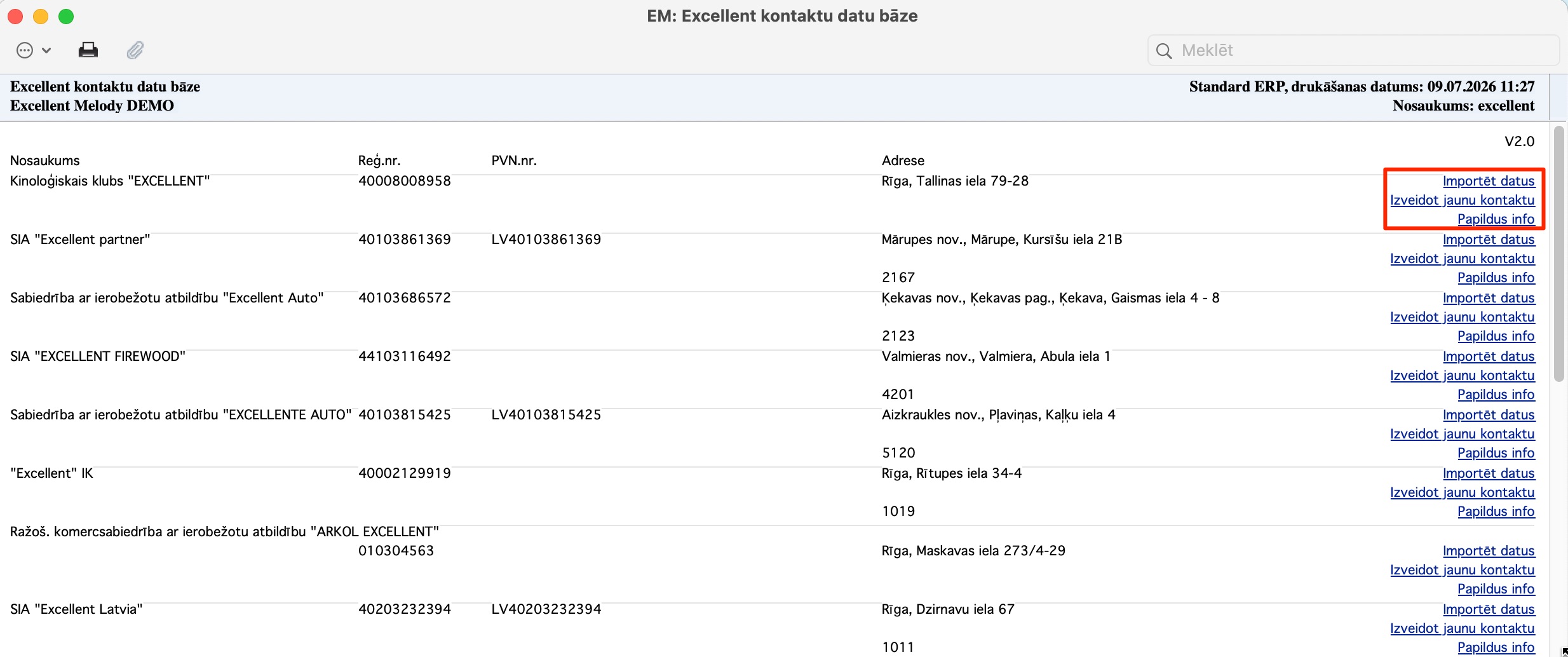
Meklēšanas rezultāti atveras atskaites logā, kur varat pārskatīt atrasto informāciju un izvēlēties vienu no darbībām:
Importēt datus – ievieto izvēlētā uzņēmuma datus atvērtajā kontakta kartītē.
Izveidot jaunu kontaktu – izveido jaunu kontakta ierakstu papildus tam, kurā veicat meklēšanu.
Papildus info – interneta pārlūkā atver attiecīgās valsts uzņēmumu reģistra ierakstu par konkrēto uzņēmumu.
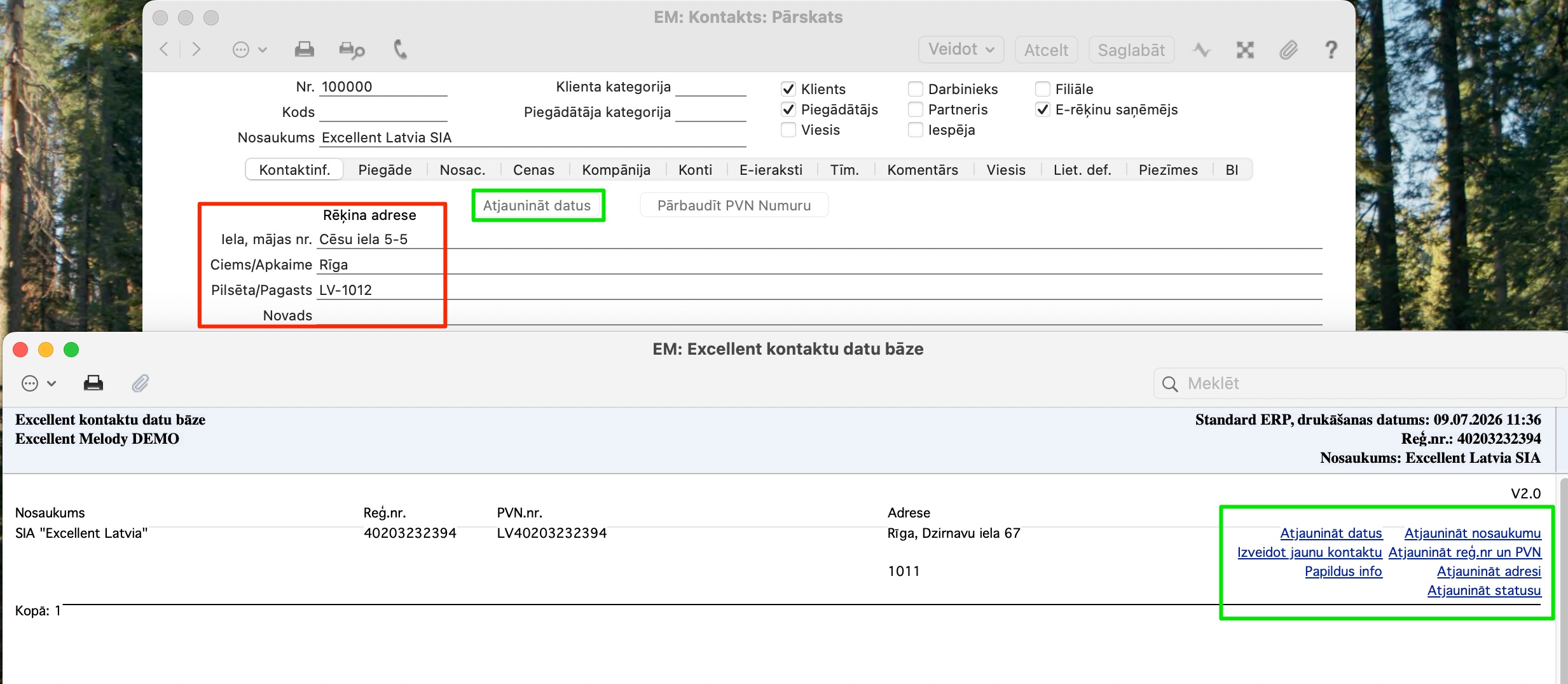
Pēc importa kontakta kartītē tiek aizpildīta uzņēmuma juridiskā adrese, reģistrācijas numurs un PVN reģistrācijas numurs.
Adrešu meklētāju var izmantot arī jau izveidota kontakta datu atjaunināšanai. Kontakta kartītē blakus uzņēmuma adresei nospiediet pogu “Atjaunināt datus”. Uzņēmuma nosaukums un reģistrācijas numurs tiek salīdzināts ar datiem Excellent datu bāzē, un atskaitē, kas atveras, varat atjaunināt visus uzņēmuma datus vai tikai atsevišķas pozīcijas.
Problēmu novēršana
- Pirmā meklēšana neizdodas. Pārejot uz jauno meklētāju (vai izmantojot to pirmo reizi), pirmais meklēšanas mēģinājums var neizdoties, un parādās paziņojums “Pieprasījums neizdevās. Pārbaudi, vai Kontaktu datu bāzes iestatījumos Sistēmas modulī ir ievadīts lietotājvārds un parole, un mēģini vēlreiz!”. Nospiediet “Atvērt meklētāju no jauna” un mēģiniet vēlreiz – otrajam mēģinājumam jānostrādā. Pirmais pieprasījums ir tehniski nepieciešams, lai izveidotu servisa kešatmiņas ierakstu; process aizņem dažas sekundes.

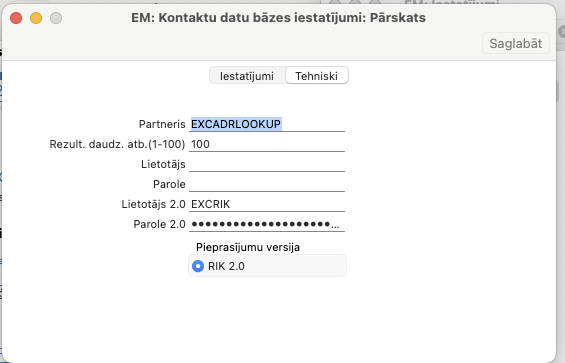
- Tukši lauki logā “Kontaktu datu bāzes iestatījumi”. Modulī Sistēma > Iestatījumi >Kontaktu datu bāzes iestatījumi > Tehniski > lauki Lietotājs 2.0 un Parole 2.0 sākotnēji var būt tukši. Dati tur parādīsies automātiski pēc pirmā (arī neveiksmīgā) meklēšanas mēģinājuma. Atsevišķa rīcība nav vajadzīga.
Var palīdzēt arī interfeisa valodas nomaiņa (piemēram, no LAT uz ENG un atpakaļ) vai programmas pārstartēšana. Tas paātrina kešatmiņas atjaunošanos.
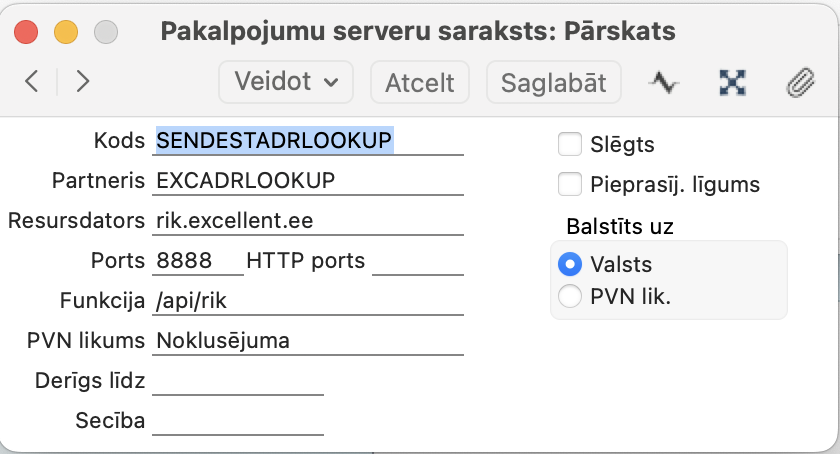
Esošiem lietotājiem pāreja uz jauno meklētāju notiek automātiski, papildu darbības nav jāveic. Ja meklētājs nedarbojas, pārliecinieties, ka Tehnisko parametru modulī > Iestatījumi > Pakalpojumu serveru saraksts ir pareizi aizpildīts ieraksts SENDESTADRLOOKUP (to redzēsiet esot admin statusā Tehnisko parametri > Reģistri > Programmas statuss > “Zobrata” izvēlnē izvēlieties “Administratora klients”).
Iepriekšējais Lursoft meklētājs (vecākām versijām)
Veidojot jaunu kontakta ierakstu tiek atvērts logs, kurā varat norādīt zināmo informāciju (piemēram, reģistrācijas numurs vai nosaukuma daļa) un dati no Lursoft datu bāzes automātiski tiks norādīti kontakta ierakstā. 
Ja pēc norādītajiem meklēšanas kritērijiem ir atrasti vairāki atbilstoši ieraksti, tad tiks atvērts logs, no kura izvēlēties meklēto uzņēmumu:
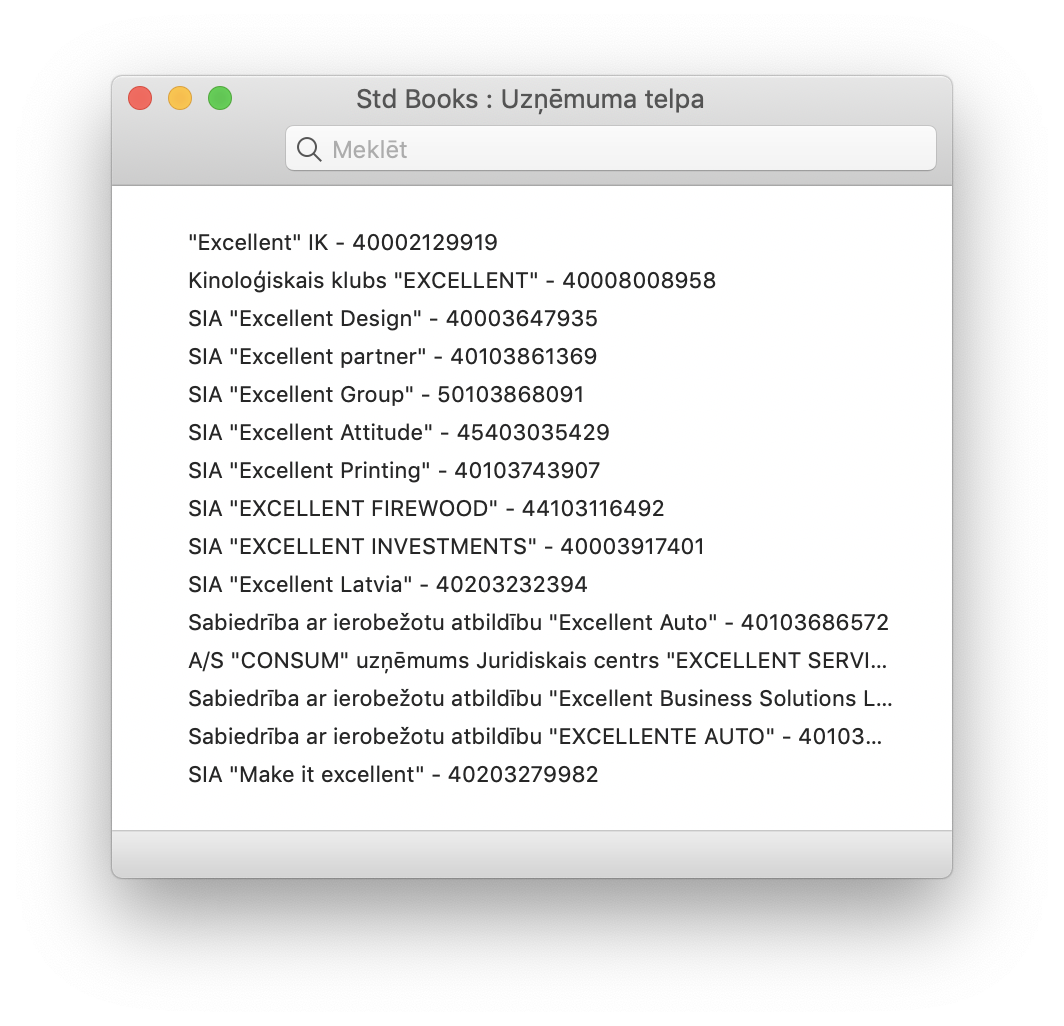
Ar dubultklikšķi izvēlieties meklēto uzņēmumu un kontakta ierakstā automātiski tiks norādīta uzņēmuma juridiskā adrese, reģistrācijas numurs un PVN reģistrācijas numurs.
Šī funkcija ir bezmaksas un ir aktivizēta visiem klientiem, nepieciešama vien derīga programmas atslēga.
Kā atslēgt adrešu meklētāju
Ja nevēlaties izmantot šo funkciju, tad dodieties uz Realizācija > Iestatījumi > Kontaktu parametri.

Aktivizējiet izvēlni “Veidojot jaunu kontaktu, neizmantot adrešu pārlūku”.