
Atjaunots 22. oktobris 2026
Kā sūtīt e-pastus no programmas caur Microsoft 365 (Office 365)
Ja jūsu uzņēmums no programmas sūta e-pastus caur Microsoft 365 SMTP serveri, Microsoft 2026. gada decembra beigās pēc noklusējuma tiks izslēgta pieslēgšanās ar lietotājvārdu un paroli. No versijas 8.5 2026-01-26-1369 Excellent Books un Excellent Standard ERP var sūtīt e-pastus caur Microsoft 365, izmantojot Microsoft Graph API, nevis SMTP serveri. No Outlook nosūtītie un saņemtie e-pasti tad parādās arī programmas pastkastītē. Šajā rakstā aprakstīts, kas jāsagatavo Microsoft 365 pusē, kā iestatīt programmu un kā pārbaudīt, vai e-pasti tiek nosūtīti.
Priekšnosacījumi
Pirms sākt, pārbaudiet 4 lietas:
- Programmas versija ir 8.5 2026-01-26-1369 vai jaunāka.
- Jūsu IT administrators Microsoft Azure portālā ir reģistrējis lietotni (App registration) un iedevis 3 vērtības: Tenant ID, Client ID un Client Secret. Lietotnei jābūt piešķirtām Application tipa atļaujām ar administratora piekrišanu (admin consent): Mail.Send, Mail.ReadWrite, Mail.Read, Mail.ReadBasic, Mail.ReadBasic.All, Calendars.ReadWrite un APIConnectors.Read.All.
- Katrs lietotājs, kurš sūtīs e-pastus, ir reģistrā Sistēma > Reģistri > Personas tajā kompānijā, kurā strādā, un viņam ir programmas pastkastīte. Kā to izdarīt, lasiet rakstos Kā pievienot jaunu lietotāju? un Iestatījumi e-pasta vēstuļu sūtīšanai tieši no programmas.
- Integrācijas aktivizēšana vienreiz restartē serveri un izslēdz parasto SMTP sūtīšanu visām kompānijām šajā serverī. Vienojieties par laiku ar pārējiem lietotājiem.
1. Iztukšojiet SMTP servera iestatījumu
- Atveriet E-pasts un konferences > Iestatījumi > E-pasta SMTP serveri.
- Iztukšojiet lauku “SMTP adrese”. Laukā “Ports” programma pati ieliek 0 pēc saglabāšanas.
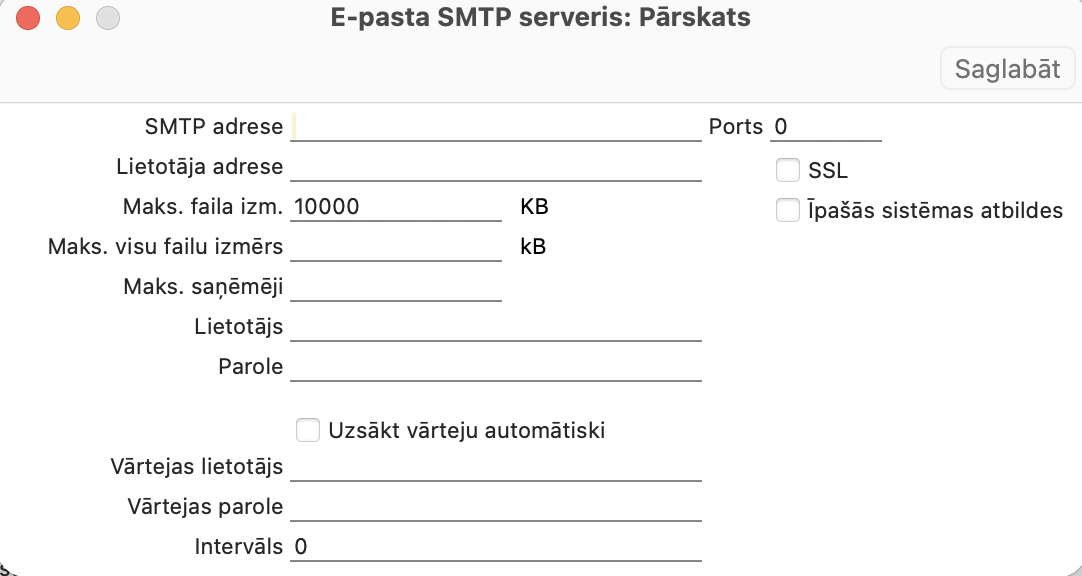
- Nospiediet “Saglabāt”.
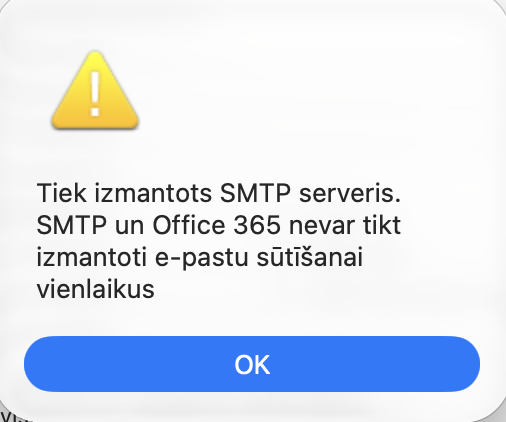
NB! Ja laukā “SMTP adrese” ir vērtība, iestatījumu Office 365 (MS Graph API) ar atzīmētu “Lietot e-pastu sūtīšanai” saglabāt nevar. Programma parāda paziņojumu “Tiek izmantots SMTP serveris. SMTP un Office 365 nevar tikt izmantoti e-pastu sūtīšanai vienlaikus”.
2. Aizpildiet iestatījumu Office 365 (MS Graph API)
Atveriet Sistēma > Iestatījumi > Office 365 (MS Graph API) un aizpildiet:
Lietot e-pastu sūtīšanai – atzīmējiet, lai programma sūtītu e-pastus caur Microsoft 365;
API tiešsaistes autorizācijas saite – ierakstiet login.microsoftonline.com, laukā “ports” ierakstiet 443;
API tiešsaistes pieprasījumu saite – ierakstiet graph.microsoft.com, laukā “ports” ierakstiet 443;
Izejošo e-pastu skaits – cik e-pastus programma nosūta vienā fona uzdevuma reizē, noklusējums 50, maksimums 100;
Ienākošie e-pasti ar vairākiem saņēmējiem – izvēlieties “Visi saņēmēji vienā kartītē (iekļaujot BCC)”, tad e-pastam ar vairākiem saņēmējiem programmā veidojas viena kartīte, un tajā redzami arī slēptās kopijas (BCC) saņēmēji;
Nomnieka ID – Tenant ID no Azure;
Klienta ID – Client ID no Azure;
Klienta parole – Client Secret no Azure.
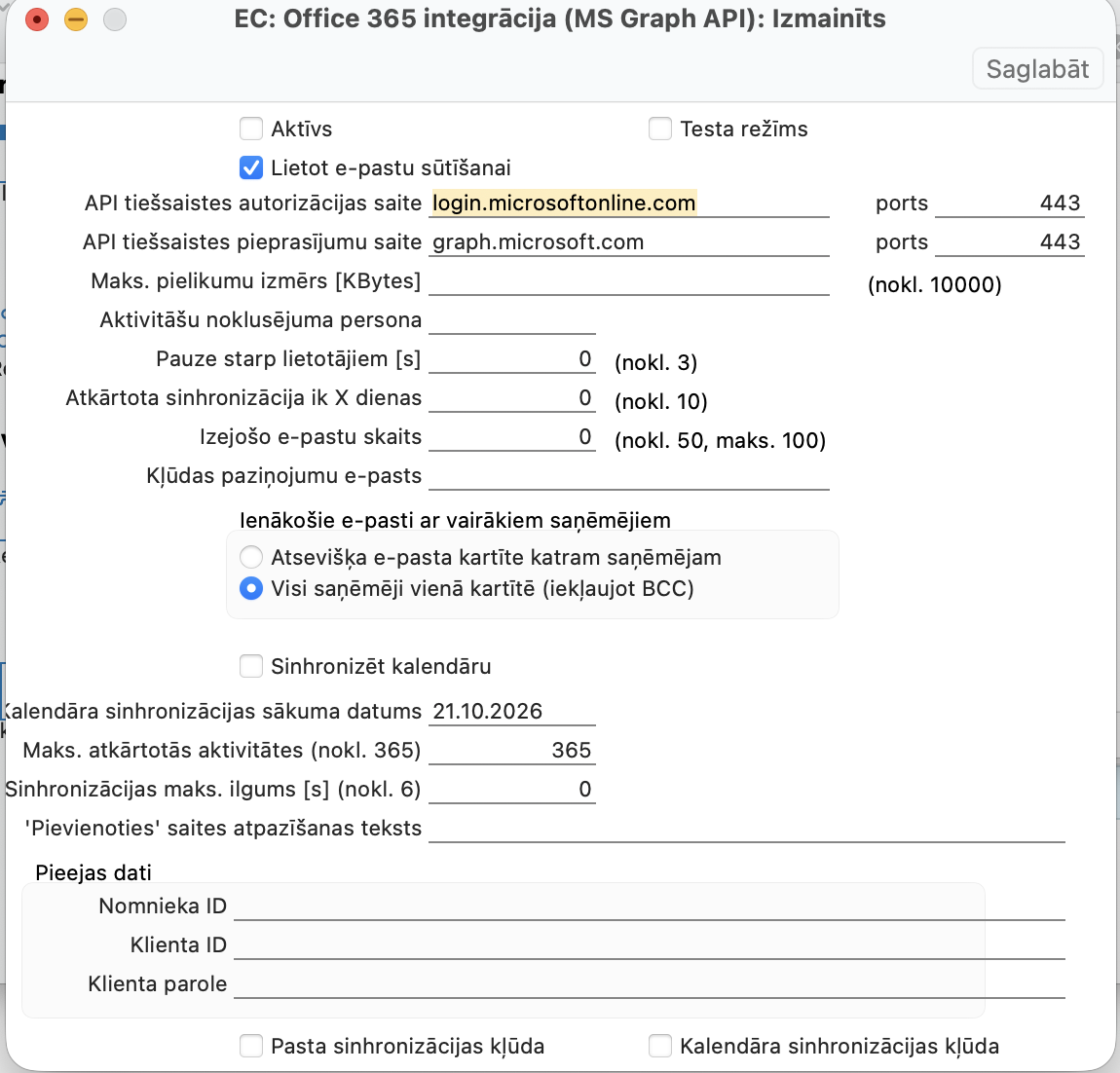
Opciju “Aktīvs” pagaidām neatzīmējiet. Nospiediet “Saglabāt”.
3. Piesaistiet Microsoft 365 pastkastes programmas pastkastītēm
Katram lietotājam, kurš sūtīs vai saņems e-pastus caur Microsoft 365, izveidojiet savu ierakstu. Integrācija darbojas visās datubāzes kompānijās, ne tikai kompānijā Nr. 1.
- Atveriet Sistēma > Iestatījumi > Office 365 e-pasta saņēmēji un izvēlnē “Veidot” izvēlieties “jaunu ierakstu”.
- Aizpildiet:
Office 365 pastkaste – lietotāja e-pasta adrese Microsoft 365;
Nosaukums – lietotāja vārds vai cits apraksts;
Mape – programmas pastkastīte, kurā nonāks šīs adreses e-pasti, laukā nospiediet Cmd+Enter (Mac) vai Ctrl+Enter (Windows) un izvēlieties no saraksta;
Galvenās kompānijas nr. – kompānija, kuras iestatījuma Office 365 (MS Graph API) piekļuves datus izmantot. - Matricas 1. rindā: kolonnā Pastkastes mape ierakstiet Inbox, kolonnā Virziens izvēlieties Inbox.
- Matricas 2. rindā: kolonnā Pastkastes mape ierakstiet SentItems (kopā, bez atstarpes), kolonnā Virziens izvēlieties SentItems.
- Nospiediet “Saglabāt”.
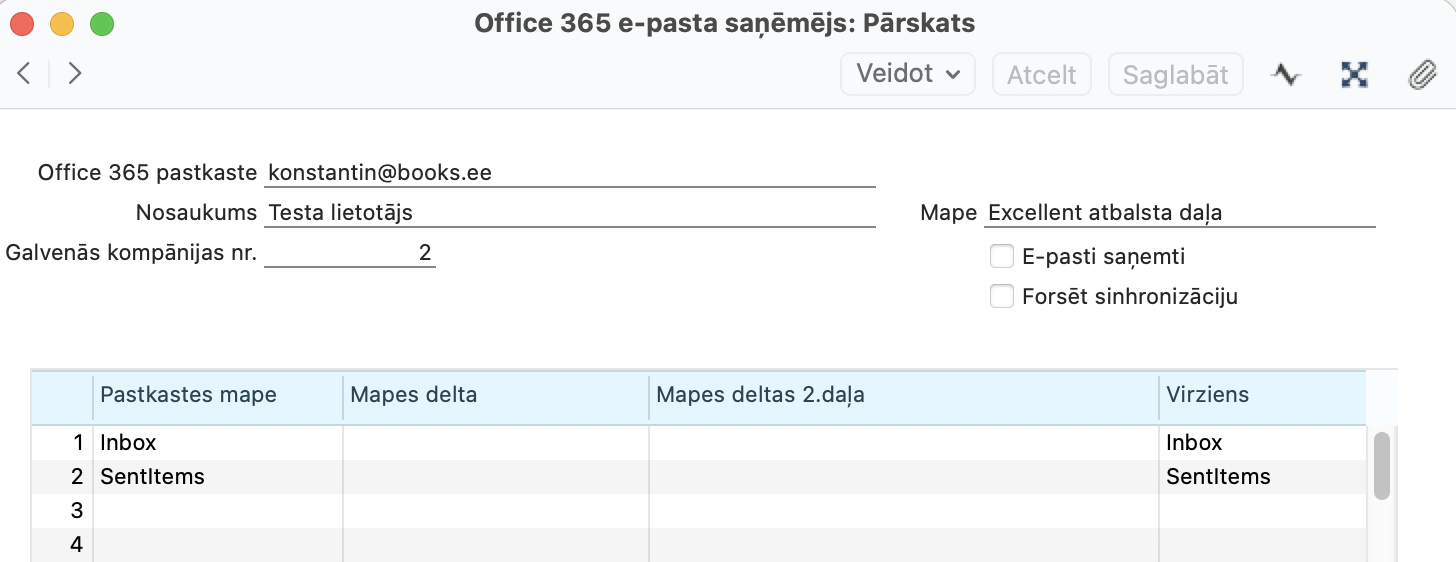
Kolonnas Mapes delta un Mapes deltas 2.daļa, kā arī opciju “E-pasti saņemti” programma aizpilda pati.
4. Norādiet, cik bieži programma sinhronizē e-pastus
- Atveriet Sistēma > Iestatījumi > E-rēķinu apstrādes intervāli un nospiediet “2”.
- Sadaļā Office 365 integrācija laukā “Pieprasījumu intervāls (sek.)” ierakstiet, cik bieži jādarbojas fona uzdevumam: no 600 (10 minūtes) līdz 14400 (4 stundas). Noklusējums ir 600.

- Nospiediet “Saglabāt”.
Šajā intervālā programma nosūta rindā esošos e-pastus un ielasa jaunos e-pastus no Microsoft 365.
5. Aktivizējiet integrāciju
- Atveriet Sistēma > Iestatījumi > Office 365 (MS Graph API).
- Atzīmējiet “Aktīvs” un nospiediet “Saglabāt”.
- Programma paziņo, ka serveris restartēsies pēc 3 minūtēm. Pagaidiet un pēc restarta pieslēdzieties no jauna.
Restartējoties programma serverī izveido failu EnNoSMTP. Kamēr tas atrodas serverī, parastā SMTP sūtīšana ir izslēgta visām kompānijām. Ja programma failu izveidot nevar, iestatījumu ar atzīmi “Aktīvs” saglabāt neļauj un parāda kļūdu.
Pēc pirmās aktivizēšanas pirmie e-pasti var aizņemt ilgāku laiku, jo fonā sinhronizējas pastkastes.
6. Nosūtiet e-pastu un pārbaudiet statusu
Caur Microsoft 365 var sūtīt HTML e-pastus ar pielikumiem, vairākiem saņēmējiem, kopijas (CC) un slēptās kopijas (BCC) saņēmējiem, kā arī pārsūtīt e-pastus.
- Navigācijas centrā atveriet Pasts un izvēlnē “Veidot” izvēlieties “jaunu ierakstu”.
- Matricā norādiet saņēmējus (Adresāts, Zināšanai), ierakstiet virsrakstu un tekstu, atzīmējiet “Nosūtīt” un nospiediet “Saglabāt”.
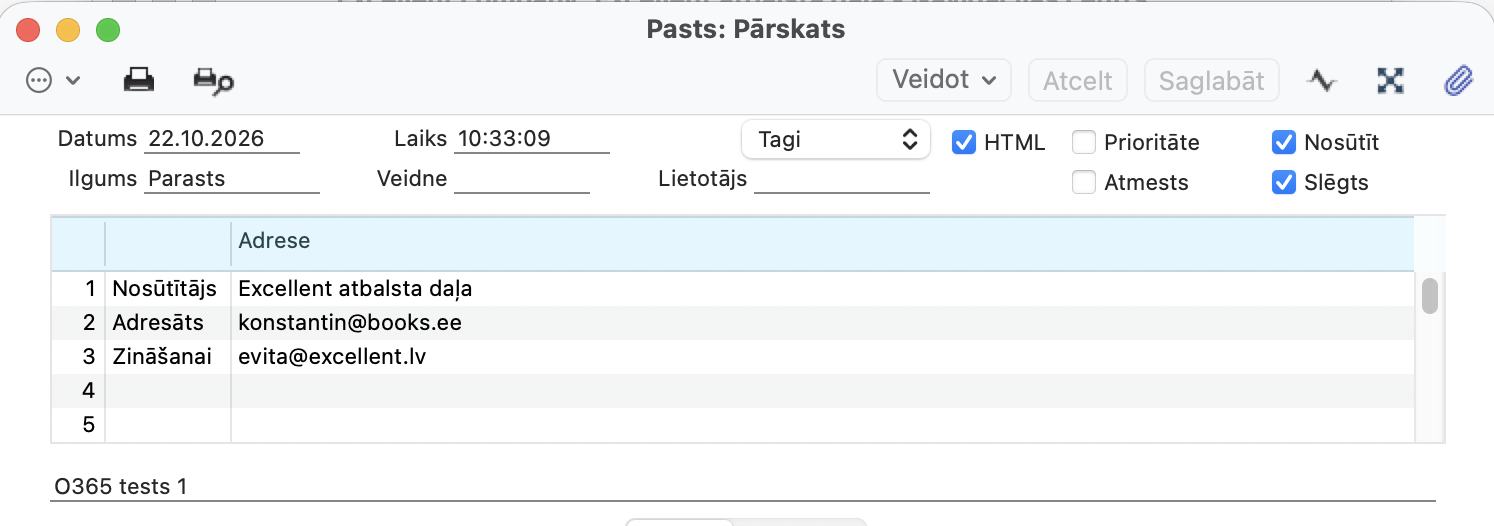
- E-pasts nonāk reģistrā E-pasts un konferences > Reģistri > E-pasta rinda ar statusu “Rindā”. Programma to nosūta nākamajā fona uzdevuma reizē, tāpēc e-pasts aiziet ne uzreiz, bet 4. solī norādītā intervāla laikā.

- Lai pārbaudītu, vai e-pasts ir nosūtīts, atveriet to un darbību izvēlnē (“zobrats”) izvēlieties “Vēsture”. Caur Microsoft 365 nosūtītam e-pastam ir rinda “Iekšējā vārteja O365” ar statusu “Nosūtīts”.
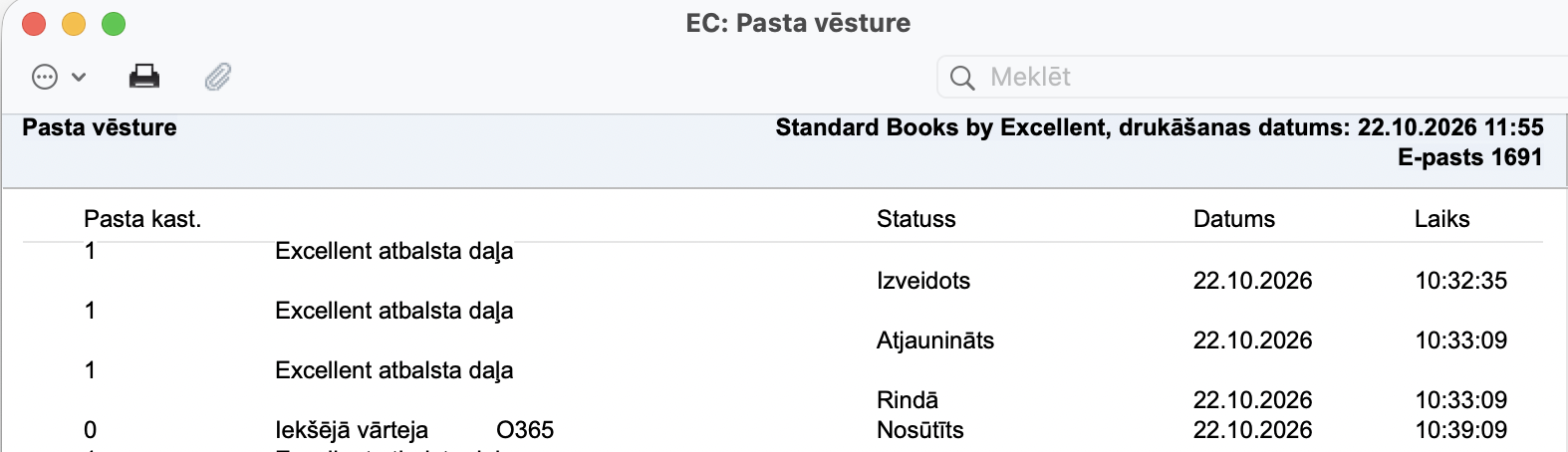
Nosūtītais e-pasts parādās arī Outlook nosūtīto vēstuļu mapē.
Kā programmā parādās Outlook e-pasti
E-pasti, kurus lietotājs nosūta tieši no Outlook, nākamajā fona uzdevuma reizē parādās programmas pastkastītē, kas norādīta laukā “Mape”. Tur parādās arī Microsoft 365 pastkastē saņemtie e-pasti. No programmas nosūtītie e-pasti otrreiz netiek ievesti.

NB! Ja e-pastu nosūta uz to pašu Microsoft 365 pastkasti, no kuras tas sūtīts, programmā tas parādās divreiz: kā nosūtīts un kā saņemts e-pasts.
Ko darīt, ja e-pasts netiek nosūtīts
Ja reģistrā E-pasts un konferences > Reģistri > E-pasta rinda e-pastam ir statuss “Neizdevās”, Microsoft kļūdas teksts redzams e-pasta vēsturē un servera žurnālā hansa.log (rindas sākas ar “Office 365 API”). E-pasta rindas ieraksta darbību izvēlnē (“zobrats”) darbība “Save O365 debug JSON” saglabā sūtāmā e-pasta datus failā, kuru var nosūtīt atbalstam uz atbalsts@excellent.lv.
Citus iemeslus, kāpēc saņēmējs e-pastu nesaņem, lasiet rakstā E-pasta saņēmējs nesaņem no programmas sūtītu e-pastu. Kāds varētu būs iemesls?.
Kā izslēgt integrāciju
Atveriet Sistēma > Iestatījumi > Office 365 (MS Graph API), noņemiet atzīmes “Aktīvs” un “Lietot e-pastu sūtīšanai” un nospiediet “Saglabāt”.
NB! Fails EnNoSMTP pēc izslēgšanas paliek serverī, un parastā SMTP sūtīšana nedarbojas, līdz tas ir izdzēsts. Katrā servera startēšanas reizē serveris to atzīmē žurnālā. Lai atgrieztos pie SMTP, fails no servera jāizdzēš manuāli, serveris jārestartē un iestatījumā E-pasts un konferences > Iestatījumi > E-pasta SMTP serveri jāieraksta SMTP adrese un ports.