
Atjaunots 12. oktobris 2026
FitekIN izdevumi: avansa norēķinu digitalizācija un automātiska izveide Excellent programmā
FitekIN izdevumu modulī darbinieks nofotografē čeku mobilajā lietotnē, bet programma Excellent Books un Excellent Standard ERP no tā izveido Avansa norēķinu. Programma atpazīst, ka dokuments ir izdevumu pārskats, piesaista to darbiniekam un pievieno čekus PDF formātā.
Šajā rakstā aprakstīts, kā to iestatīt un kā darbinieks iesniedz izdevumus. Funkcija ir pieejama Excellent Books un Excellent Standard ERP, sākot ar versiju 8.5 2026-01-26-1369. FitekIN integrācijas aktivizēšana aprakstīta rakstā FitekIN integrācija ar Excellent: piegādātāju e-rēķinu saņemšana.
1. Kā tas darbojas
- Darbinieks FitekIN mobilajā lietotnē augšupielādē čeku un iesniedz izdevumu pārskatu.
- FitekIN platformā tiek izveidots rēķins ar izdevumu tipu. To apstiprina un eksportē.
- Excellent programma saņem šo rēķinu kā ienākošo e-rēķinu.
- Programma izveido Avansa norēķinu, piesaista to personai un pievieno digitalizētos čekus.
2. Pirms sākat darbu
- FitekIN integrācija ar Excellent ir aktivizēta. Kā to izdarīt, lasiet rakstā FitekIN integrācija ar Excellent.
- Fitek SIA ir aktivizējusi izdevumu digitalizēšanu jūsu FitekIN kontā.
- Darbiniekam programmā ir Personas ieraksts. Personas kartītes cilnē “Konti” jābūt norādītam kontam un objektam.
3. Iestatījumi FitekIN platformā
Atveriet FitekIN platformā Iestatījumi > Rēķinu tipi. Pēc izdevumu moduļa aktivizēšanas FitekIN izdevumiem pēc noklusējuma izmanto tipu “Expense” ar kodu “Expense”.
Lai izdevumus atšķirtu no citiem rēķiniem, izveidojiet savu rēķina tipu izdevumiem un norādiet tam unikālu kodu. Ja vēlaties, šo kodu var iestatīt kā noklusējuma kodu visiem izdevumiem.
Darbinieks rēķina tipu mobilajā lietotnē nemaina. To var nomainīt grāmatvedis vai administrators FitekIN platformā, izvēloties no saraksta.
NB! Ja to pašu kodu FitekIN izmanto arī parastiem piegādātāju rēķiniem, arī no tiem tiks izveidoti Avansa norēķini. Izmantojiet kodu, kas piešķirts tikai izdevumiem.
4. Iestatījumi Excellent programmā
- Atveriet Realizācija > Iestatījumi > E-rēķinu parametri. Iestatījums ir pieejams arī sadaļā Piegādātāji > Iestatījumi > E-rēķinu parametri.
- Pievienojiet rindu un aizpildiet laukus:
- E-rēķinu operators – FitekIN;
- Dokumenta tips – Avansa norēķini;
- Rēķina parametrs – tas pats kods, kas FitekIN platformā norādīts izdevumu rēķina tipam. Šis lauks ir jāaizpilda, citādi ierakstu nevar saglabāt.

- Saglabājiet iestatījumus.
- Atveriet Sistēma > Iestatījumi > E-pakalpojumu iestatījumi > E-rēķini un atzīmējiet “Veidot automātiski Ienākošo rēķinu no e-rēķina ieraksta”. Ja izvēles rūtiņa nav atzīmēta, Avansa norēķins automātiski netiek izveidots.
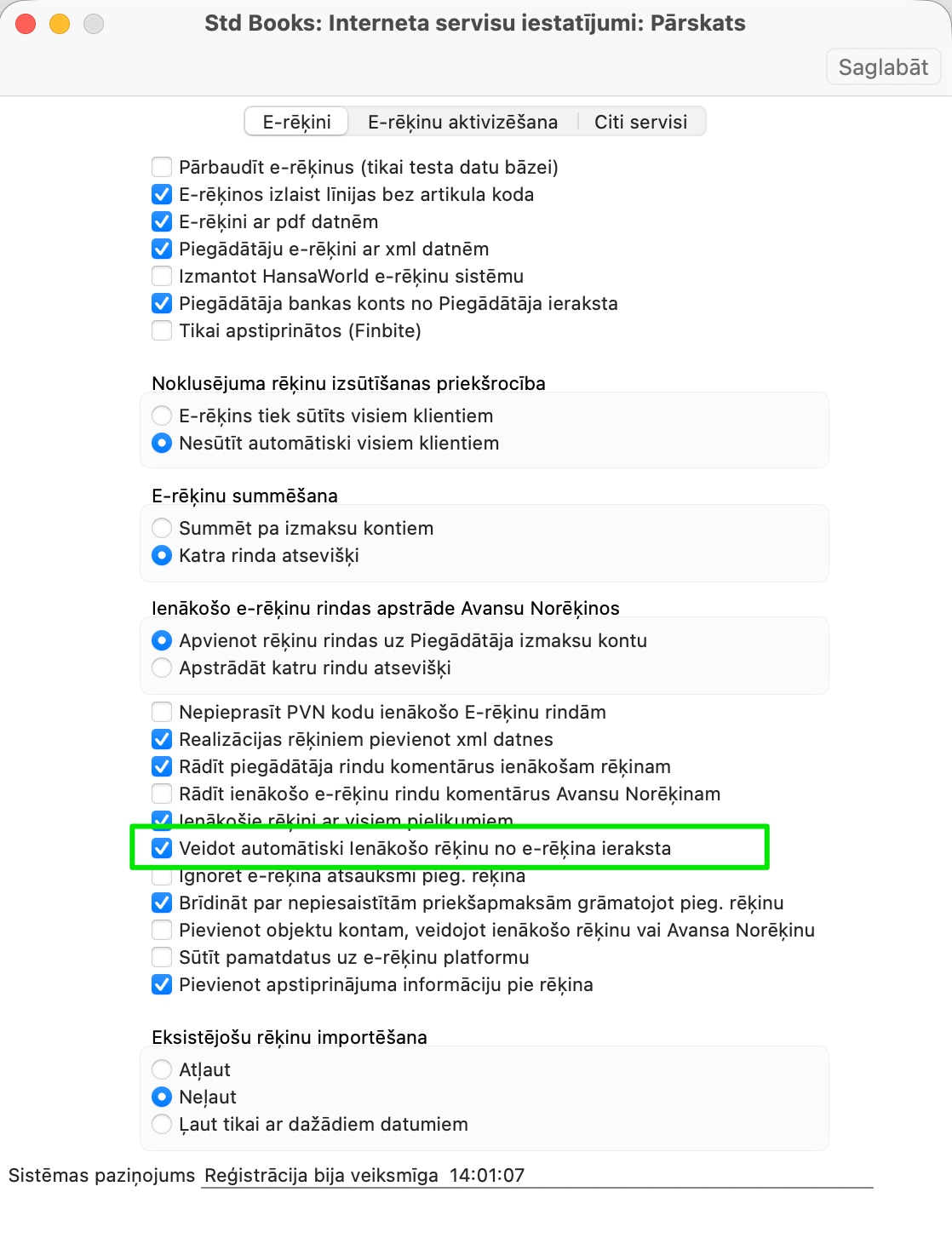
Tā pati izvēles rūtiņa automātiski veido arī ienākošos rēķinus un priekšapmaksas. Plašāk lasiet rakstā FitekIN integrācija ar Excellent.
5. Darbinieka piesaiste
Personu datu sinhronizācija
Personu ierakstus var sinhronizēt ar FitekIN, lai programma saņemtos izdevumus piesaistītu atbilstošajam darbiniekam.
- Atveriet Sistēma > Reģistri > Personas un pārbaudiet darbinieka ierakstu. Sadaļā “Konti” jābūt norādītam kontam un objektam. Sinhronizācijā tiek iekļautas personas, kurām šie dati ir aizpildīti.
- Atveriet Sistēma > Iestatījumi > Pamatdatu pieprasījumu opcijas (E-rēķini) un atzīmējiet “Personas (Avansa norēķiniem)”.
- Saglabājiet iestatījumus.
FitekIN rēķinā pārbaudiet laukus “Piegādātāja reģistrācijas numurs” un “Piegādātāja ERP kods”. Pirmajā jābūt darbinieka personas kodam, otrajā jābūt personas ieraksta kodam.
Manuāla datu norādīšana
Ja dati FitekIN nav aizpildīti automātiski, norādiet tos manuāli. FitekIN platformā atveriet Iestatījumi > Piegādātāji, atveriet darbinieka kartīti un aizpildiet laukus:
- Reģistrācijas Nr.: darbinieka “Personīgais ID” no Personas kartītes;
- Piegādātāja kods grāmatvedības sistēmā: “Kontakta kods” no tās pašas Personas kartītes.
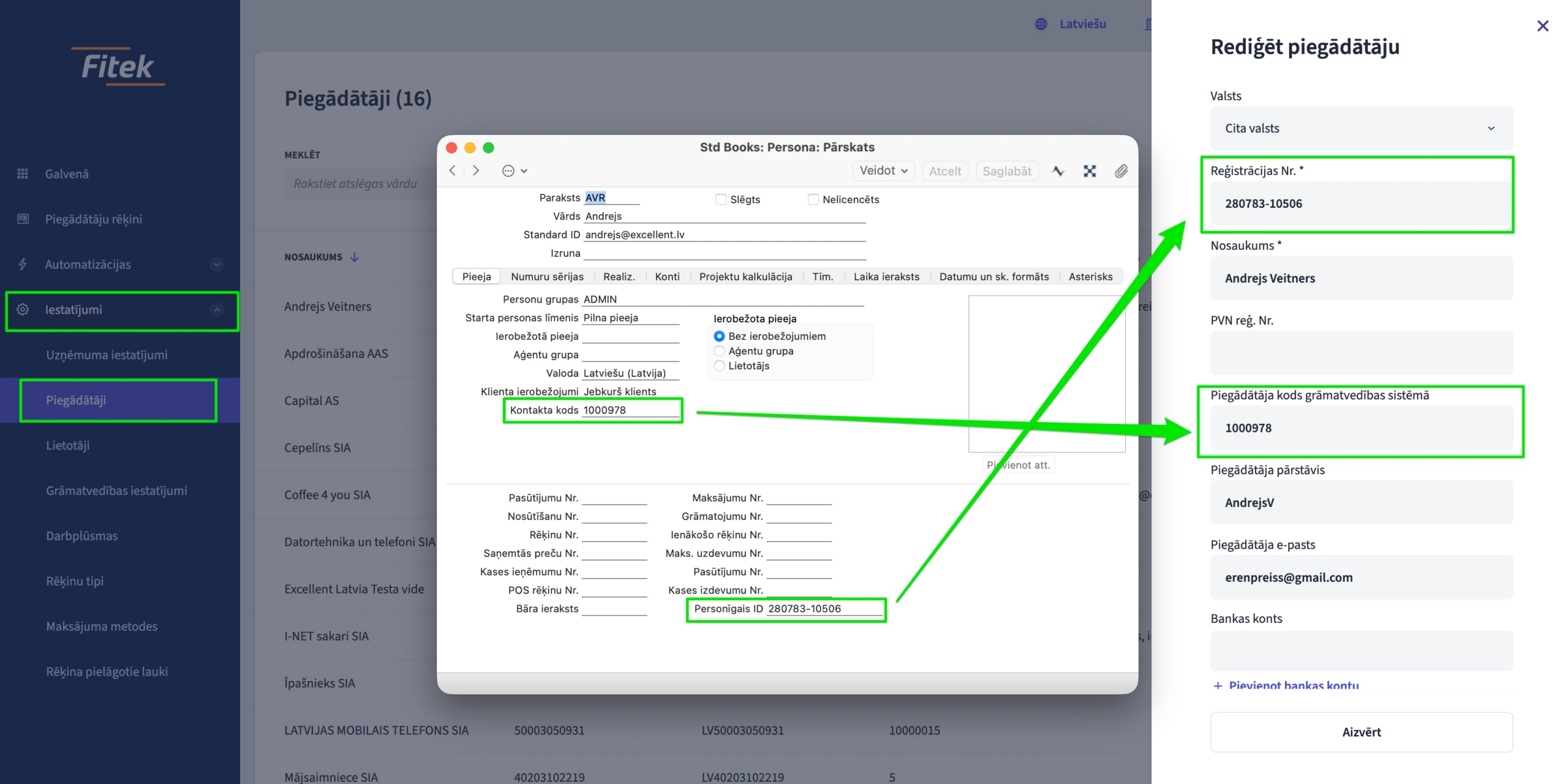
Programma salīdzina saņemto reģistrācijas numuru ar Personu ierakstu lauku “Personīgais ID”. Ja numurs sakrīt, Avansa norēķinā lauks “Persona” aizpildās automātiski.
6. Kā darbinieks iesniedz izdevumus
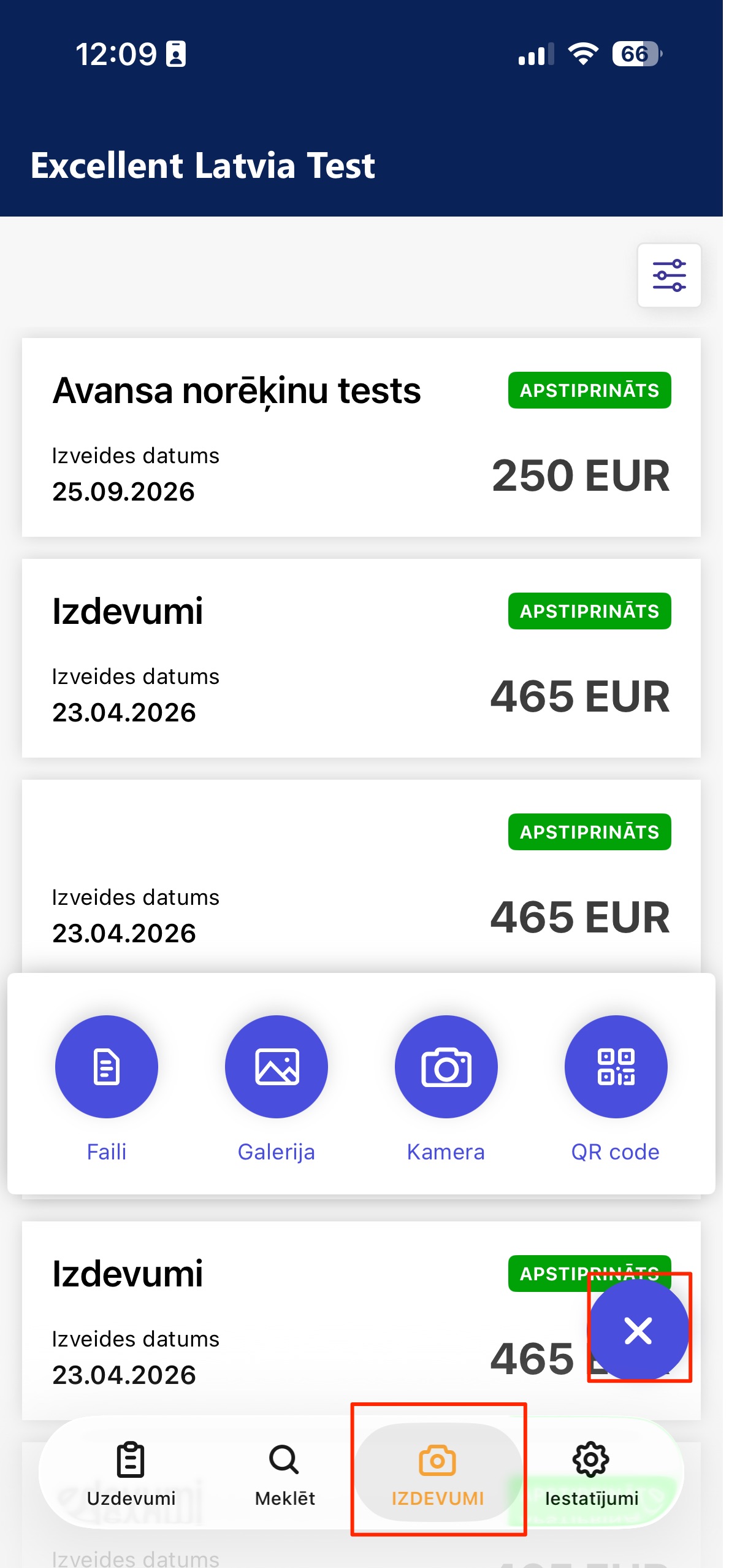
- FitekIN mobilajā lietotnē atveriet cilni “Izdevumi” un nospiediet + pogu ekrāna apakšā. Izvēlieties, no kurienes čeks tiek pievienots: “Faili”, “Galerija” vai “Kamera”.
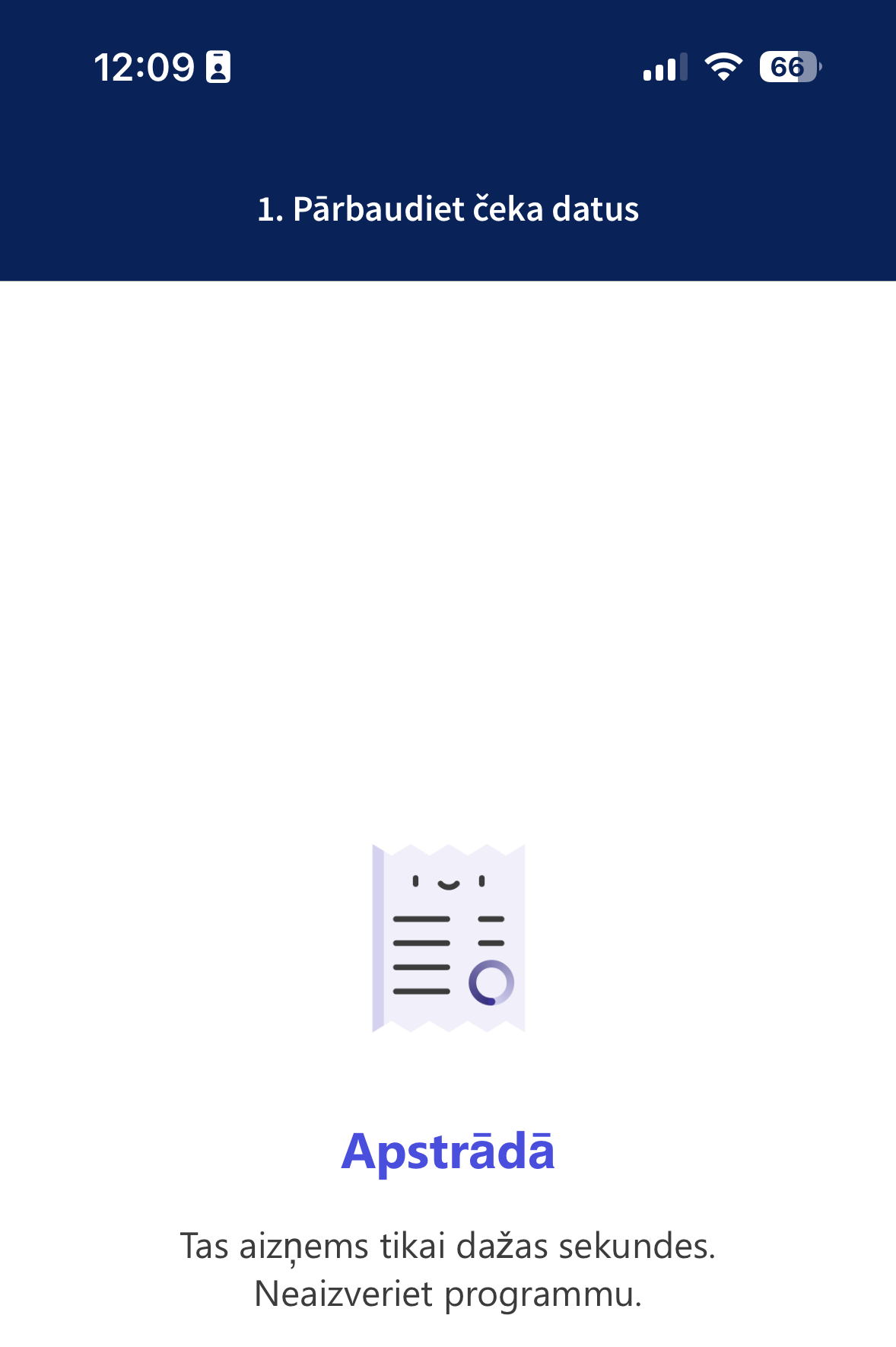
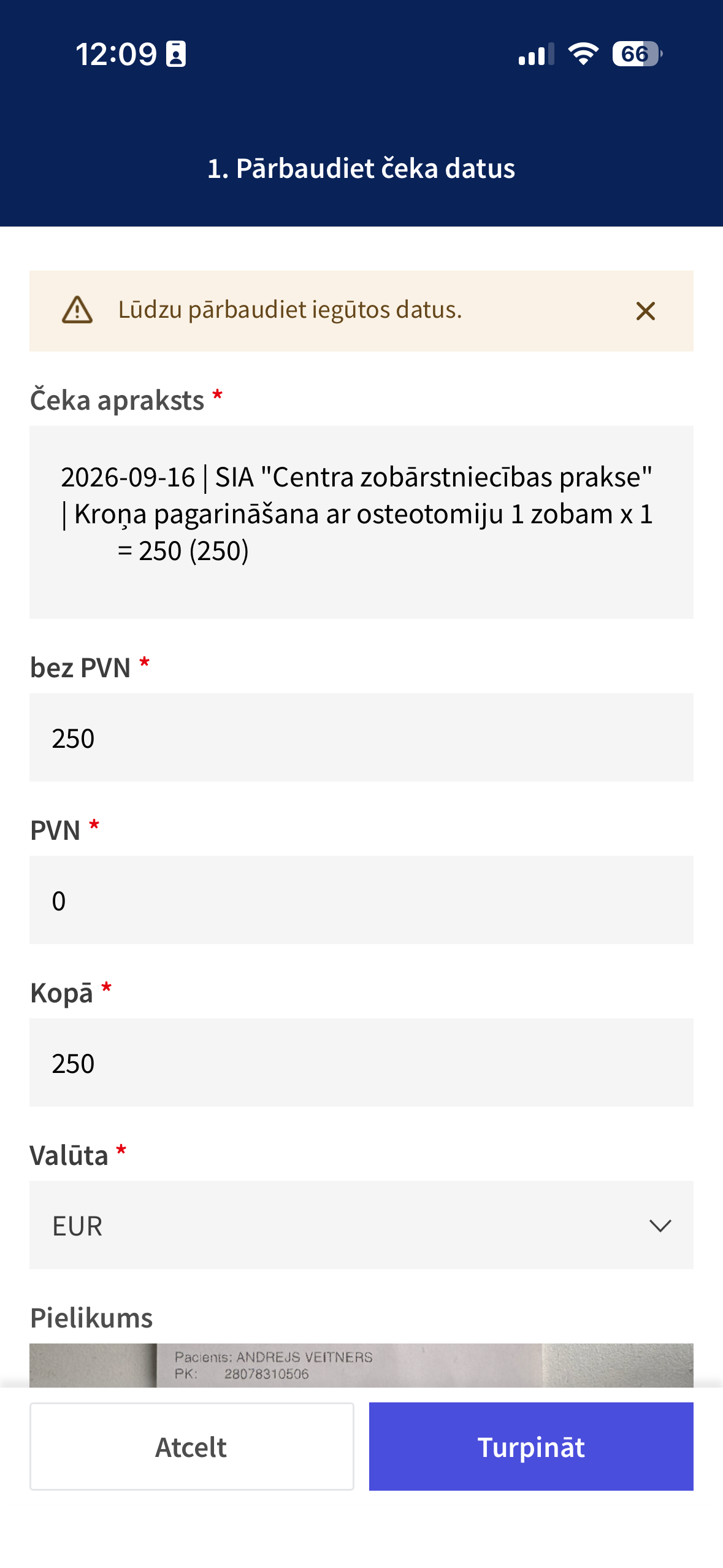
- Lietotne apstrādā čeku. Pārbaudiet nolasītos datus un nospiediet “Turpināt”.
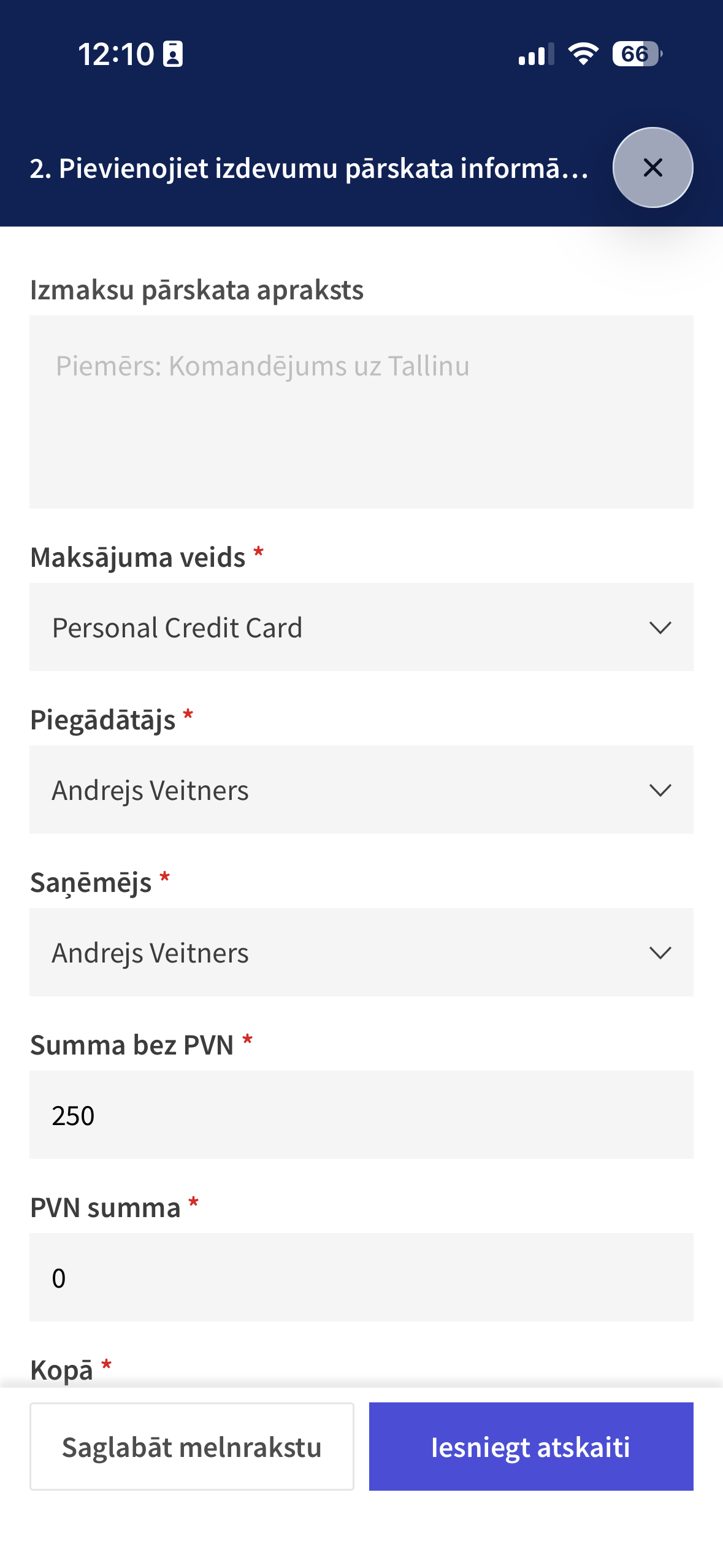
- Nākamajā ekrānā pievienojiet izdevumu pārskata aprakstu un izvēlieties atbilstošo “Maksājuma veidu”. Pārbaudiet, vai laukos “Piegādātājs” un “Saņēmējs” norādīti pareizie dati. Vienā pārskatā varat iekļaut vairākus čekus.
- Nospiediet “Iesniegt atskaiti”. FitekIN platformā tiek izveidots jauns rēķins.
7. Izdevumu pārskata apstiprināšana FitekIN platformā
Iesniegtais pārskats ir redzams FitekIN platformā sadaļā Piegādātāju rēķini. Piegādātājs ir darbinieks, kas iesniedza izdevumus.
- Atveriet rēķinu un pievienojiet datus izdevumu rindām visam pārskatam, piemēram, kontu un PVN kodu.
- Cilnē “Papildus informācija” pārbaudiet lauku “Rēķina tips”. Ja iestatījumi ir izpildīti, tas aizpildās automātiski. Ja nē, līdz apstiprināšanai to var nomainīt pats.
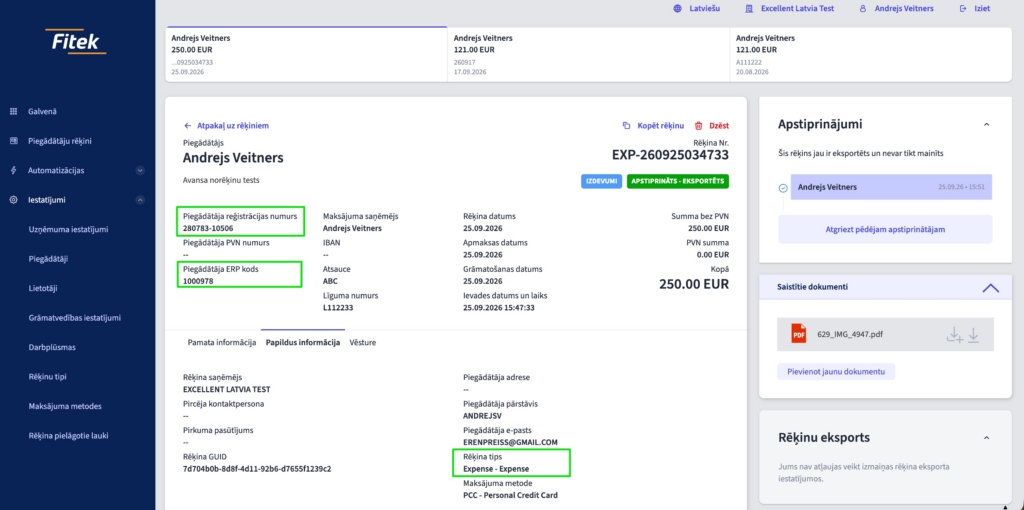
- Pārbaudiet laukus “Piegādātāja reģistrācijas numurs” un “Piegādātāja ERP kods”. Ja tie nav aizpildīti, aizpildiet tos piegādātāja kartītē (skatiet 5. sadaļu).
- Apstipriniet rēķinu, ja FitekIN ir iestatīta apstiprināšanas darbplūsma. Pēc apstiprināšanas dokuments tiek eksportēts uz Excellent.

8. Kas notiek Excellent programmā
- Atveriet Piegādātāji > Reģistri > Ienākošie e-rēķini. Saņemtais dokuments ir šajā reģistrā ar visiem pievienotajiem čekiem PDF formātā.
- Ja ir atzīmēta izvēles rūtiņa “Veidot automātiski Ienākošo rēķinu no e-rēķina ieraksta”, programma izveido Avansa norēķinu. Ienākošā e-rēķina statuss kļūst “Grāmatots”, bet ienākošais rēķins netiek izveidots.
- Atveriet Avansa norēķini > Reģistri > Avansa norēķini un pārbaudiet jauno ierakstu.
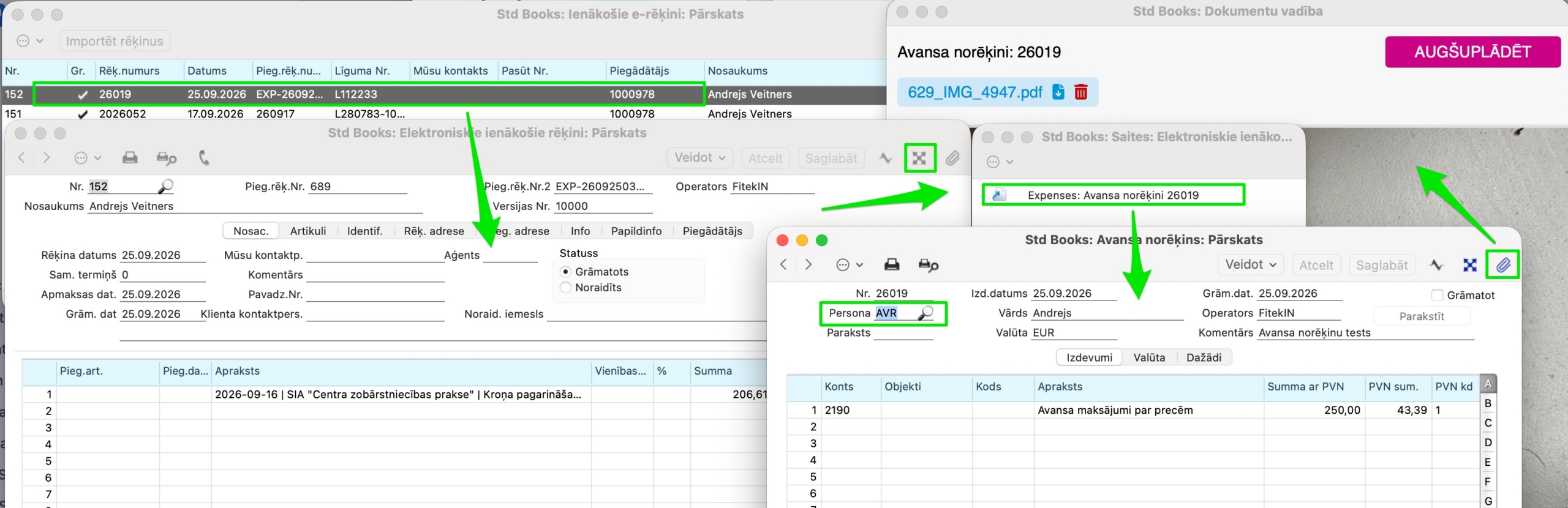
Avansa norēķins ir piesaistīts personai un satur digitalizētos čekus, kurus var atvērt, nospiežot papīra saspraudes ikonu. Pats dokuments ir piesaistīts ienākošā e-rēķina ierakstam. Avansa norēķins tiek izveidots negrāmatots, tāpēc pārbaudiet to un grāmatojiet. Plašāk par avansa norēķina apstrādi lasiet rakstā Avansa norēķini.
9. Avansa norēķina izveidošana manuāli
Avansa norēķinu no FitekIN e-rēķina var izveidot arī manuāli. Tas noder, ja e-rēķinam nav koda vai automātiskā izveide nav ieslēgta.
- Atveriet Piegādātāji > Reģistri > Ienākošie e-rēķini.
- Atveriet vajadzīgo e-rēķinu.
- Izvēlieties Veidot > Avansa norēķinu.
Ja e-rēķins ir izveidots no FitekIN izdevumiem, personu programma piesaista pēc lauka “Personīgais ID”. Vispārīgs apraksts ir rakstā E-rēķinu sūtīšana un saņemšana izmantojot e-rēķinu operatoru.
10. Ja Avansa norēķins netiek izveidots
Pārbaudiet:
- vai programmas versija ir 8.5 2026-01-26-1369 vai jaunāka;
- vai FitekIN rēķinam ir norādīts rēķina tips. Ja tips nav norādīts, e-rēķinā nav koda un Avansa norēķins automātiski netiek izveidots. Šādu e-rēķinu var apstrādāt manuāli (skatiet 9. sadaļu);
- vai laukā “Rēķina parametrs” iestatījumā “E-rēķinu parametri” ir tas pats kods, kas norādīts FitekIN;
- vai atzīmēta izvēles rūtiņa “Veidot automātiski Ienākošo rēķinu no e-rēķina ieraksta”;
- vai Avansa norēķinā lauks “Persona” ir tukšs. Programma aizpilda personu tikai tad, ja FitekIN reģistrācijas numurs sakrīt ar Personas “Personīgais ID”.
Ja e-rēķins programmā vispār nav redzams, skatiet sadaļu Ja FitekIN e-rēķins netiek saņemts.
Jūs varētu interesēt arī šie raksti:
FitekIN integrācija ar Excellent: piegādātāju e-rēķinu saņemšana
E-rēķinu sūtīšana un saņemšana izmantojot e-rēķinu operatoru