
Atjaunots 12. oktobris 2026
Avansa norēķini
Avansa norēķinā darbinieks atskaitās par izdevumiem, ko veicis uzņēmuma vajadzībām ar skaidru naudu, bankas karti vai pārskaitījumu, no saņemtā avansa vai no saviem līdzekļiem, kas uzņēmumam jākompensē. Parasti darbinieks jaunu avansa norēķinu iesniedz reizi mēnesī.
Šajā rakstā aprakstīts, kā izveidot avansa norēķina ierakstu, piesaistīt to izmaksātajam avansam, apstiprināt un autorizēt ierakstu, reģistrēt ārvalstu izdevumus kā ienākošo rēķinu un izdrukāt avansa norēķinu ar saistīto ienākošo rēķinu datiem.
Avansa norēķinā arī tiek iekļauti izdevumi par Komandējuma izmaksām un Ceļa zīmes.
Avansa norēķinu var izveidot arī no ienākošā e-rēķina. Ja izdevumus digitalizē ar FitekIN, programma var izveidot Avansa norēķinu automātiski. Plašāk lasiet rakstā FitekIN izdevumi: avansa norēķinu digitalizācija un automātiska izveide programmā Excellent.
1. Jauns Avansa norēķina ieraksts
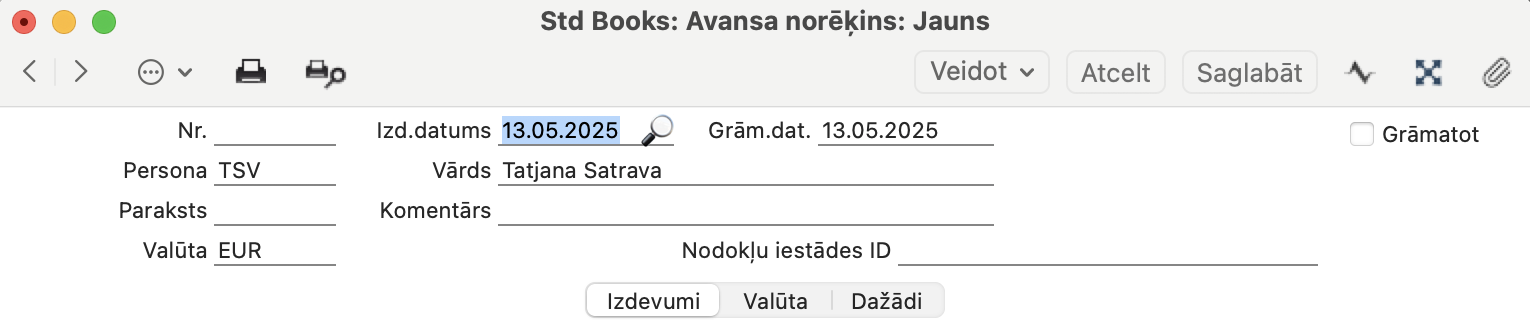
Avansa norēķini > Reģistri > Avansa norēķini > veidot – Jauns ieraksts
Nr. – tiks ņemts automātiski no pirmās derīgās rindas Avansa norēķini > Iestatījumi > Numuru sērijas – avansa norēķini
Izd. datums – darbinieka izdevumu apmaksas pieprasījuma iesniegšanas datums. Parasti tiek izmantots mēneša pēdējais datums, piemēram, 31.01.2025
Grām. dat. – ar šo datumu tiks izveidots Grāmatojuma ieraksts
Persona – norādiet personu, par kuru tiek veikts Avansa norēķins. Pēc noklusējuma tiek izvēlēts pašreizējais lietotājs
Vārds – personas vārds, uzvārds, par kuru tiek veikts Avansa norēķins. Parādās automātiski, kad lauks Persona tiek aizpildīts
Paraksts – laukā tiks izvēlēta persona, kurai ir tiesības apstiprināt Avansa norēķinus. Tas nozīmē, ka Avansa ierakstu nebūs iespējams grāmatot, ja tas nebūs apstiprināts no šīs personas puses.
1.1. Sadaļa – Izdevumi
Izdevumos galvenokārt tiek aizpildītas A un C sadaļas.
Sadaļa D – tiek izmantota, lai ievietotu Ceļa zīmi un transporta degvielas izdevumus
Sadaļa E – tiek izmantota, lai ievietotu Dienas naudas (Komandējuma kompensācijas) izdevumus
1.1.1. Sadaļa A
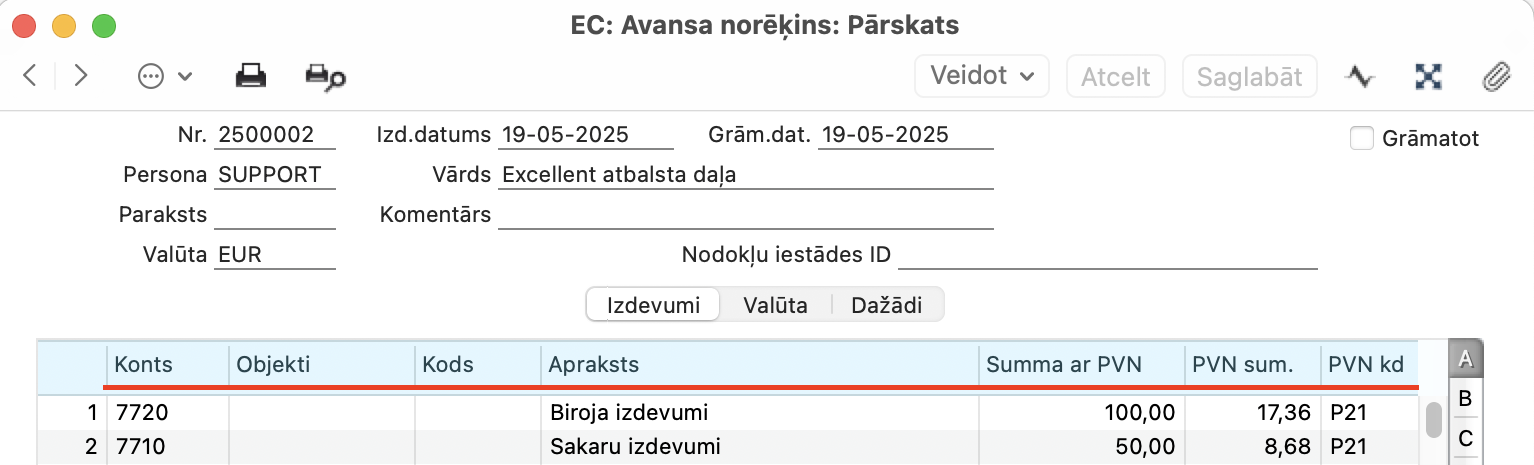
Konts – izvēlieties attiecīgo kontu no saraksta. Pēc konta numura ievadīšanas konta nosaukums tiks automātiski ievadīts laukā “Apraksts”.
Objekti – ir iespējams atlasīt līdz pat 20 objektiem. Varat definēt atsevišķus objektus, lai attēlotu dažādas nodaļas, izmaksu centrus vai produktu veidus. Tas nodrošina elastīgu analīzes metodi, ko var izmantot Galvenās grāmatas pārskatos.
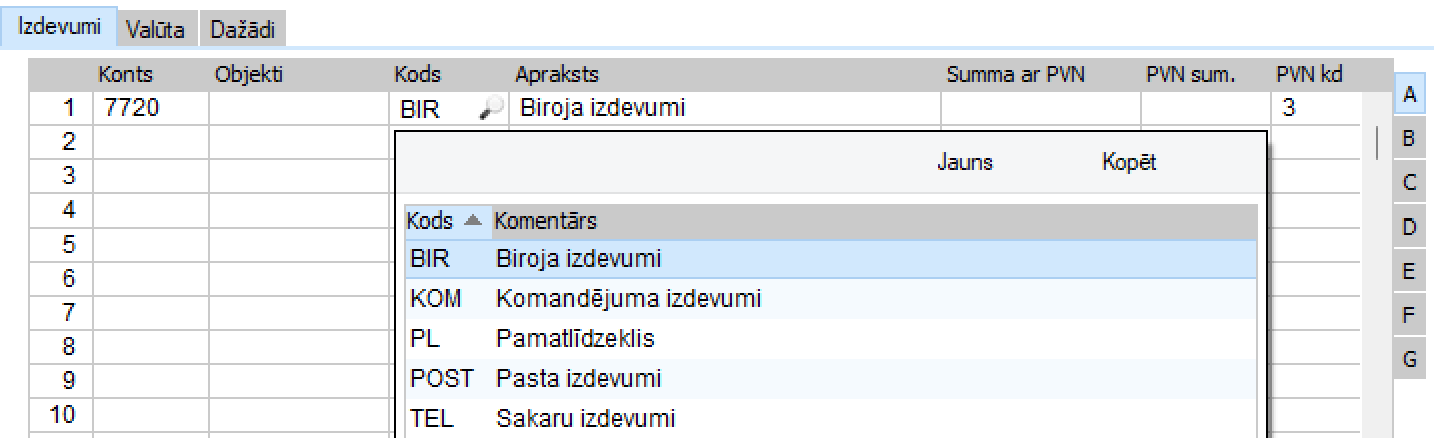
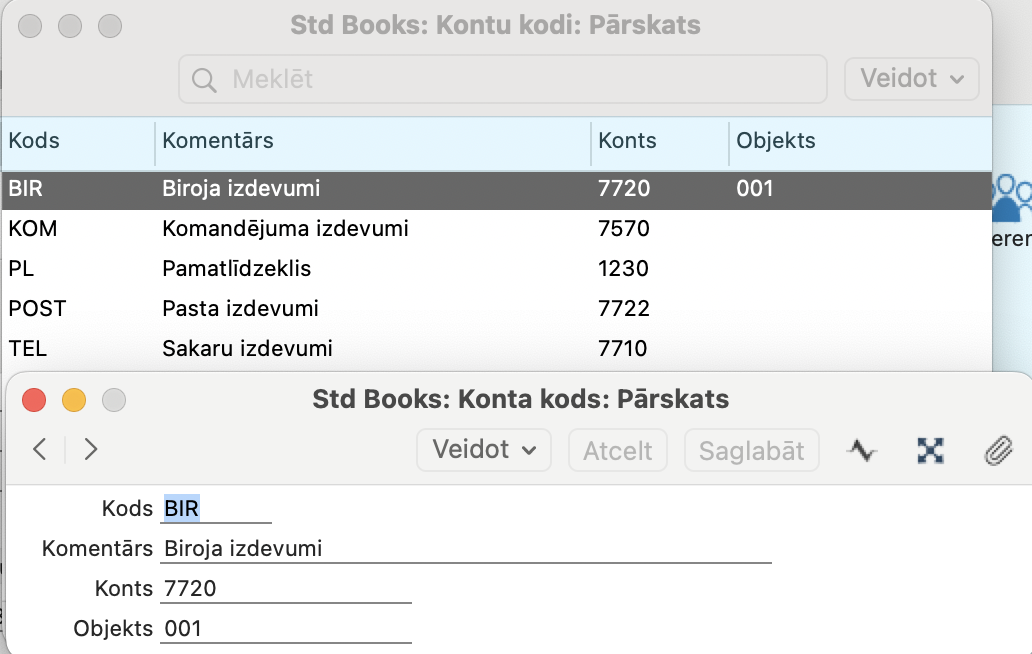
Kods – varat izvēlēties izveidot konta īso kodu (Finanses > Iestatījumi > Kontu kodi), kas palīdzēs vieglāk atrast vajadzīgo kontu. Izvēloties kādu no kodiem, Konts un Apraksts ievietosies automātiski.
Summa ar PVN – ievadiet izdevumu summu ar PVN.
PVN sum. – automātiski aprēķinās PVN summa pēc Summa ar PVN ievades un PVN koda norādes laukā PVN kd.
PVN kd – šajā laukā ievadītais PVN kods nosaka likmi, ar kādu PVN tiks iekasēts par šo izdevumu pozīciju un norakstīto PVN priekšnodokļa kontu (Finanses > Iestatījumi > PVN kodi).
1.1.1. Sadaļa C
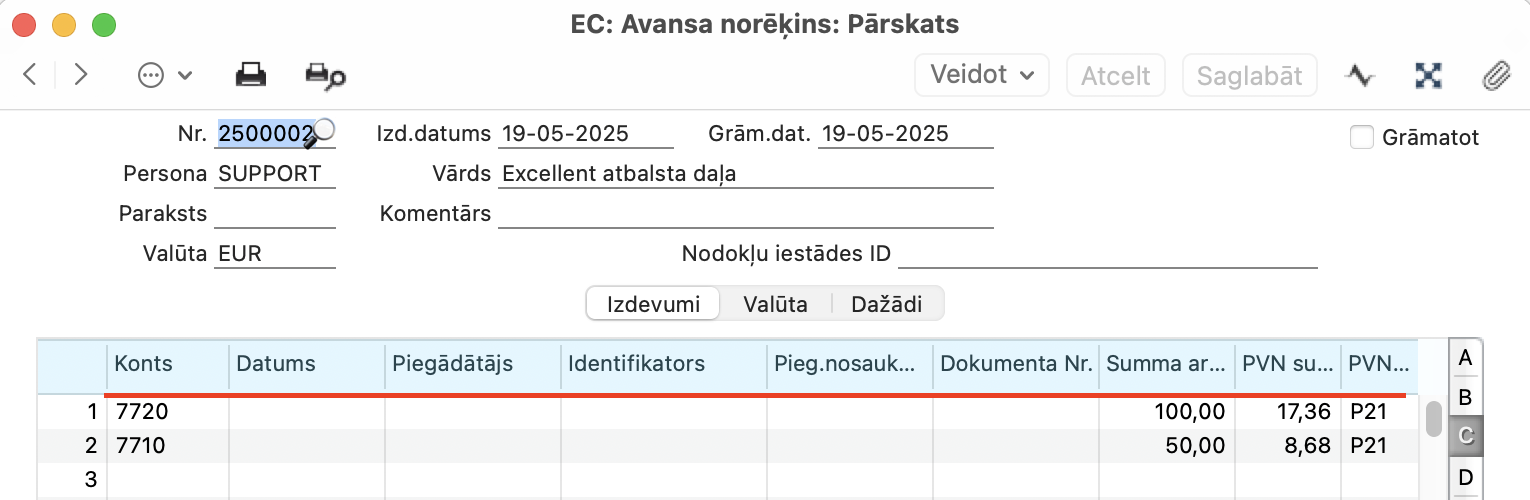
Datums – ievadiet čeka, rēķina datumu
Piegādātājs – ievadiet čeka, rēķina piegādātāju no kontaktu reģistra (Piegādātāji > Reģistri > Kontakti) vai izveidojiet jaunu kontakta kartīti
Identifikators – tiek norādīts piegādātāja PVN reģistrācijas numurs no piegādātāja kartītes. Lauks tiek aizpildīts automātiski aizpildot lauku Piegādātājs
Pieg. nosaukums – tiek norādīts piegādātāja nosaukums no piegādātāja kartītes. Lauks tiek aizpildīts automātiski aizpildot lauku Piegādātājs
Dokumenta Nr. – ievadiet manuāli čeka vai rēķina numuru
1.1.1. Sadaļa D
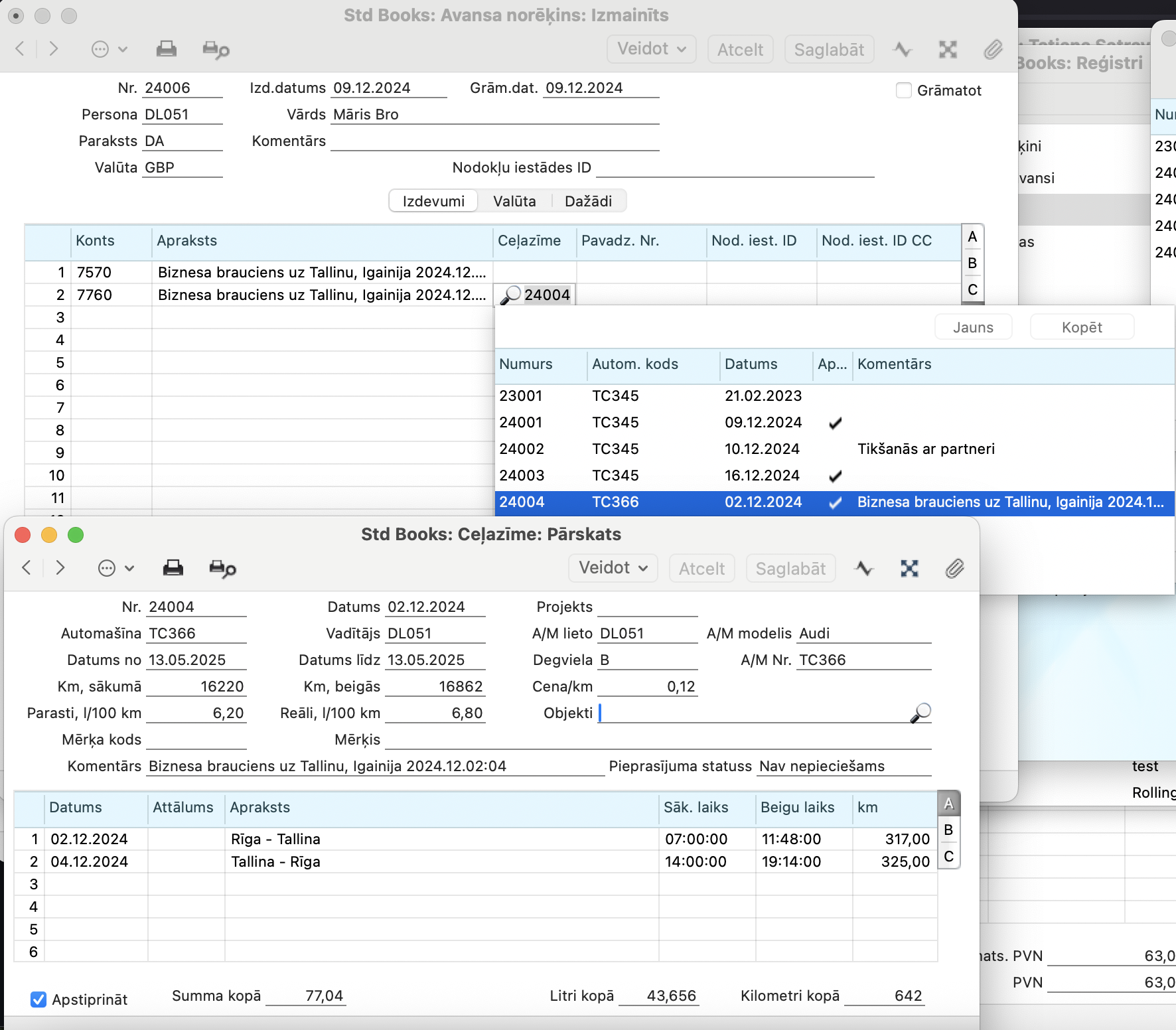
Pēc Ceļazīmes ieraksta izveides (Avansa norēķini > Reģistri > Ceļazīmes), ierakstu jāievieto Avansa norēķinu sadaļā D, aizpildot lauku “Ceļazīme”.
To ir iespējams izdarīt ierakstot Ceļazīmes ieraksta numuru vai sameklējot Ceļazīmi caur meklētāju izvēlni.
1.1.1. Sadaļa E
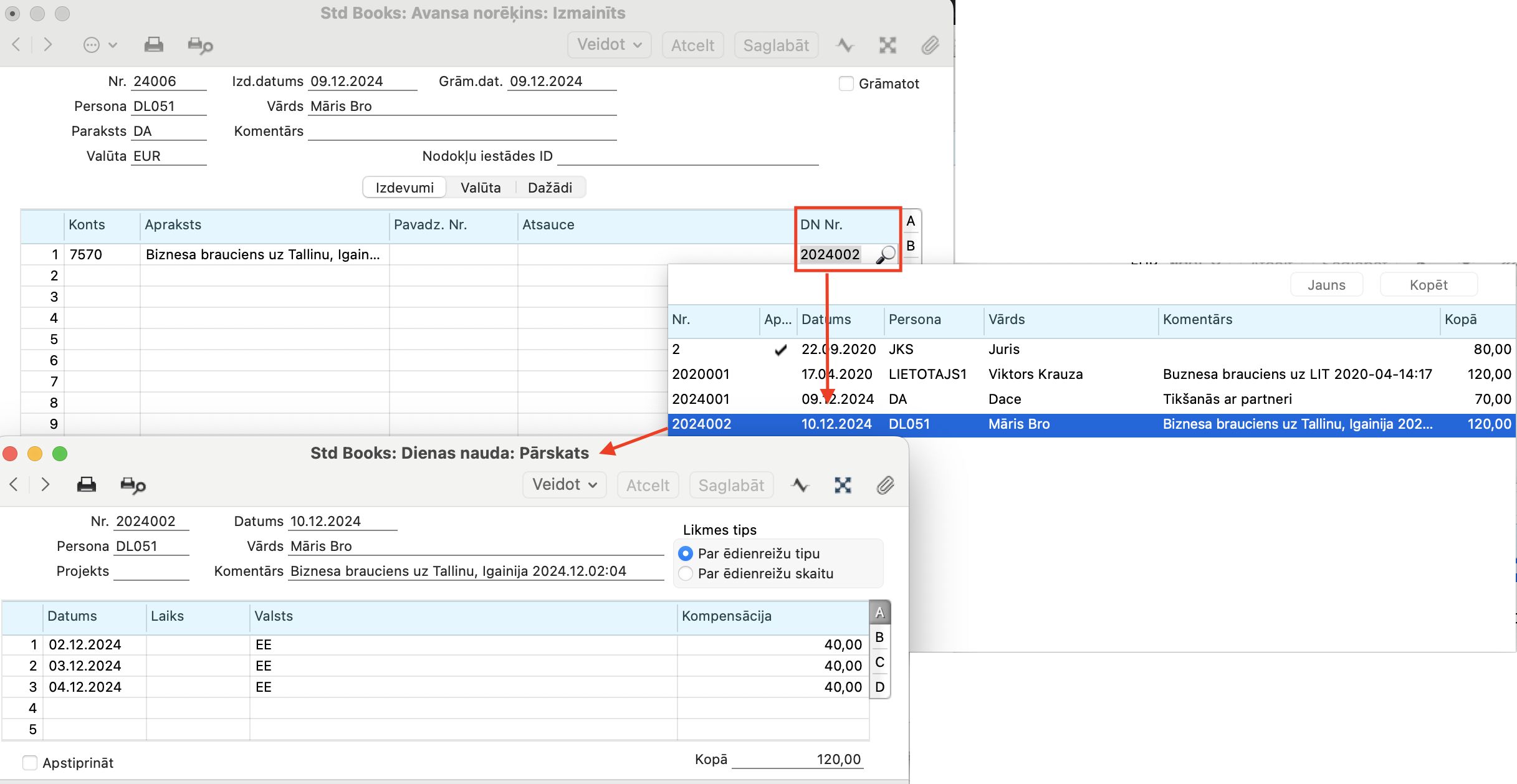
Pēc Dienas Naudas ieraksta izveides (Avansa norēķini > Reģistri > Dienas Nauda), ierakstu jāievieto Avansa norēķinu sadaļā E, aizpildot lauku “DN Nr”.
To ir iespējams izdarīt ierakstot Dienas naudas ieraksta numuru vai sameklējot Dienas naudas ierakstu caur meklētāja izvēlni.
2. Avansa norēķina piesaistīšana iepriekš izmaksātajam avansam
Ja darbiniekam iepriekš bija izmaksāts avanss (kas programmā tika izveidots modulī Avansa norēķini > Reģistri > Izmaksātie avansi), tad pēc Avansa ievadīšanas (Avansa norēķini > Reģistri > Avansa norēķini), lai to piesaistītu konkrētam Avansa norēķina ierakstam, izvēlieties operāciju darbības izvēlni “Piesaistīt izmaksātajam avansam”.
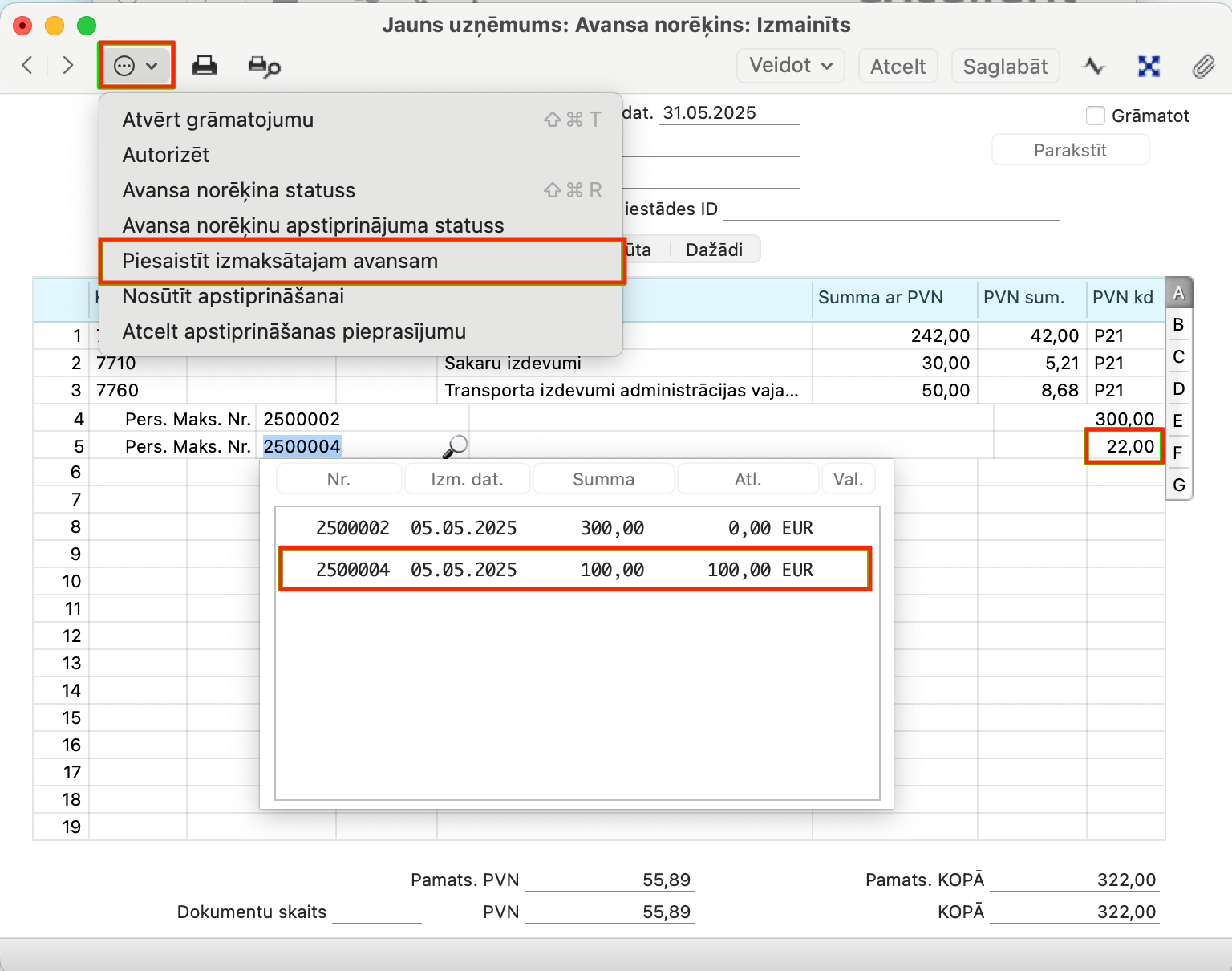
Parādīsies papildus rinda “Pers. maks. nr.”, kurā no saraksta var izvēlēties iepriekš izmaksātos avansus darbiniekiem. Izvēlieties vajadzīgo. Sākot no versijas 8.5 2025-06-26-9137 sistēma automātiski aprēķinās un no izmaksātā Avansa segs iztrūkstošo summu līdz Avansa norēķina kopsummai.
Mēģinot no izmaksātā Avansa segt lielāku summu nekā avansa norēķina kopsumma, sistēma parādīs kļūdas paziņojumu un neļaus saglabāt izmaiņas dokumentā.
Ja pēc Izmaksātā avansa pievienošanas Avansa norēķina ierakstam paliek atlikums, kuru jāizmaksā darbiniekam, tad caur Veidot > Izmaksāto avansu izveidojiet Izmaksāto avansu.
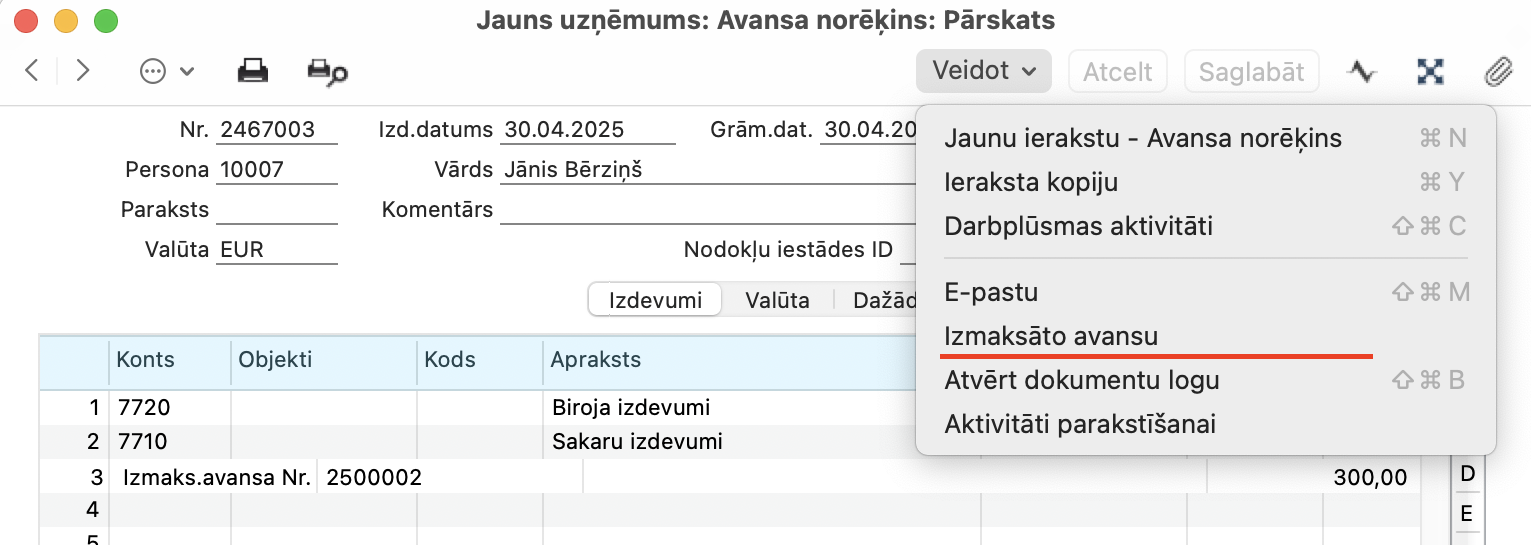
Programma automātiski jaunajā Izmaksātā avansa ierakstā ievietos naudas atlikumu izmaksai darbiniekam. Papildiniet ierakstu ar:
- Samaksas veidu (bankas konts)
- Komentāru
Atzīmējiet Izrakstīts un Grāmatots.
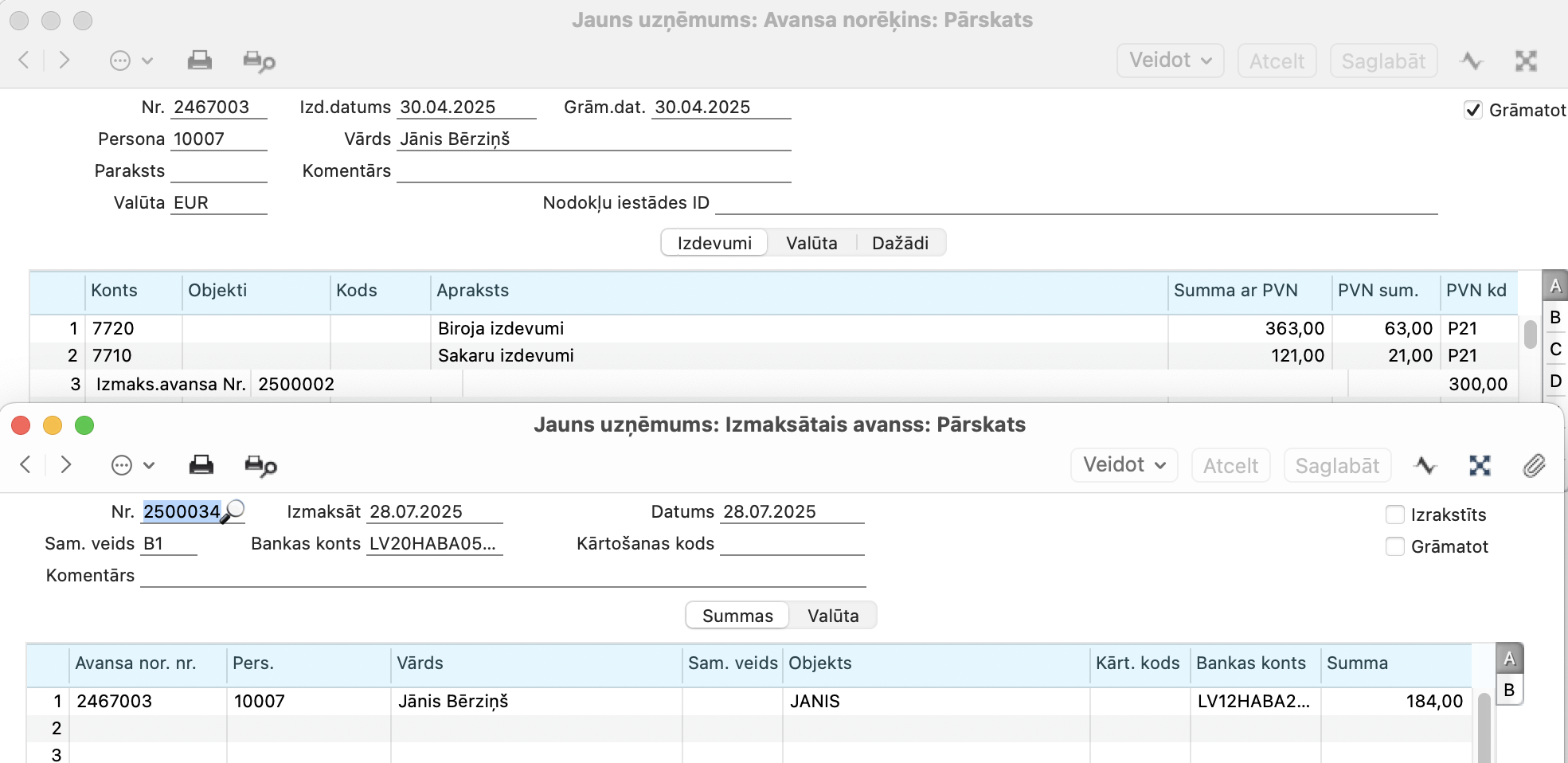
Tālāk iespējams maksājumu nosūtīt uz banku manuāli vai ar Gateway palīdzību.
3. Avansa norēķina apstiprināšana
Ir divi verifikācijas procesi, kurus var veikt Avansa norēķiniem, pirms tos atzīmēt kā “Grāmatot”. Viens no tiem ir Apstiprināšanas noteikumu process Avansa norēķiniem, ar kuru palīdzību varēsiet iestatīt apstiprināšanas gaitu.
Ja Avansa norēķiniem būs izveidoti Apstiprināšanas noteikumi (Darījumu paziņojumi > Reģistri > Apstiprināšanas noteikumi), tad darbiniekam aizpildot savu ierakstu, būs jānosūta to uz apstiprināšanu vadībai vai grāmatvedei (atkarībā iestatītās hierarhijas noteikumos). Pēc ieraksta aizpildīšanas un saglābāšanas ejiet uz “Nosūtīt apstiprināšanai”.
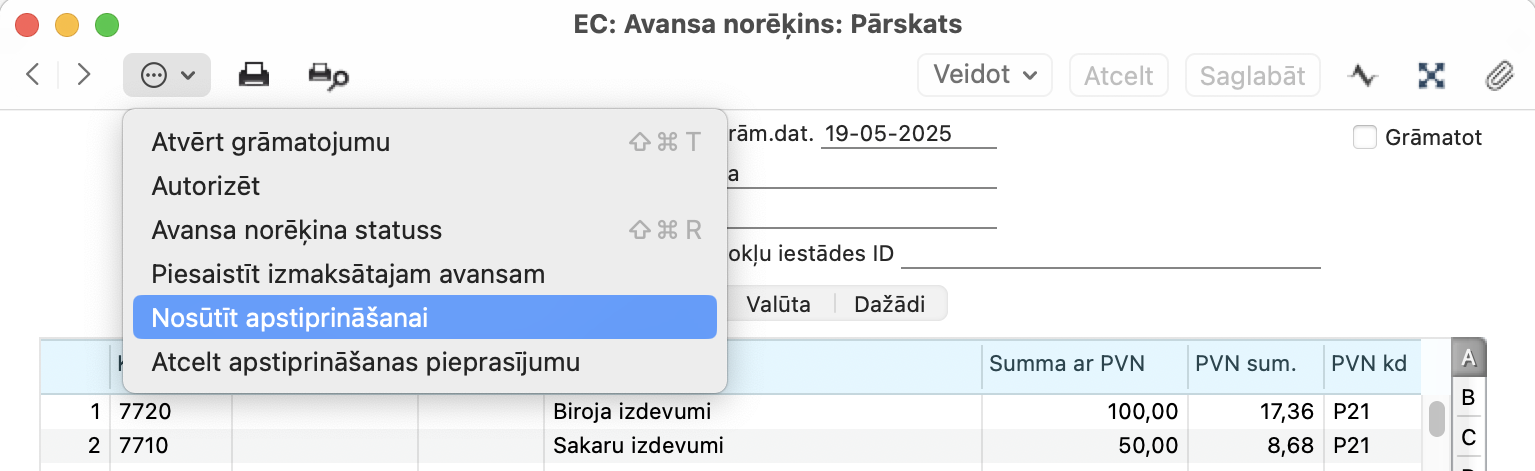
Otrs ir autorizācijas process, kas aprakstīts sadaļā Avansa norēķina autorizēšana.
4. Avansa norēķina autorizēšana
Autorizācijas veikšana ir domāta kā parakstīšana programmā. Jūsu uzņēmuma iekšējā politika noteiks, vai tas ir nepieciešams. Piemēram, ja uzņēmumā ir pieņemts, ka darbinieki paši veido Avansa norēķinu par saviem izdevumiem. Un mēneša beigās kāda atbildīgā persona (piem. grāmatvedis) A/N ierakstus pārbauda un paraksta (autorizē) pirms iegrāmatošanas.
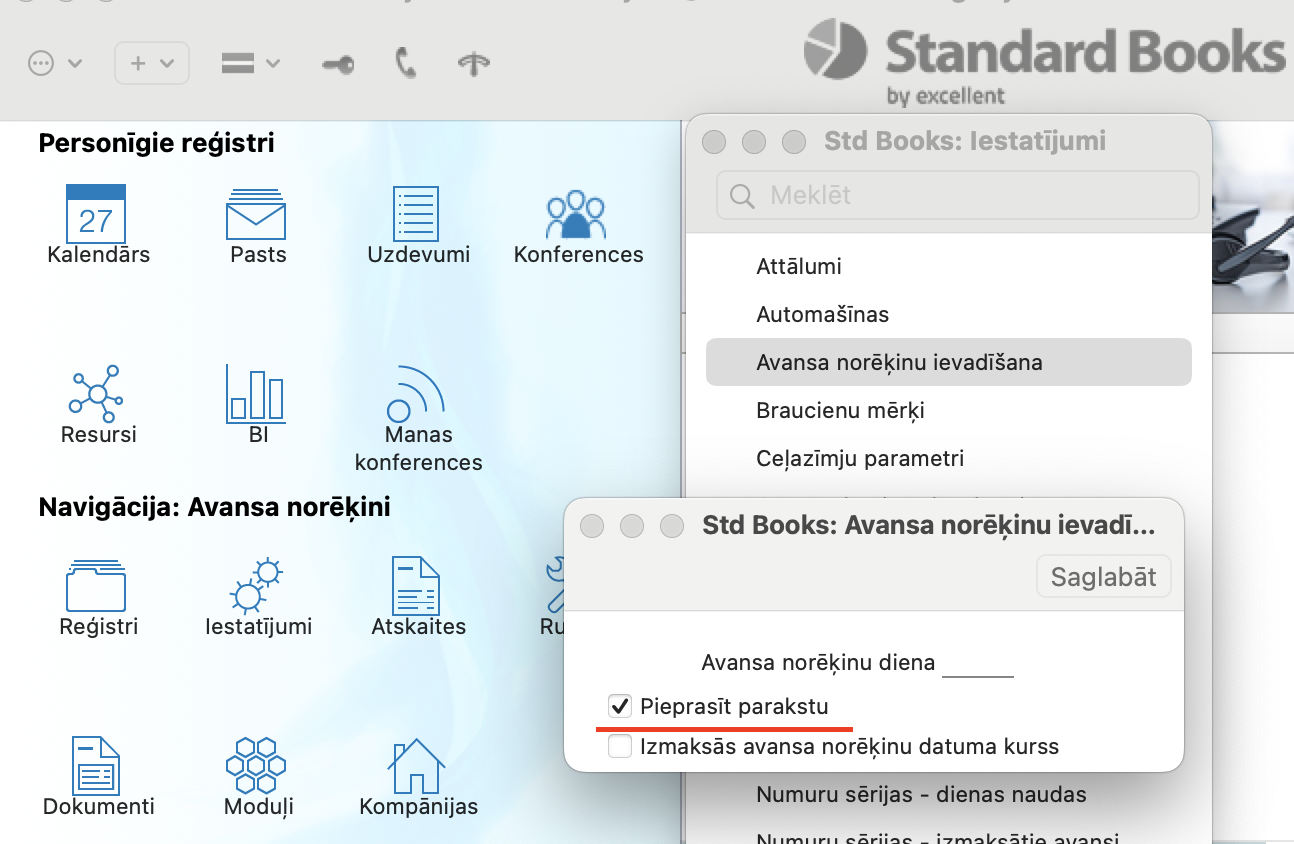
Ja jums ir vajadzīga obligāta autorizēšana pirms grāmatošanas, tad Iestatījumi > Avansa norēķinu ievadīšana > atzīmējiet Pieprasīt parakstītu. Tas nozīmēs, ka jūs nevarēsiet atzīmēt Avansa norēķina ierakstu kā Grāmatotu, ja tas nebūs autorizēts.
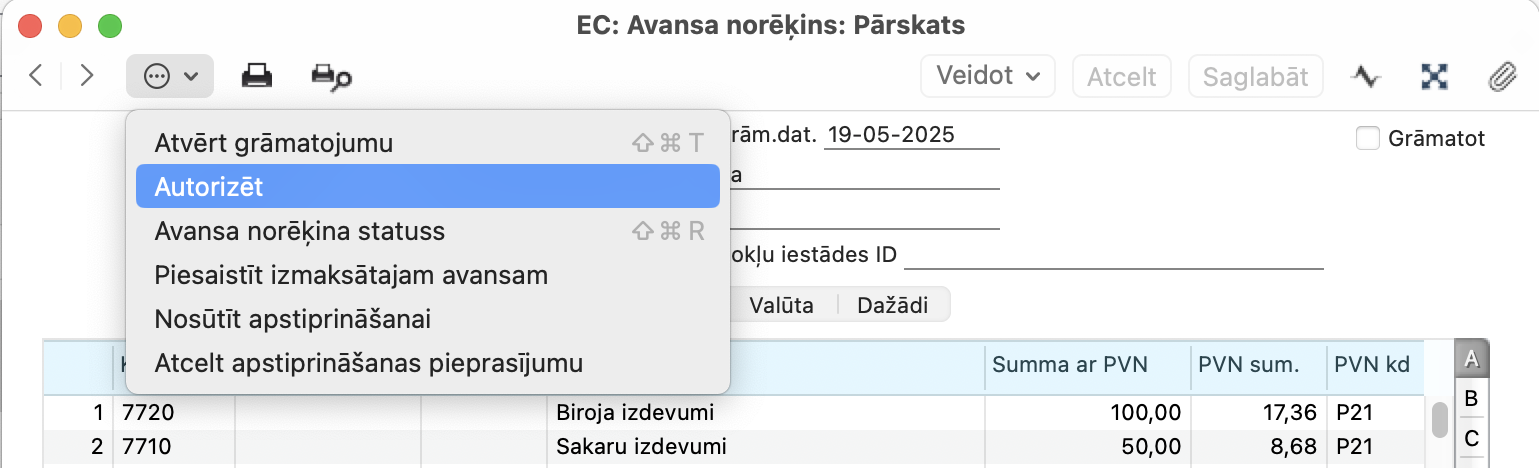
Lai autorizētu Avansa norēķina ierakstu, ir jāatver Avansa norēķina ieraksts un jāizvēlas “Autorizēt”. Jūsu paraksts tiks ievietots laukā “Paraksts”. Tagad Avansa norēķina ierakstu varēs atzīmēt kā “Grāmatot” un saglabāt.
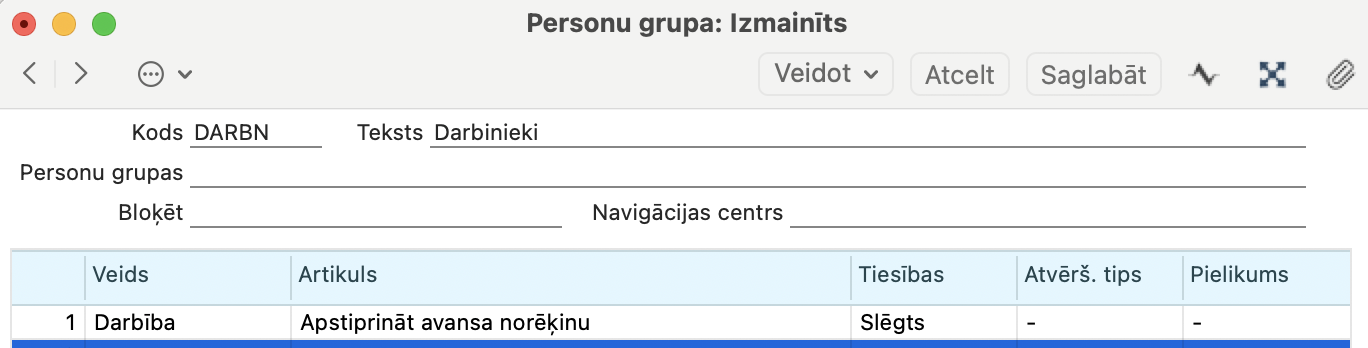
Ja jums ir nepieciešams, lai Avansa norēķina autorizācijas funkcija tiktu liegta konkrētiem darbiniekiem, tad modulī Sistēma > Iestatījumi > Personu grupas > pievienojiet Veids – Darbība, Artikuls – Apstiprināt avansa norēķinu, Tiesības – Slēgts.
5. Avansa norēķinu izdevumi no ārvalstīm (rēķina noformēšana)
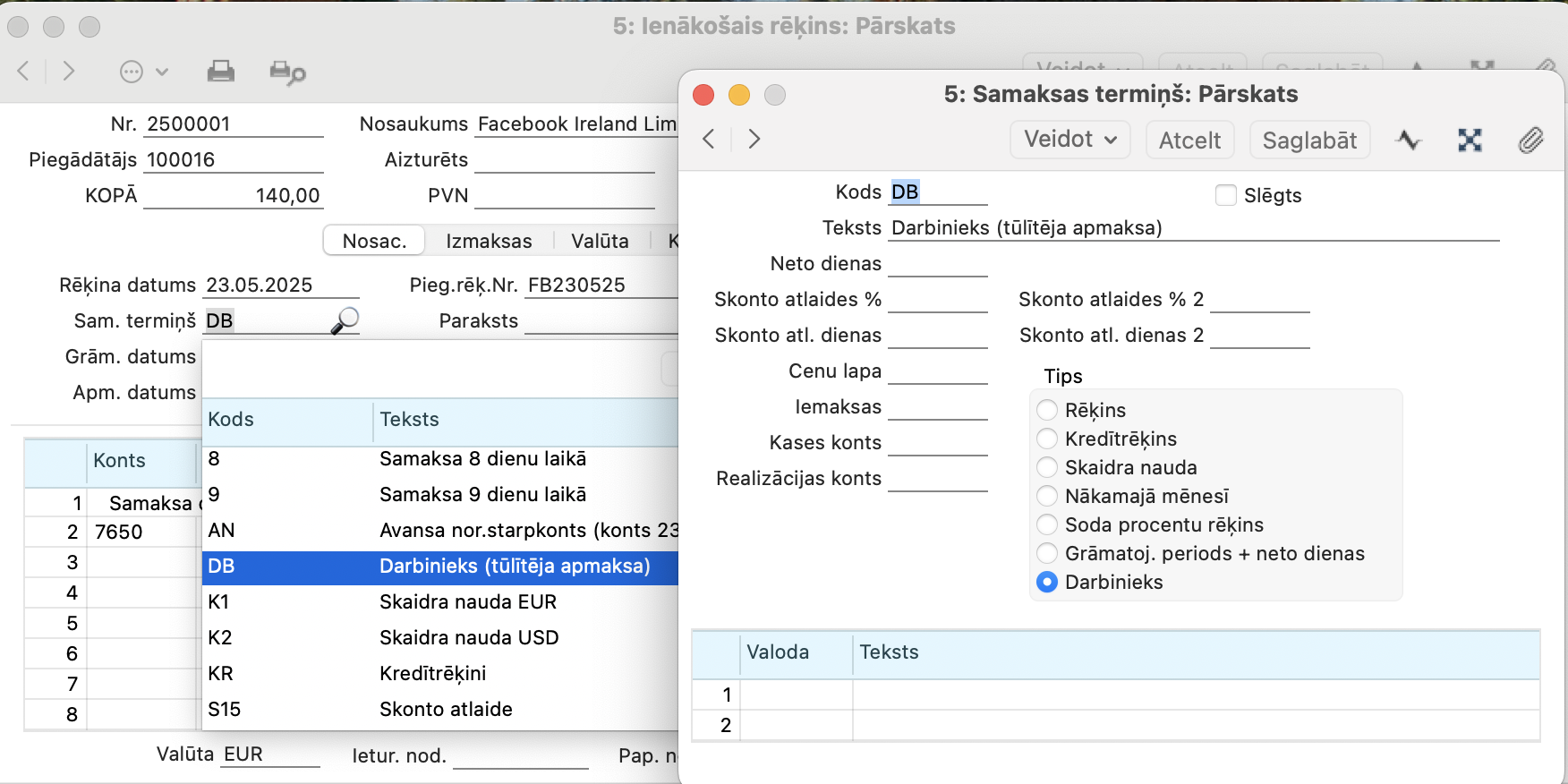
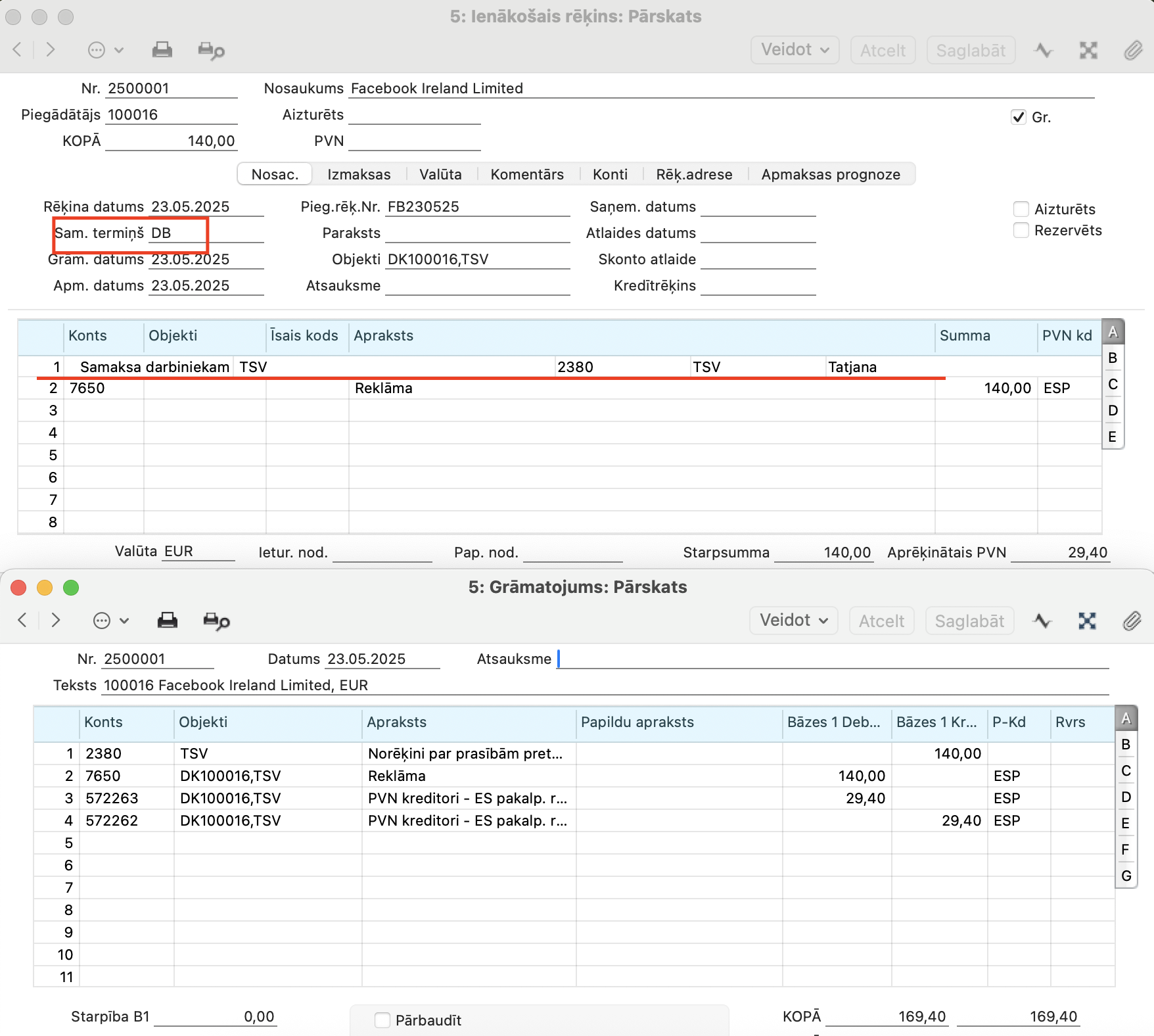
Ja darbinieks samaksā un pieprasa kompensēt izdevumus, kas būtu jāpiešķir ES vai Ārpus ES Piegādātājam, un jums jānorāda šie izdevumi PVN deklarācijā, tad reģistrējiet šo izdevumu rēķinu kā Ienākošais rēķins (modulī Piegādātāji > Reģistri > Ienākošie rēķini). Tas nodrošinās, ka izdevumi tiks iekļauti PVN deklarācijā. Ievadot Ienākošo rēķinu, izmantojiet Samaksas termiņu, kurā Veids ir “Darbinieks”. Rezultātā grāmatojumā tiks kreditēts attiecīgās Personas konts (no Sistēma > Reģistri > Personas > sadaļa “Konti”), kā arī parādīsies personas objekts. Citos aspektos Ienākošais rēķins būs līdzīgs Kases izdevuma orderim, tāpēc tas nekavējoties tiks uzskatīts par apmaksātu.
6. Avansa norēķina izdruka ar saistītajiem ienākošajiem rēķiniem
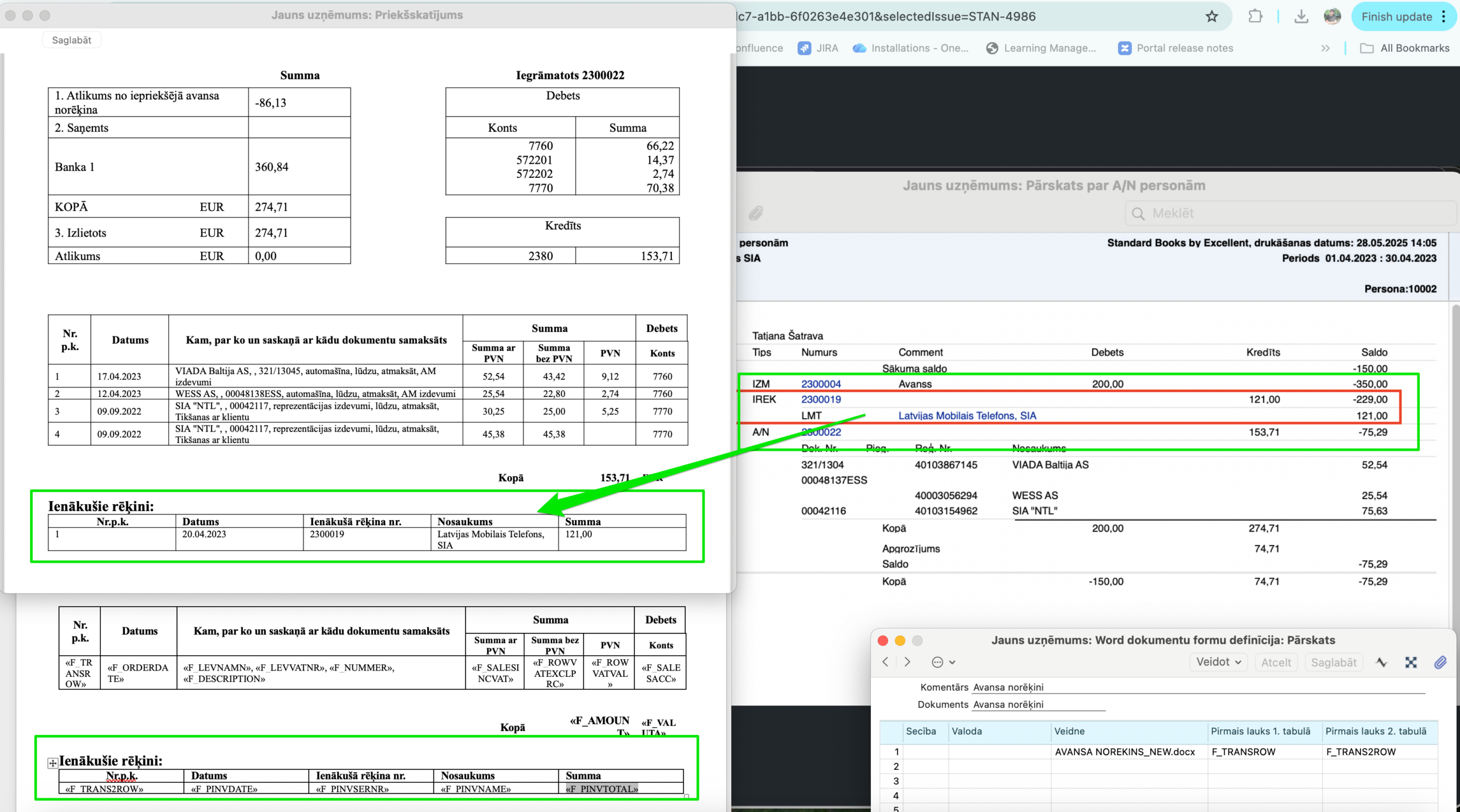
Sākot no versijas 8.5 2026-01-26-1359, avansa norēķina Word formā var iekļaut otru tabulu ar saistīto ienākošo rēķinu datiem. Tā izdrukā redzama ne tikai kopsumma, bet arī katrs ienākošais rēķins ar samaksas termiņu, kura veids ir “Darbinieks” (skatiet 5. sadaļu).
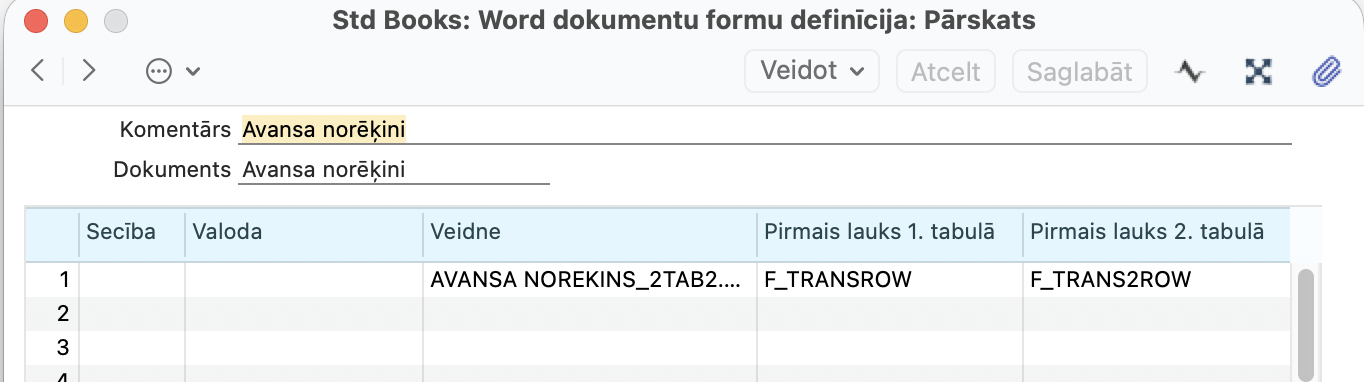
- Atveriet Sistēma > Iestatījumi > Word dokumentu formu definīcijas un atrodiet avansa norēķina formu vai izveidojiet jaunu.
- Lejupielādējiet avansa norēķina Word formas paraugu ar abām tabulām lapas Word dokumentu formas izmantošana 6. sadaļā un pievienojiet to formas definīcijai. Ja izmantojat savu veidni, pievienojiet tajā otru tabulu ar šiem laukiem:
- F_TRANS2ROW – rindas numurs
- F_PINVDATE – ienākošā rēķina datums
- F_PINVSERNR – ienākošā rēķina numurs programmā
- F_SUPPLIERINVNR – piegādātāja rēķina numurs
- F_PINVNAME – piegādātāja nosaukums
- F_PINVTOTAL – ienākošā rēķina summa
- Formas definīcijā laukā “Pirmais lauks 2. tabulā” ierakstiet F_TRANS2ROW un saglabājiet.
- Atveriet Avansa norēķini > Reģistri > Avansa norēķini, atveriet ierakstu un pārbaudiet izdruku priekšskatījumā.
avansa norēķini, avansa maksājumi, darbinieku avansi, avansa uzskaite, avansa izdevumu atskaites, grāmatvedība avansa norēķiniem, kā uzskaitīt avansu, avansa norēķinu dokumenti, avansa izdevumu kompensācija